3D投影

Archicad可以顯示平行(軸測)投影及透視圖。

軸測投影自動在視圖中間顯示整個模型。透視圖由一個視點和一個特定的目標來定義。

當3D視窗被啟動時,3D瀏覽器預覽面板包含整個專案視圖的小型畫像。它提供了透視圖或平行(軸測)的快捷方式,修改3D投影設定;在保留整個專案概覽的同時,可調整視錐角或修改軸測。

參見瀏覽器預覽(3D)。

3D投影設定

要開啟該設定,進行下列操作之一:

  • 使用3D視窗或標籤欄中的上下文選單
  • 使用3D視覺化或簡單的3D工具列
  • 使用視圖 > 3D視圖選項 選單的命令

開啟的對話框名稱及內容取決於投影類型:

您可以用投影設定右上角的按鈕,輕輕鬆鬆地從一個設定對話框切換到另一個設定對話框。
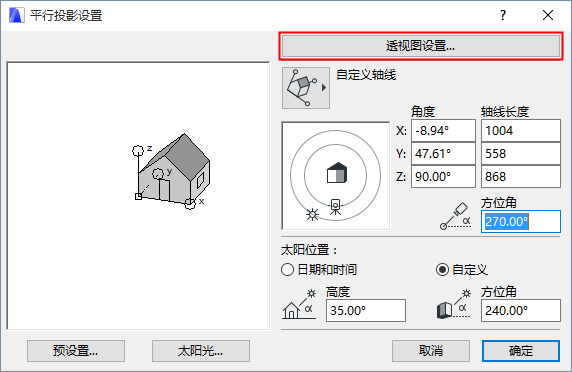

Switch3D.png

如何在軸測與透視圖之間進行切換

執行下列其中一個操作:

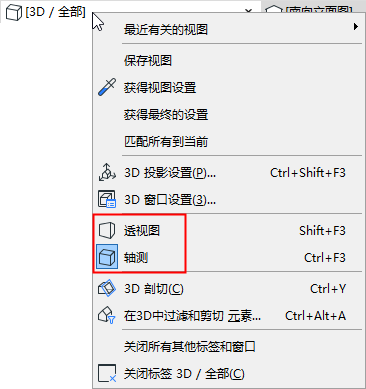
  • 使用3D視窗中的標籤欄

    Switch3DTabBar.png
  • 預定義快捷鍵:

    Ctrl+F3 = 軸測

    Shift+F3 = 透視圖

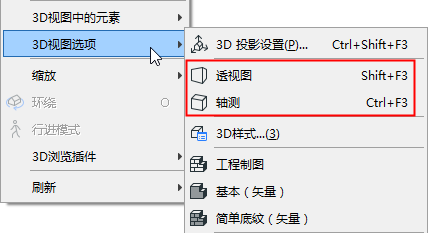
  • 這些命令可從視圖 > 3D視圖選項中調用:

    3DMenuView.png
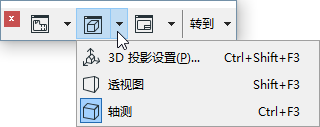
  • 3D視覺化工具列:

    3DVizAxo.png
  • 迷您瀏覽器工具列

    3DProjSetMini.PNG
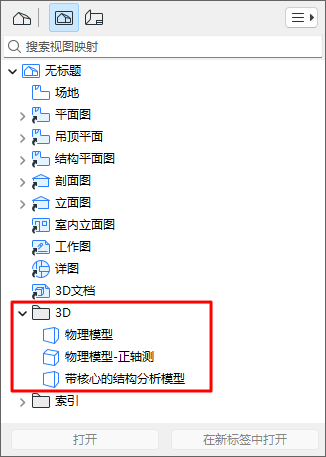
  • 瀏覽器:

    3DViewsNav.png

如何儲存3D透視圖

要儲存在3D視窗中設定的投影,可以:

  • 使用瀏覽器或標籤欄中上下文選單裡的簡單的儲存視圖命令。這樣將建立一個基於3D視窗當前投影設定的視圖(透視圖或軸測)。新建視圖會添加到瀏覽器視圖映射中。
  • 使用視圖>3D瀏覽外掛程式>放置一個相機到這個路徑命令,將當前的透視圖添加到您的專案樹狀圖。一個捕捉當前透視圖的相機也會在平面圖中出現。

    見相機。

  • 使用視圖>3D瀏覽外掛程式>添加當前的投影命令,將當前的軸測(平行)投影到預設定視圖系列。

    同時參見預設定投影和3D瀏覽外掛程式。