平行線投影設定
用視圖>3D視圖模型>3D投影設定命令或3D視覺化工具列的按鈕開啟此對話框。

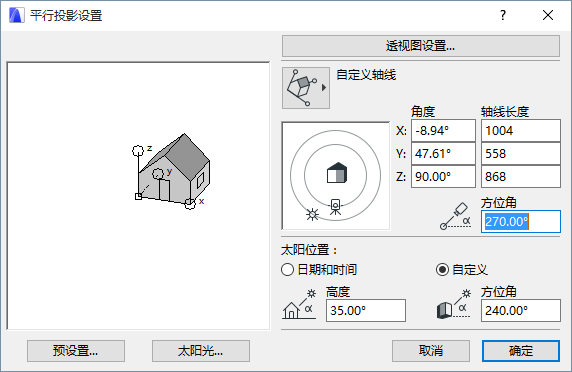
用此對話框的控件設定3D視圖為平行投影。
點擊此彈出按鈕,從12種預設定的投影類型中選擇,包括預定義的軸測、側、俯視圖和仰視圖,以及自己自定義的軸測:
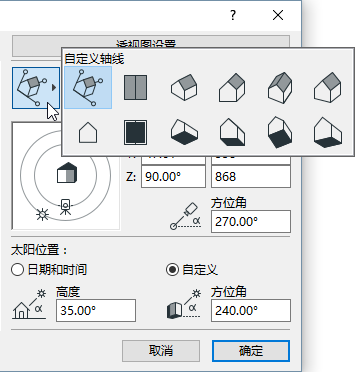
對於每一投影類型, 編輯框顯示定義角度和x,y和z座標軸的縮放比率。
投影預覽
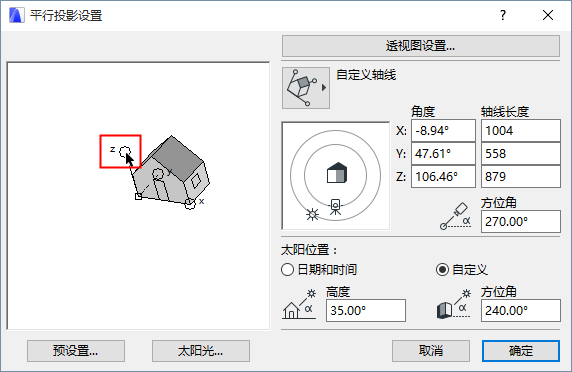
預覽視窗顯示了當前投影類型座標軸的位置。點擊或拖動重新定位軸,或輸入三個座標軸的角度及比例數值。
使用Shift鍵,在拖動時鎖定角度(如果只希望調整比例,在該編輯框中輸入一個值的方法是比較簡便的)。
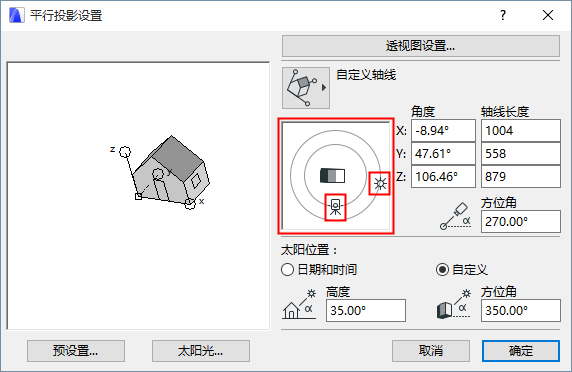
通過圖示設定太陽和相機位置
刻度盤顯示了與目標相關的相機方位角和太陽方位角。
點擊太陽或相機圖標並拖動它到理想位置。修改結果可通過預覽區域內的房屋旋轉和編輯框內的數值變化(角度、軸線長度、方位角)顯示。
注意,太陽位置和太陽方位角可按照以下給定的太陽位置數值被覆蓋。
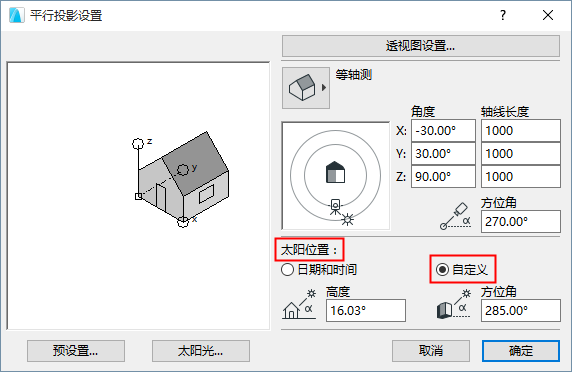
太陽位置:
太陽位置值可以自動定義(基於定義的“地點設定”處的給定日期和時間),也可以使用自定義值定義。
- 日期與時間:輸入一個日期和時間。結合專案位置,此數據會自動確定太陽位置,依次用於計算光影或渲染圖像的陰影。
- 自定義:選中此項,然後手動輸入與太陽高度角和方位角相關的數值(或手動在以上預覽圖中調整太陽圖標)。
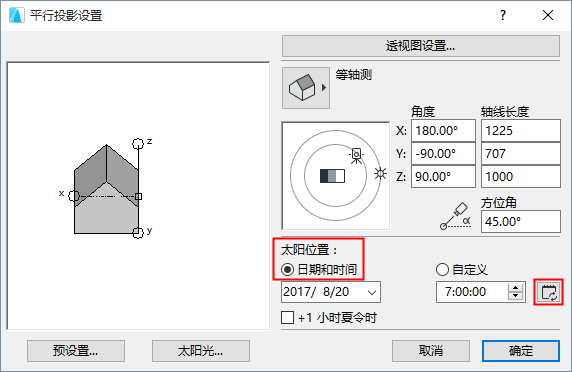
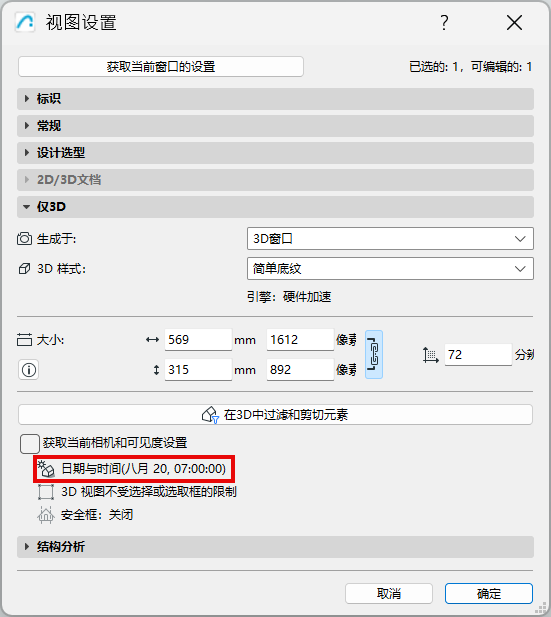
視圖設定中的日期和時間
日期和時間設定被儲存在已儲存的3D透視圖和三項投影視圖內的頂視圖設定中:
預設定按鈕:開啟一個對話框,您可以為飛過路徑指定選項並且插入幀。
更多說明,參見下面的預設定投影。
太陽光按鈕:開啟對話框對與太陽光相關的設定進行設定。
參見陽光設定。
預設定投影
從平行投影設定中開啟此對話框。
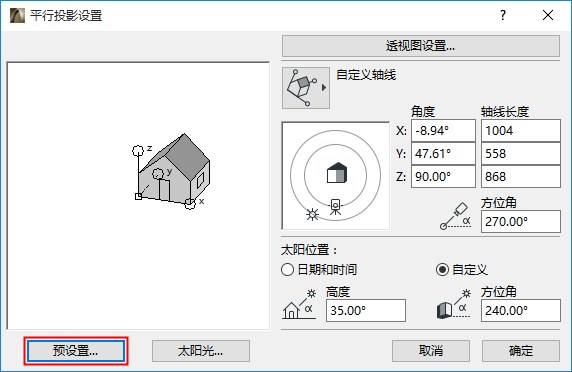
此處可存儲和檢索投影設定。
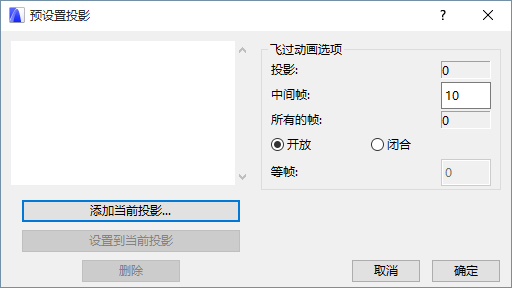
您也可以在未來動畫中使用軸測法視圖的這個順序。基於軸測法視圖的動畫不象透視圖一樣地飛過,即使它們是由相同的命令建立的。使用中間框, 您將可以獲得從一個投影到另一個投影的動畫變形。
- 添加當前投影按鈕將當前視圖放置到列表中。列表中的視圖在飛過動畫中將是關鍵幀。您也可以在點擊該按鈕後出現的對話框中給每一個幀命名。
- 如果沒有投影被選中,新建投影將被添加到列表的底部。如果有一個投影被選中,新投影將被插入到選定投影的前面。
- 設定到當前投影按鈕將列表中高亮的關鍵幀改變為您在開啟預設定對話框之前的所做的設定。
- 刪除按鈕從列表中清除一個關鍵幀。
- 在對話框右側的飛過動畫選項下,您還可以設定通過對連續關鍵幀的各項參數(如座標軸縮放比、攝像機角度等)進行插值而生成的中間幀數量。
更多訊息,參見飛過動畫。
- 開放和閉合單選按鈕控制是否動畫在飛過的過程中由最後一個被定義的關鍵幀返回到第一關鍵幀進行連續循環。
- 等幀:移動到下一個之前,在給出相機上飛過動作保持凍結期間,此號碼引用靜止幀的編號(時間單位)。
輸入要包括在飛過路徑中的靜止幀的數目。