建立或刪除或重命名樓層

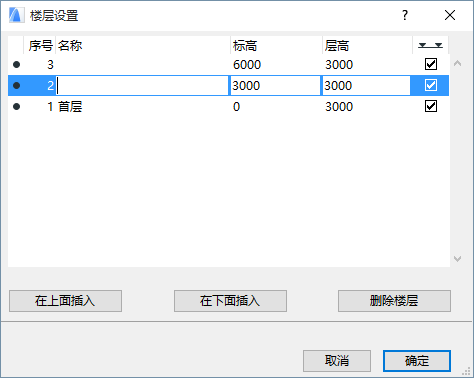
用樓層設定(設計>樓層設定)建立和刪除樓層。

參見樓層設定對話框。

樓層設定(以及一些與樓層有關的命令)也可用:
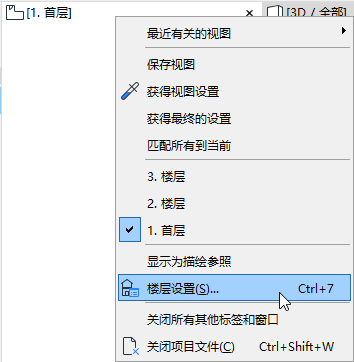
  • 在標籤欄的平面圖上下文選單

    StoriesContext.png
  • 如果在瀏覽器的專案樹狀圖或視圖映射中選擇了樓層,則從上下文選單中使用。
  • 從迷您瀏覽器工具列中

    參見迷您瀏覽器工具列中的樓層快捷鍵。

刪除樓層

使用瀏覽器或樓層設定(同上所述)刪除一個或多個樓層。

警告: 警告:如果您刪除了一個樓層,樓層中含有的所有以其作為始位樓層的元素也將被刪除!
警告: 當您刪除或添加一個樓層,或改變樓層高度時,取消排列將被完全清除。

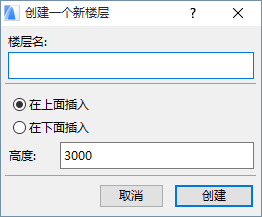
建立一個新樓層

  1. 轉到設計>樓層設定。

    StorySettings.png
  2. 點擊"在上面插入"或"在下面插入",以在對話框列表中所選的樓層名的上面或下面插入新的樓層。
  3. 點擊確定。新樓層出現在選定樓層的上面或下面。樓層編號是自動更新的。

    見更新樓層標高標註。

樓層編號沒有限制。

見樓層設定對話框。

警告: 當您刪除或添加一個樓層,或改變樓層高度時,取消排列將被完全清除。

又或者:

  1. 在專案樹狀圖中選擇一個樓層。
  2. 使用上下文選單的“建立一個新樓層”命令。

    CreateNewStoryNavigator.png

重命名樓層

  1. 轉到設計>樓層設定。
  2. 點擊您希望重命名的樓層名稱,然後鍵入新名稱。

又或者:

  1. 在瀏覽器中右擊樓層名稱,然後選擇重命名樓層命令。

在樓層之間複製/移動元素

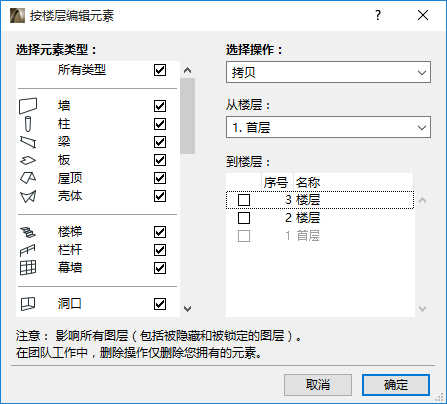
當建立新的樓層時,您可能希望將已在另一個樓層存在的元素複製到新的樓層。

轉到