熱連結設定
熱連結設定可用:
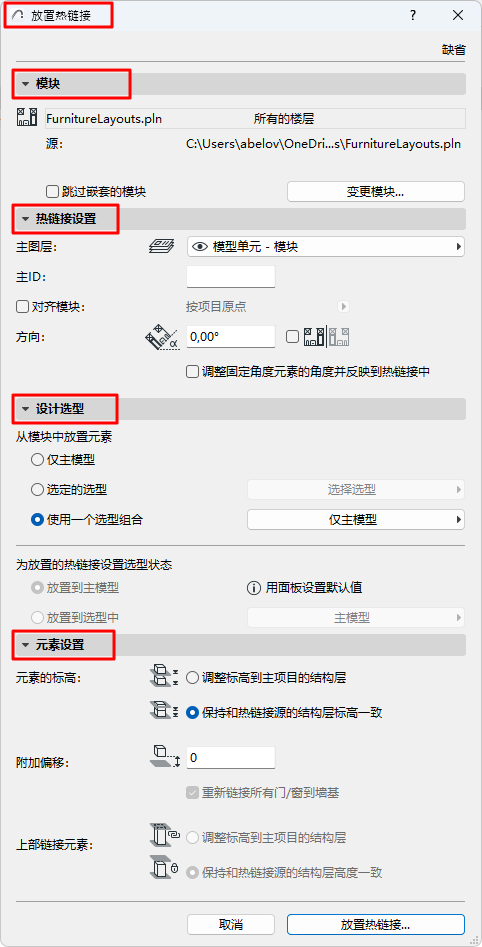
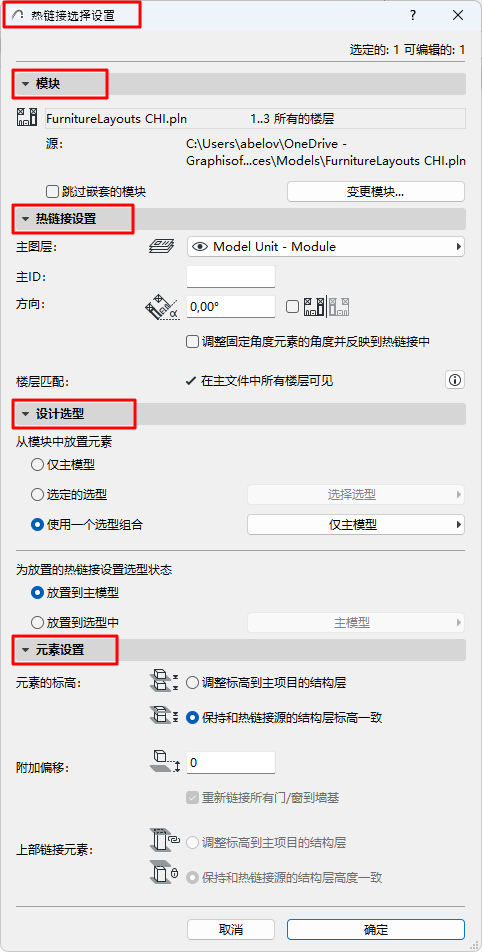
模塊面板
跳過嵌套的模塊(熱連結設定)
有可能擁有幾個級別的相互嵌套的熱連結的模塊。
如果您不想在此熱連結中包括嵌套的模塊,請轉到熱連結設定的模塊面板並勾選跳過嵌套模塊選項。這將僅應用於當前的熱連結。
修改模塊
選擇一個不同的模塊替代選中的模塊。
熱連結設定面板
主圖層
樣板圖層控制可視性,並將熱連結作為一個整體進行鎖定。這個主圖層是一個始位檔案的簡單圖層,它可以包括任何其他元素。
- 同一模塊的不同熱連結可被分配至不同的樣板圖層。.
- 元素保持它們的元素-特定圖層分配並且被放置在當前專案的相應圖層,如果這些名字的圖層存在的話。如果必要,新的圖層會被建立。
見熱連結IFC檔案。
- 元素-特定圖層控制模塊內元素的可見度。
- 源檔案的圖層組合不會與模塊一起被導入。
主ID
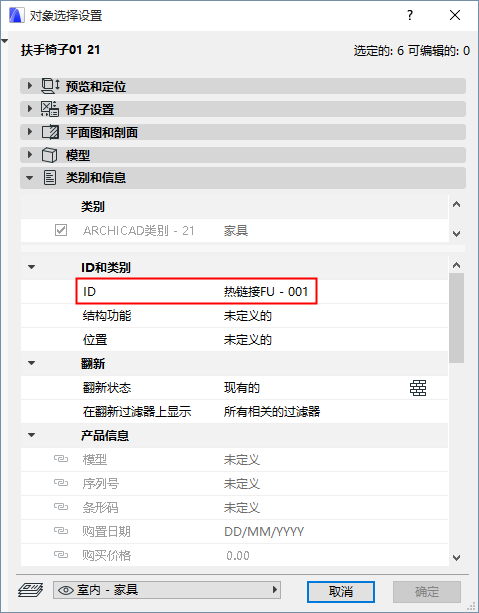
定義一個選項,為熱連結自定義樣板ID:這是為每個熱連結元素的元素ID添加的一個標籤。
例如:當熱連結一個酒店房間,定義其樣板ID與其房間編號相對應。熱連結的每個元素現在有一個由其房間編號擴展的元素ID(例如,R213).
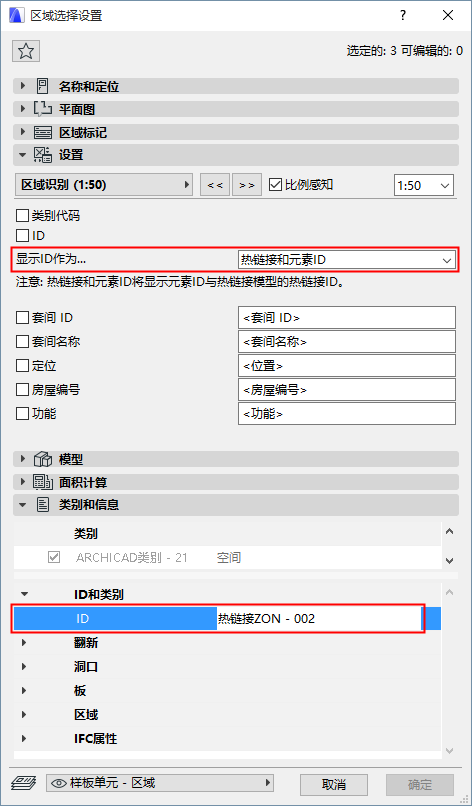
擴展區域ID跟隨樣板ID
在另一個例子中:擴展區域元素ID屬於熱連結的樣板ID。
方向
調整固定角度元素的角度並反映到熱連結中:
如果您想要旋轉這些固定角度的元素(例如,標籤或區域標記)來反應熱連結的方向,請選中此選項。
樓層匹配:
如果試圖將一個多樓層模塊放置到與正在放置的模塊數目相比包含較少樓層的主專案中,不“符合”主專案的模塊樓層將不可見。
熱連結設定顯示有關情況的反饋:
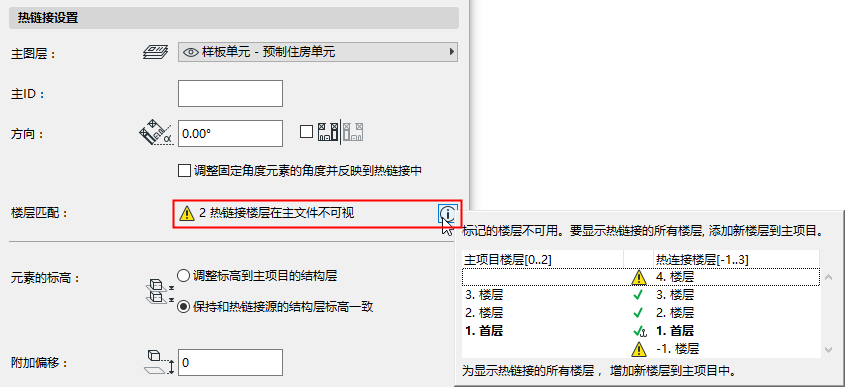
要解決這個問題,按需要在主專案中建立附加的樓層。
設計選型
- 選擇從源檔案中放置的設計選型。(主模型始終被放置,但您可以選擇特定的選型或選型組合)您可以為每個放置的熱連結實例改變選項的內容。
- 在放置時,熱連結會自動添加到主體檔案的當前預設選型中。放置後,您可以重新定義放置的熱連結的選型狀態。
參見熱連結和設計選型。
元素設定
如果熱連結模塊的樓層結構與主專案的樓層結構不同,則這些控制項有關。
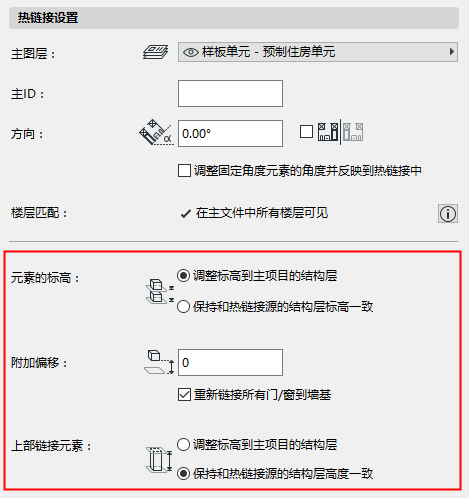
附加偏移:
輸入一個標高偏移數值選項。這將在熱連結中修改元素的標高數值。
重新鏈接所有門/窗到牆基
如果勾選此選項:門/窗的門檻/窗台或門楣/窗楣被鏈接到源檔案的特殊的樓層,將丟失樓層鏈接,取而代之的是將被鏈接到主檔案的牆底部。
否則,門/窗的門檻/窗台或門楣/窗楣將被鏈接到主檔案的樓層。
上部鏈接元素: