熱連結IFC檔案
將IFC檔案像熱連結一樣直接放置入當前開啟專案中,作為保護的參考內容。可以按需要多次放置此熱連結。這樣,在使用重複的建築塊狀圖/部件的專案中,無需要求基於整個專案的巨大IFC檔案 - 只包含該模型的較小的IFC檔案就足夠了。
放置IFC熱連結
放置IFC熱連結步驟和放置基於PLN的熱連結的步驟相同,此處將描述一些附加步驟。
- 與放置任何其他熱連結一樣,使用 檔案 > 外部內容 > 放置熱連結。
關於這個過程的概述,參見放置熱連結。
- 在新熱連結模塊對話框中,選擇一個IFC格式檔案和一個用於導入的轉換器。
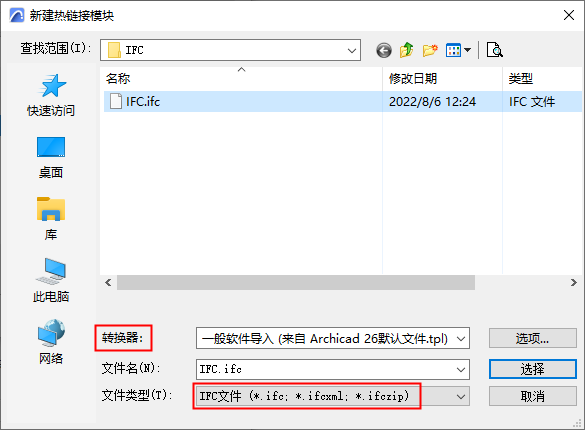
對每個列出的轉換器,其上級模版在括號中顯示。如果您需要的轉換器未顯示,可能需要在不同的模版中進行搜索(參見下一步驟)。
- 在開啟對話框中,點擊選項 以查看IFC開啟選項。
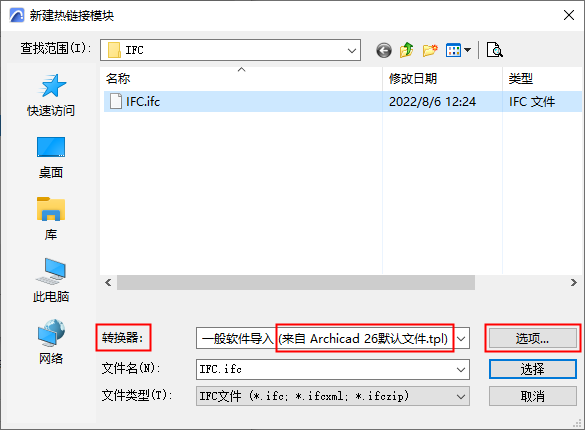
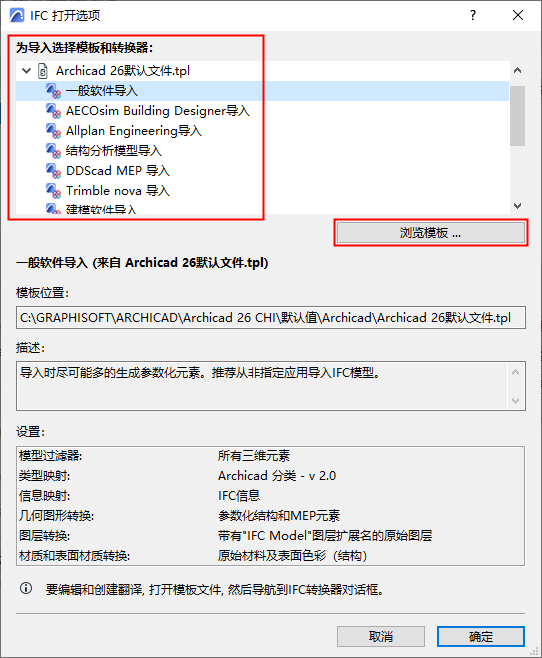
此處,加載的每個樣板會與其轉換器、位置和預設一同顯示。從模版中選擇一個轉換器並點擊OK,或點擊瀏覽模版 以加載其它模版。
更多訊息,參見IFC轉換器:概述。
- 點擊 選擇返回到 放置熱連結 對話框。
更多說明,參見熱連結設定。
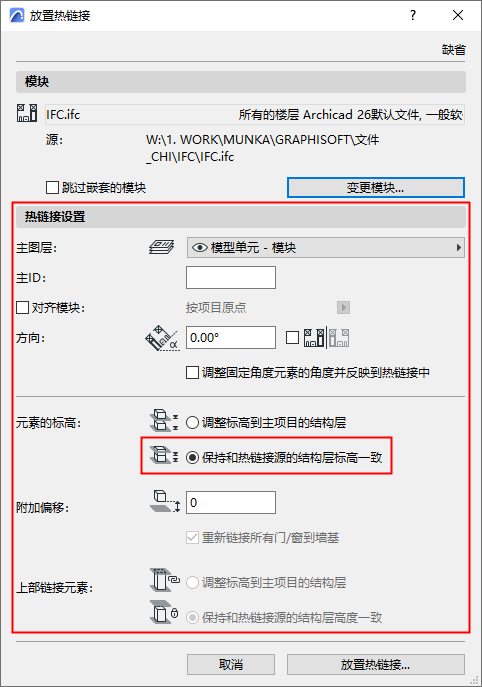
- 點擊 放置熱連結。
- 系統提示您選擇儲存圖庫部件的位置。
參見圖庫部件位置。
- 如果用於導入的IFC轉換器需要它, 用於導入的模塊過濾器也將出現, 允許放置熱連結之前進一步的過濾元素。
IFC熱連結元素的圖層
當將IFC檔案作為一個熱連結放置時,記住導入的元素的自身圖層是基於您正在使用的導入轉換器的圖層轉換設定的。
參見圖層轉換用於IFC導入。
避免模型元素與IFC元素的交集
與其他導入的IFC內容類似,基於IFC的熱連結內容取決於導入時使用的IFC轉換器設定。
如果您正在導入元素作為AC固有的元素,不願出現的交集將成為一個難題。
為避免交集,可執行下列任一操作:
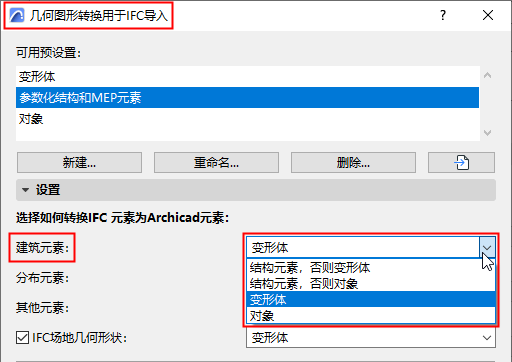
- 請確保將導入的IFC元素放置在獨立圖層上。(勾選用於導入的IFC轉換器的圖層轉換設定。) (見 圖層轉換用於IFC導入 。)
- 使用轉換器的幾何圖形轉換設定,在導入的元素之外建立物件或變形體。此類元素不參與自動元素交集。