開啟或加入團隊工作專案
如要開啟或加入一個團隊工作專案,請執行以下操作:
- 專案必須已在BIMcloud上共享
參見共享團隊合作專案。
- 您必須是在BIMcloud上的一個用戶
參見BIMcloud 用戶 指南 獲取詳情。
- 您的Archicad必須與您要開啟或加入的團隊工作專案版本相同。
即使處於離線模式,也可開啟早先已經加入的專案。但是,當您離線時由於無法與服務器保持同步,您不能保證所開啟的本地複製是最新的。
所有團隊成員必須使用相同的 Archicad 版本
如果您在使用團隊工作,請與您的 BIM 經理確認,以協調更新和更新預覽的安裝,因為已加入團隊工作專案的所有用戶必須使用相同的 Archicad 版本。
可能發生的情況是,其他人使用更新版本的 Archicad 開啟了共享的團隊工作專案。在這種情況下,在您也更新了程序之前,您將無法開啟或加入該專案。
在這種情況下,開啟/加入對話框會提示您下載最新更新。
見更新。
開啟最近團隊工作專案
如果最近使用當前用戶名在此計算機上開啟了專案,請執行以下任一操作:
從BIMcloud中選擇一個專案
執行下列其中一個操作:
- 從啟動對話框中點擊團隊工作
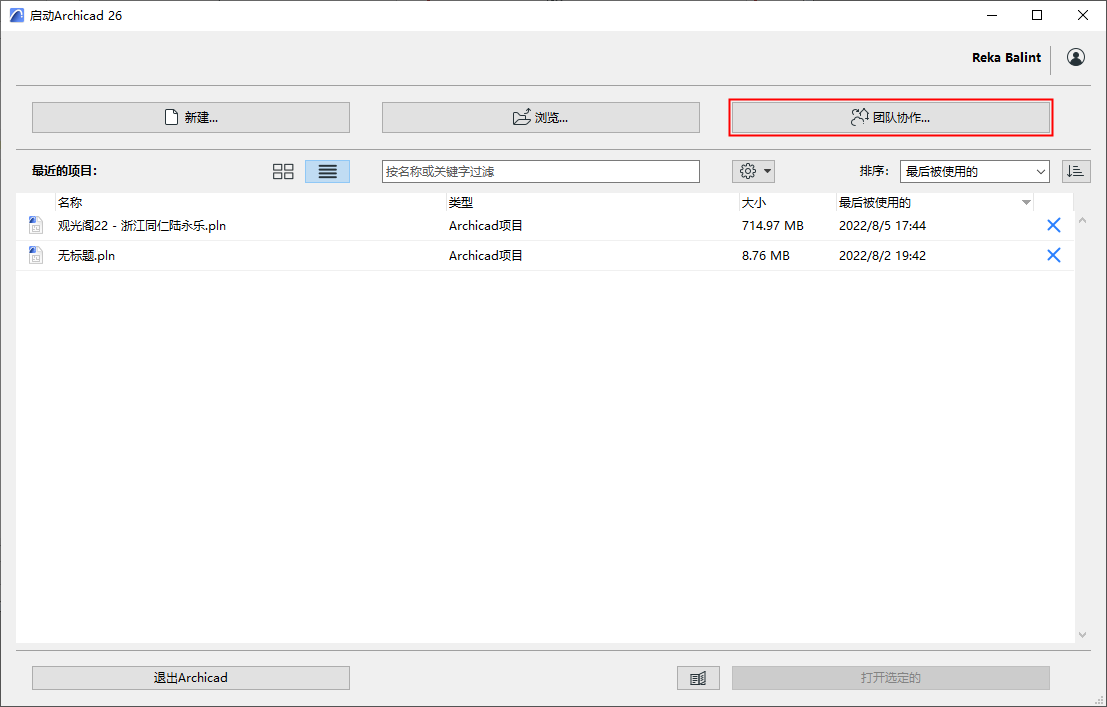
- 檔案>開啟>開啟/加入團隊工作專案
- 團隊工作>專案>開啟/加入團隊工作專案。
選擇一個BIMcloud和用戶。如有需要,請登陸BIMcloud。參見 登陸 BIMcloud。
選擇專案
在開啟/加入團隊工作專案對話框:
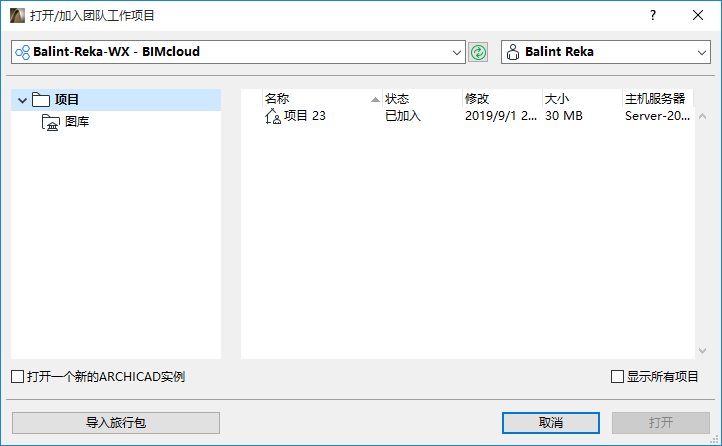
- 對於選定的服務器,左側的樹狀圖列出您可訪問的BIMcloud中的專案檔案夾和專案。
- 點擊“刷新”以刷新樹狀圖和檔案夾中的內容。
 查看專案需要的許可:
 - 簡化管理:您是檔案夾的子專案的成員
- 詳盡管理:關於檔案夾或任意子檔案夾/專案的查看許可
- 對於每個專案,對話框顯示其狀態 (您是否已經加入它), 最後一次被修改,其尺寸和其上安裝的BIMcloud Server。
- 如果選定的BIMcloud顯示為“離線”,樹狀圖只顯示那些在較早時間已經加入的專案,以及在機器上可用的本地數據。您可以開啟此類專案並且以離線模式繼續在上面工作。
- 鎖定的專案會顯示上鎖圖標。您可以用只讀模式開啟它。
點擊開啟
(如果還沒有加入專案,命令將從“開啟”變為“加入”)。
導入旅行包
開啟團隊工作專案對話框中的導入按鈕可導入一個旅行包檔案(.twtravel)(建立一個旅行包以傳送一個團隊工作專案和/或專案圖庫到不同的位置)。