比較結構分析模型
使用此工作流比較結構分析模型的視圖。
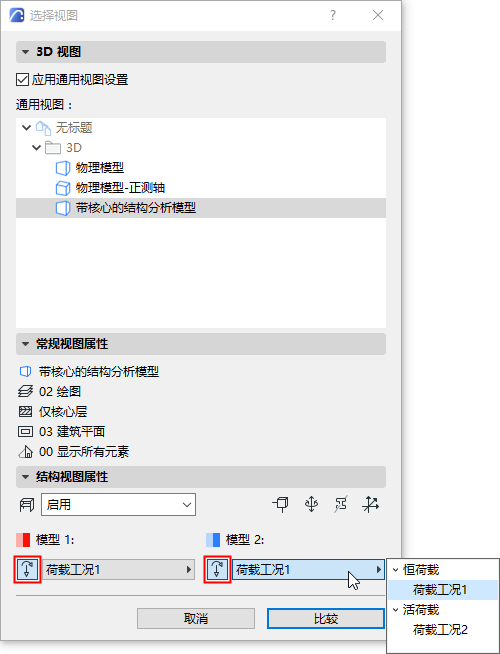
在該工作流中,您必須在“選擇視圖”對話框中啟用結構模型,如下所述。
工作流程例子
在這個例子中,結構工程師已經修訂了結構分析模型,並正在進行模型比較以分配問題。
- 使用設計 > 模型比較.
- 從“模型比較”彈出式小面板:
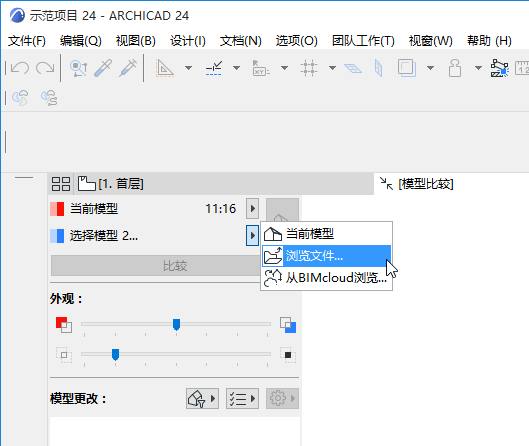
選擇當前模型作為模型1。(您可以根據需要瀏覽任何其他的PLN或SAF檔案。)
- 對於模型2,瀏覽找到SAF檔案(格式:結構分析檔案.xlsx格式)。
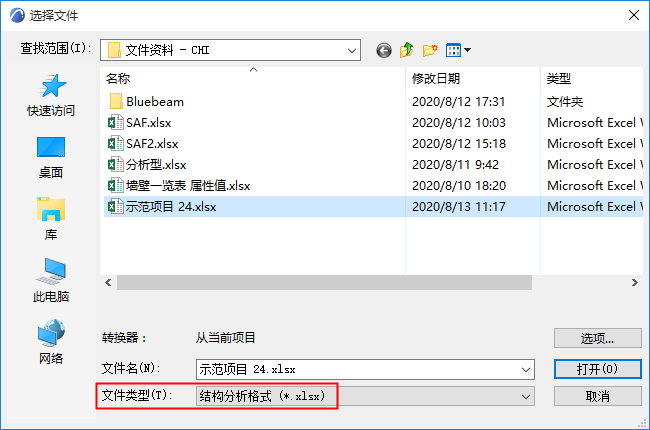 註: 當您使用模型比較開啟 SAF 檔案時,將應用當前專案的 SAF 轉換器設定。確保當前專案的 SAF 轉換器設定是您需要的。如要更改它們,請將不同的轉換器檔案導入當前專案。參見匯入/匯出SAF轉換器。
 - 點擊開啟。
- 從“模型比較”彈出式小面板點擊“視圖選擇器”按鈕。
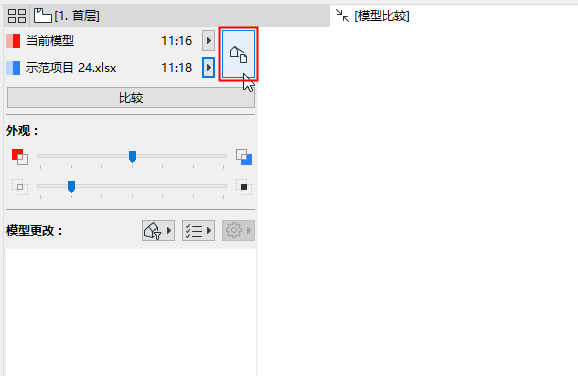
- 選擇視圖對話框將開啟。
- 在3D視圖面板中選擇要進行比較的3D視圖。(參見 選擇用於比較的視圖。)
- 在結構視圖屬性 面板中, 啟用結構分析模型選項。
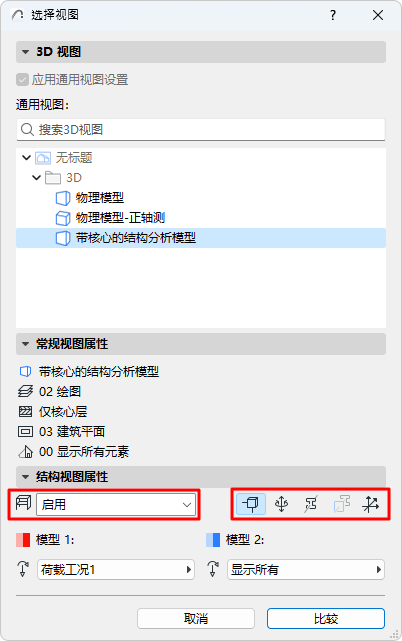
- 點擊圖標(節點、末端釋放、截面、替換截面、局部座標系)中的任意一個,在“比較”視窗中顯示這些結構構件。
- 也可選擇比較每個視圖的特定荷載工況。(見下面的模型比較中的荷載工況。)
- 點擊比較。您可以在等待“模型比較”結果生成的過程中瀏覽到任意其他標籤頁或視窗。
- 在模型比較視窗中檢查結果。
- 過濾您想要看見的參數。可用的參數集特定於結構分析模型。
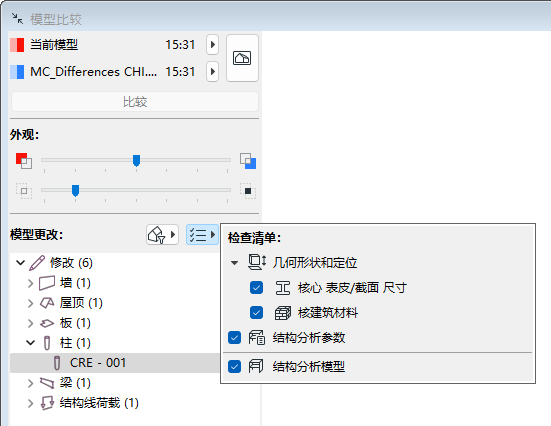
- 開啟“模型比較”彈出式小面板查看變更:在兩個模型中都存在的修改的元素(“已修改” 以及只存在於模型1或模型2中的元素)。
參見模型比較:查看變更。
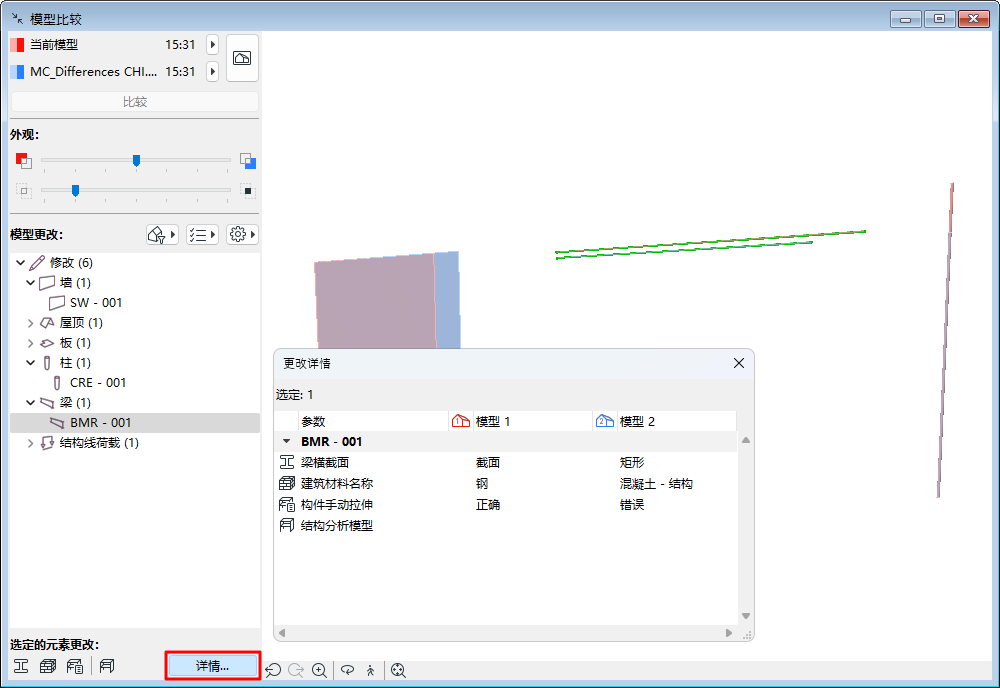
- 點擊詳情以獲取有關修改元素中與結構相關的更多訊息。(僅適用於結構視圖比較。在團隊工作中不可用)
在可用的情況下,您可以查看特定參數的模型1 與模型2的值進行對比。

- 根據需要建立問題。
模型比較中的荷載工況
在“選擇視圖”對話框(“結構視圖屬性”面板)中: