顯示佈設要素:平面圖和剖面,模型顯示

適用於 Archicad Collaborate.

設定 MEP 佈設的平面圖顯示。

MEP_FP_Settings.png

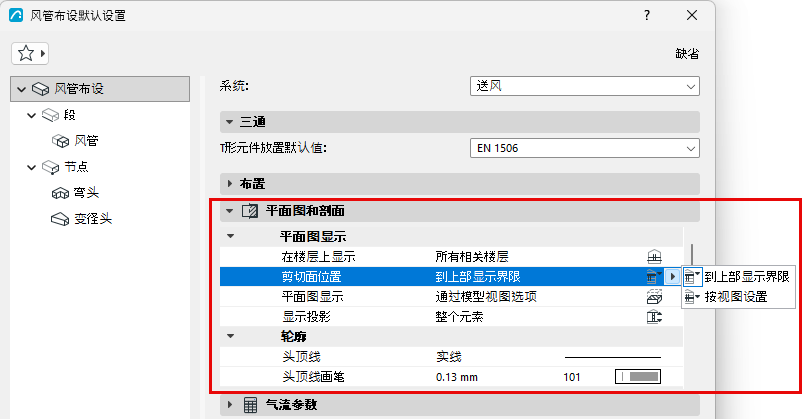
在樓層上顯示

  • 選擇MEP佈設應該顯示在哪個樓層上。所有 MEP 元素的預設選項是“所有相關樓層”(即佈設物理存在的樓層)。

剪切面位置

根據平面圖剪切平面設定,選擇 MEP 佈設路徑的顯示方式。

註: 此控件僅適用於支持的MEP元素,例如MEP Library.libpack中的元素。其他MEP元素具有統一的外觀,無論它們與哪個樓層相關。

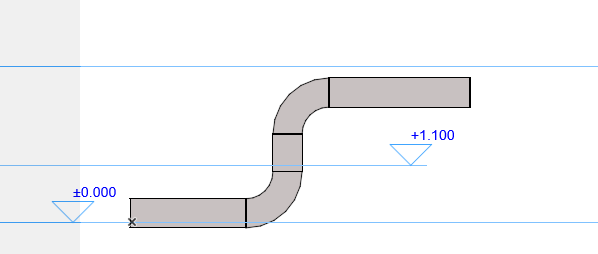
例如,顯示的這條佈設路線可以有不同的平面圖顯示:


DuctRouteFPCP.png
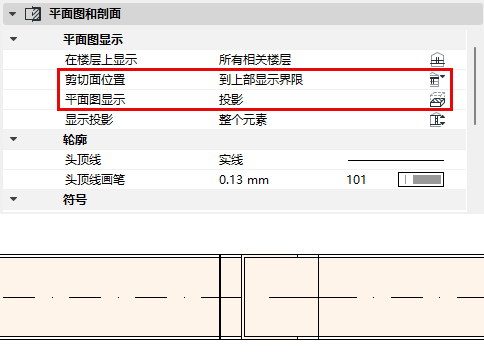
  • 上部顯示界限:在顯示上限處剪切 MEP 佈設平面(在平面圖剪切平面中設定)

    DuctRouteFPCP_UpperDisplay.png
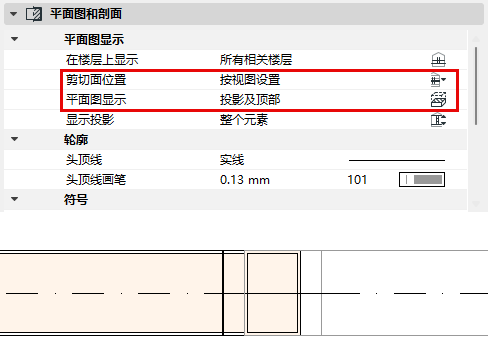
  • 按視圖設定:在平面圖剪切平面的高度剪切 MEP 佈設

    DuctRouteFPCP_ViewSettings.png

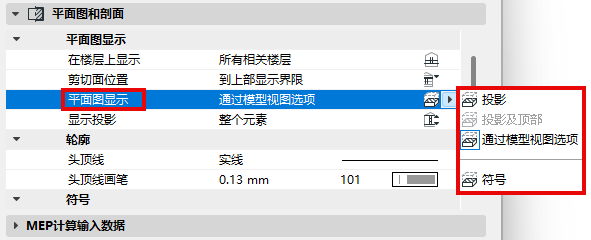
平面圖顯示


MEP_FP_MVO_Settings.png
  • 通過模型視圖選項:應用“MEP 選項”面板中的模型視圖選項設定。(見MEP 元素的模型視圖選項。)
  • 投影:從平面圖剪切平面到“向下顯示”平面 + 剪切符號
  • 帶頂部投影:從平面圖剪切平面到“向下顯示”平面 + 剪切符號,以及從“向上顯示”到平面圖剪切平面(適用於剪切平面位置設定為“按視圖設定”的情況)
  • 符號:從“向下顯示”到“向上顯示”,使用投影線和軸線作為輪廓線
  • 投影選項:參見 顯示投影

符號:填充、線和表面

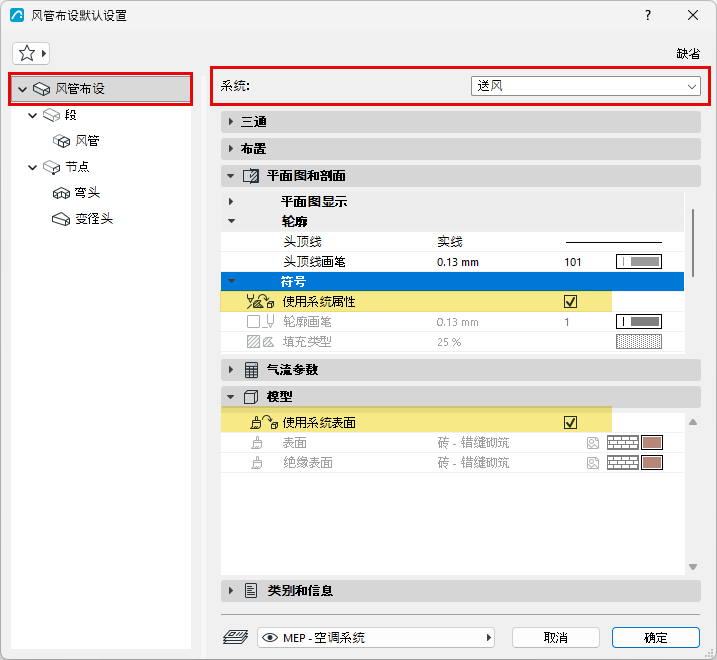
預設情況下,“佈設”使用對話框頂部所選 MEP 系統的屬性:“使用系統屬性”複選框在預設情況下處於選中狀態。在以下位置定義系統屬性:MEP系統 .

RouteFPSModel.png
  • 要覆蓋此佈設的 MEP 系統屬性:取消勾選“使用系統屬性/表面”以啟動局部控制項。然後為該佈設設定首選屬性。