MEP系統
適用於 Archicad Collaborate.
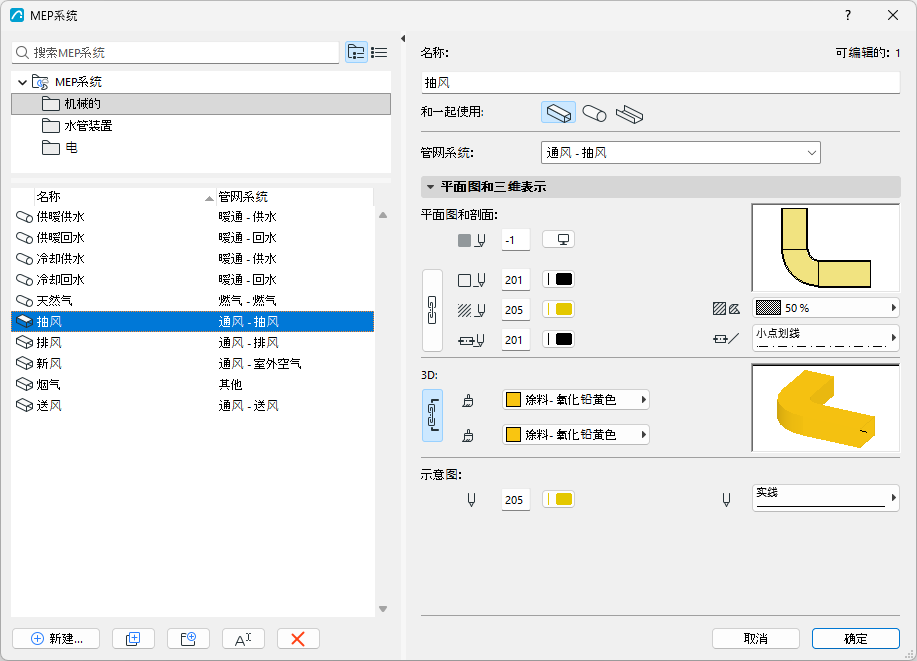
MEP 系統是專案屬性。建立並儲存 MEP 系統,然後將其應用於 MEP 模型的元素以控制其顯示。對於每個 MEP 系統,根據您的標準設定首選的填充、線和表面。
MEP 系統對話框
從以下位置開啟此對話框
左側列出了您專案的 MEP 系統屬性。您可以建立、複製和重命名它們。要按檔案夾組織它們,只需拖放即可。
對於每個選定的 MEP 系統,在右側編輯其數據。
MEP 系統對話框命令與其他屬性的命令類似。參見 使用屬性對話框
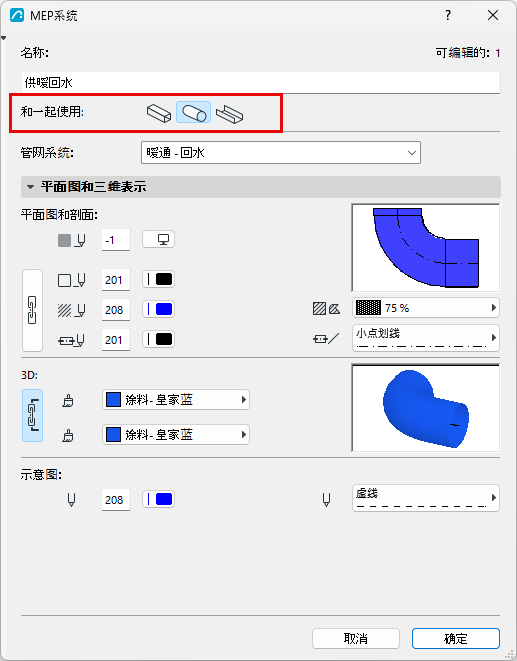
可與(佈設類型)一起使用
每個 MEP 系統只能使用一種佈設類型:風管、水管或電纜。對於每個 MEP 系統,點擊這些圖標之一以選擇其佈設類型。
分配配電系統
從列表中選擇配電系統。分配配電系統可進一步對 MEP 系統進行分類(例如指示流向),併為專案中的其他協作者提供清晰的定義。
可用的配電系統因所選的佈設類型(風管、水管或電纜)而異。配電系統集合是固定的,不可編輯。
編輯平面圖、3D 和示意圖顯示
在“平面圖與 3D 表示”面板中:使用控件為當前的MEP系統設定填充、線和表面。
使用專用控件為示意圖顯示設定單獨的顏色和線型。
同時參見:MEP 元素的模型視圖選項
將 MEP 系統分配給佈設或 MEP 元素
- 至 MEP 佈設:在“佈設設定”對話框的頂部為每條佈設路徑指定了一個MEP系統。參見佈設設定——支管、定位、隔離層。
- 如有需要,您可以在佈設級別覆蓋已分配的 MEP 系統屬性:參見佈設元素的顯示:平面圖和剖面,模型顯示。
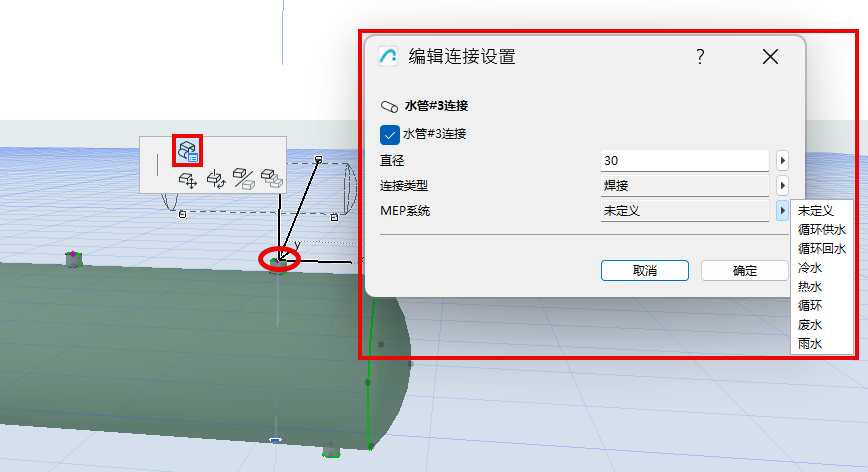
- 將佈設連接到獨立的 MEP 物件:佈設會自動“繼承”該物件連接點的 MEP 系統。
- 至終端、附件和設備:使用自定義設定面板(“常規”或“連接”選項卡)在元素設定中分配 MEP 系統。
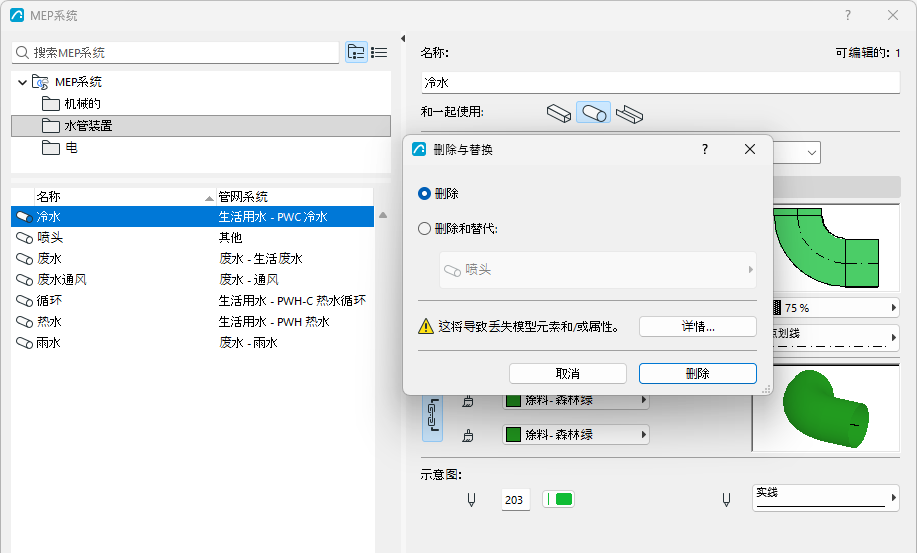
刪除/替換 MEP 系統
參見刪除屬性
如果 MEP 系統已分配給任何元素,將其刪除將導致屬性缺失。為避免這種情況,您可以將已刪除的 MEP 系統替換為另一個系統,然後將其改派給這些元素。