放置 MEP 佈設
適用於 Archicad Collaborate.
- 從工具箱中啟動一個佈設工具:風管佈設,電纜橋架佈設或水管佈設。
- 參考線預設位於佈設路線段的中心。根據需要在訊息框中輸入偏移量或調整對齊方式。(見 編輯分段參考線 - 對齊和偏移)

- 在平面圖、剖面圖或 3D 視窗中:連續點擊來定義佈設多邊形的分段和節點。
您也可以從現有端口開始佈設。要在重疊的端口之間進行選擇:使用 Tab 鍵在可用端口之間循環切換,然後選擇您需要的端口。
- 要完成佈設,請在最後一個線段的末端再次點擊。
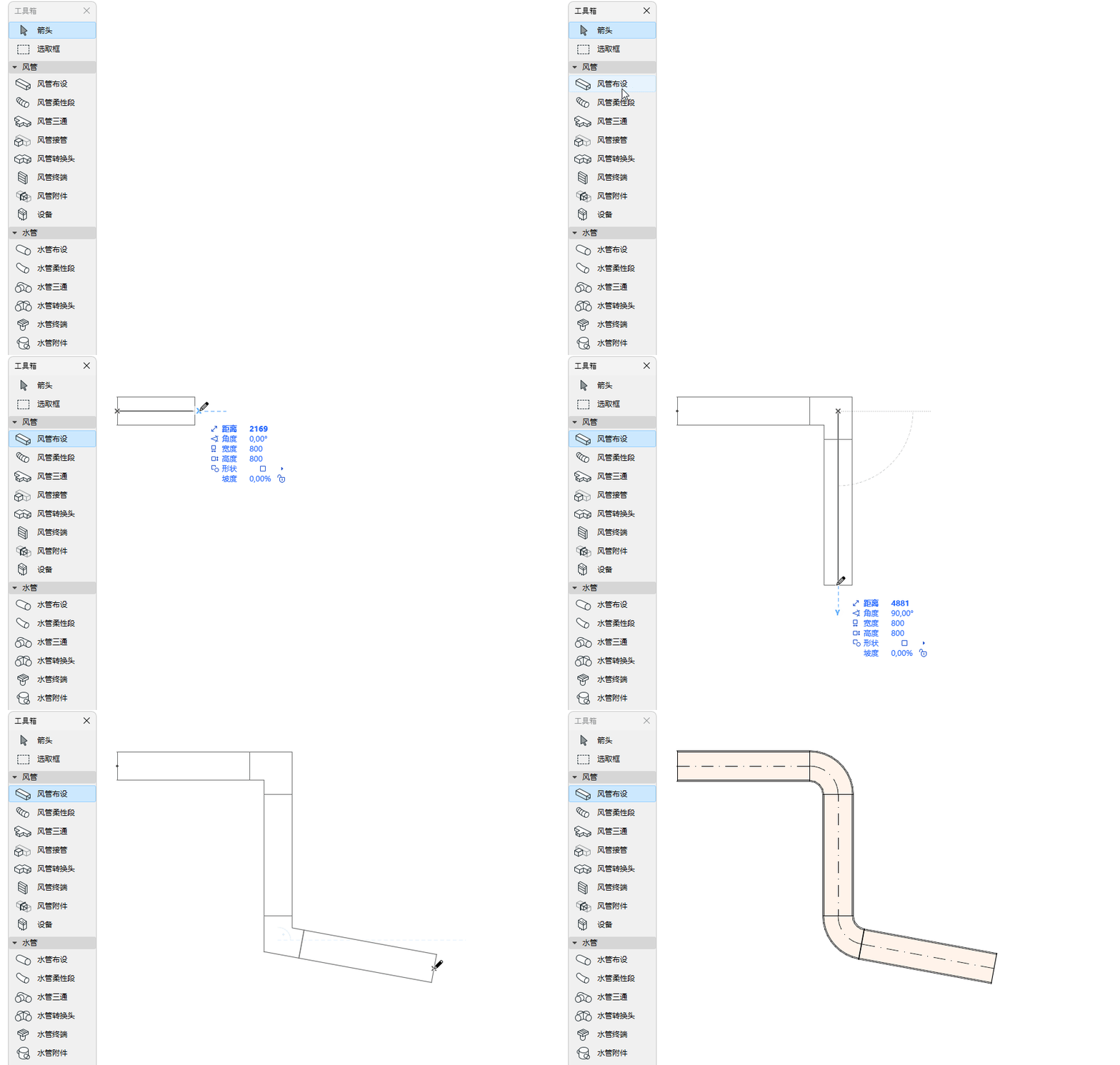
每個節點處將自動生成彎頭和變徑頭。
實時更改佈設參數
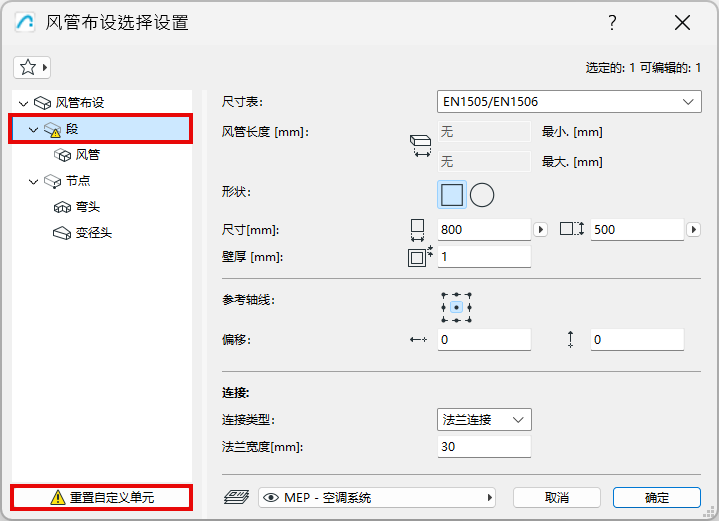
開始放置佈設元素之後,其橫截面可以在追蹤器中更改。

由於您已更改了段的預設參數值,因此在設定對話框中顯示為“自定義”。
合併佈設
在以下情況下,佈設將合併:
用魔棒佈設元素
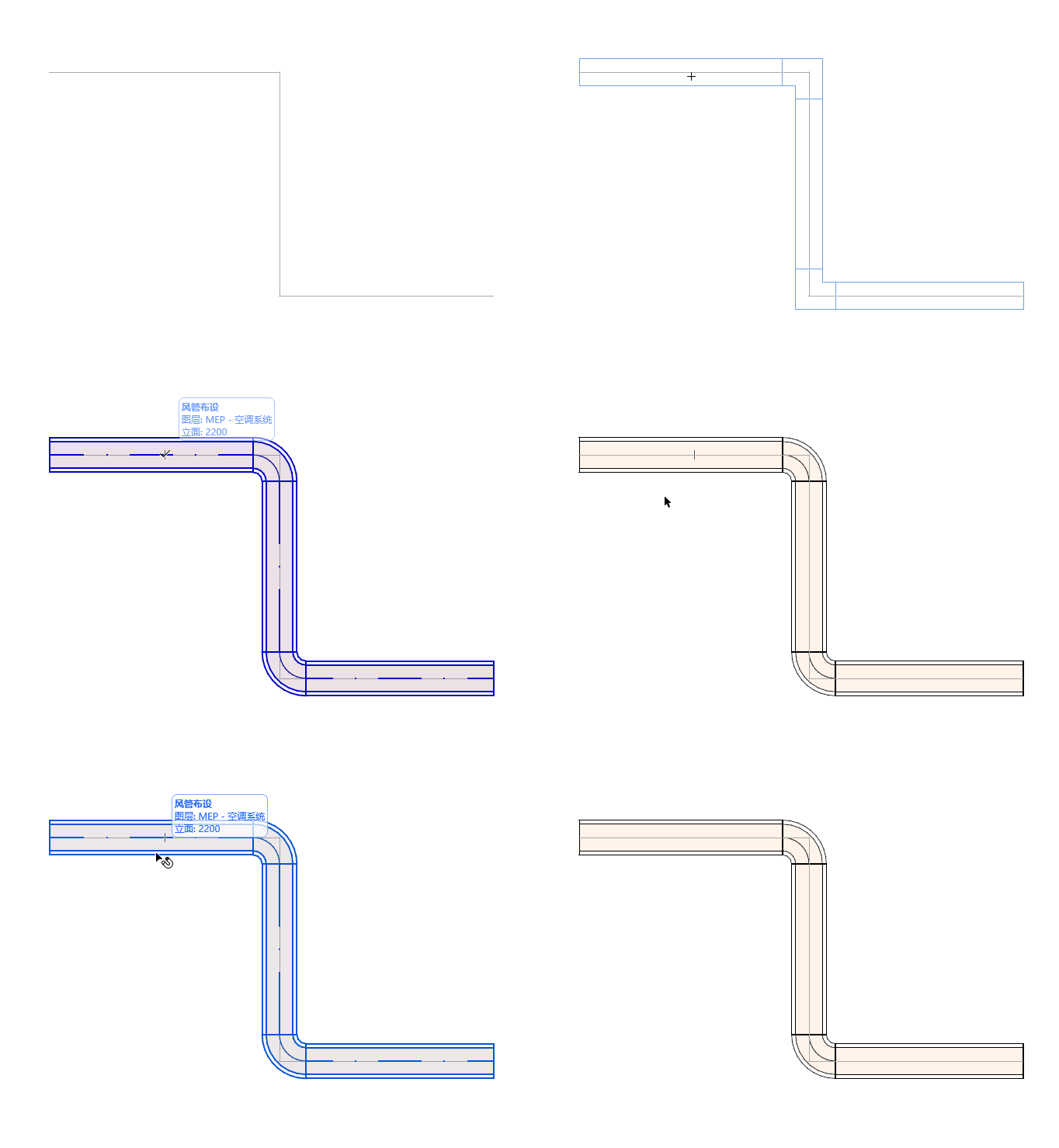
使用魔術棒基於已有的聚合線或多邊形,點擊即可佈設MEP元素。
柔性風管和柔性水管段
使用這些工具,可以利用“雲形線類型輸入”輕鬆建立靈活的幾何圖形。點擊現有佈設元素的端口以進行連接,或者雙擊結束輸入。
柔性通風管不會在兩端添加變徑頭,必須在佈設時解決不同尺寸的連接問題。