建立自定義MEP符號

適用於 Archicad Collaborate.

為眾多 MEP 元素提供內置平面圖符號。

註: 使用 "模型視圖選項 "在平面圖上以符號或投影方式顯示 MEP 元素: 參見MEP 元素的符號表示)

如果您喜歡自定義符號,可以編輯內置符號或繪製自己的符號。

註: 自定義MEP符號可用於管道末端、管道附件及設備。

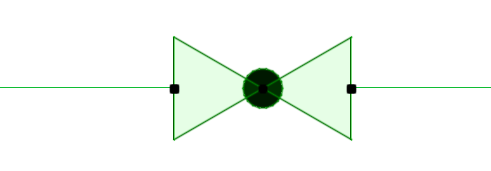
例如,以下是管道閥門的內置符號。


BuiltInValveSymbol.png

建立帶手柄的閥門符號:

  1. 執行以下一種操作:
    • 將現有的二維符號複製並貼上到工作表(或平面圖)中
    • 使用二維繪圖元素(如線條、填充)繪製新符號
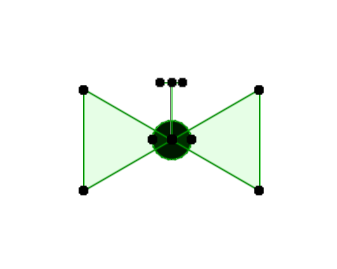
  2. 選擇新的符號繪圖。

    MEPSymbol2D.png
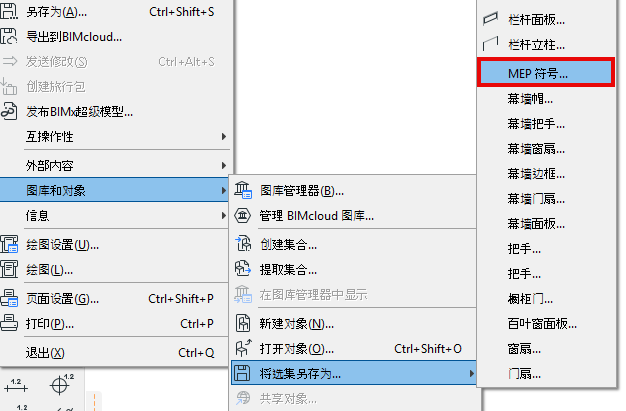
  3. 使用檔案 > 圖庫和物件 > 將所選另存為 > MEP符號。

    SaveAsMEPSymbol.png
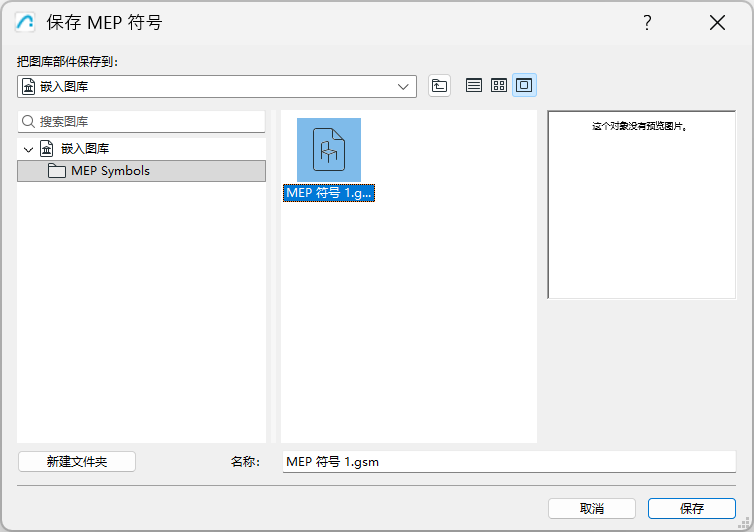
  4. 輸入檔案名和位置,然後點擊 儲存。
    • 預設位置是 "嵌入式庫",但如果您有大量的 MEP 符號,將它們組織到已命名的子檔案夾中會非常有用。

      MEPSymbolEmbedded.png
  5. 在模型中,選擇要替換的 MEP 物件符號(例如,該閥門)並開啟其物件設定。
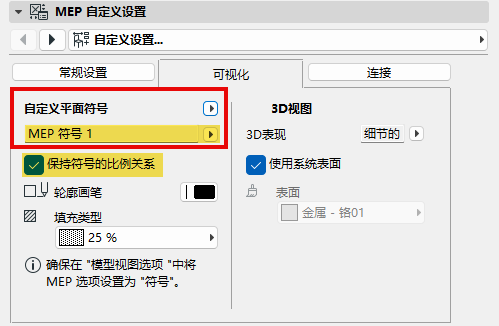
  6. 在 MEP 自定義設定頁面中,進入“視覺化”選項卡。

    可以選擇自定義平面符號,而不是內置的平面符號。
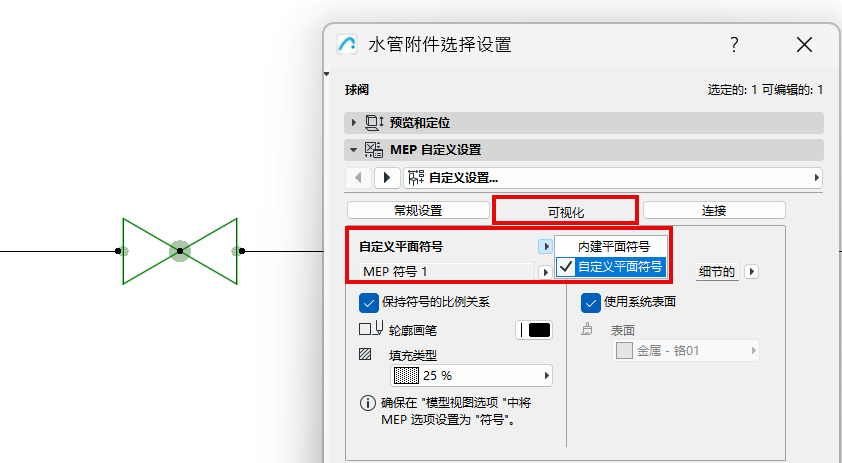

    UseCustomSymbol1.png
  7. 從彈出視窗中選擇已儲存的自定義 MEP 符號。
    • 保持符號比例 複選框預設為選中,以避免物件顯示失真

      UseCustomSymbol2.png
  8. 閥門現在使用自定義的 MEP 符號顯示。

    MEPSymbolDone.png

如有需要,可移動熱點以圖形方式重新縮放符號。

觀看視頻:自定義符號建立

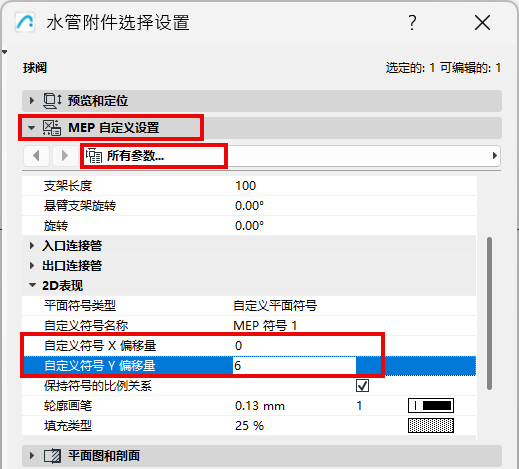
調整自定義符號的對齊方式-使用偏移參數

如果新符號在平面圖中的位置不正確:

  1. 選擇符號。
  2. 開啟物件選擇設定。
  3. 轉到 MEP 自定義設定 ,開啟所有參數列表。
  4. 使用 自定義符號偏移 X 和 Y 參數調整物件的位置。

    CustomSymbolOffset.png

相關主題

建立自定義MEP部件