照片渲染設定面板
照片渲染設定 面板可以從視窗 > 面板 > 照片渲染設定中訪問。
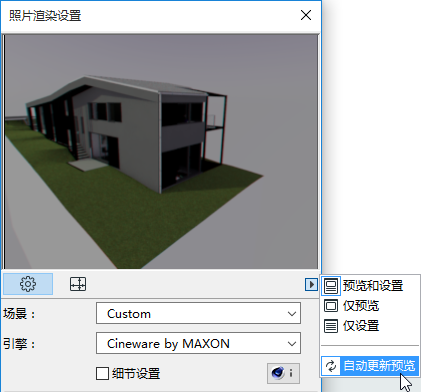
預設情況下,預覽視窗在頂部,選定的渲染引擎設定在底部。點擊預覽視窗下的彈出式視窗來顯示:
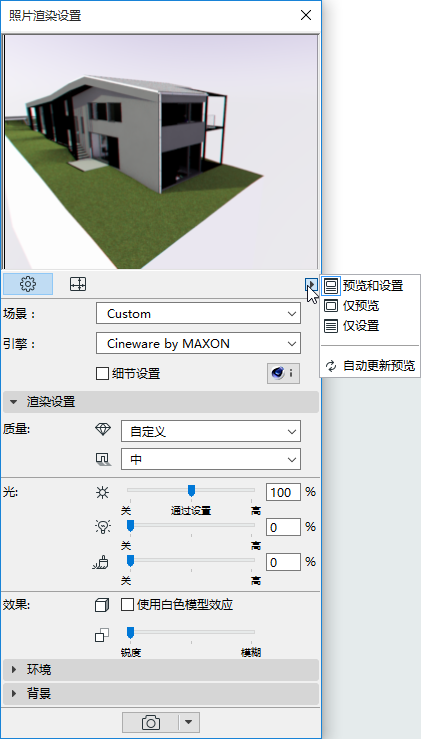
在面板的頂部,有兩個主要視圖:點擊左側按鈕 設定;點擊右側按鈕 大小。
參見視圖設定僅3D面板。
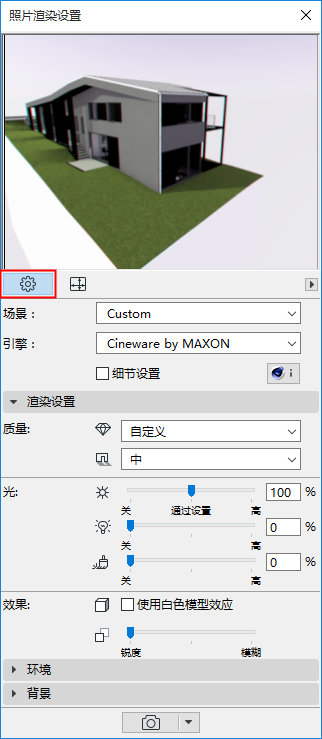
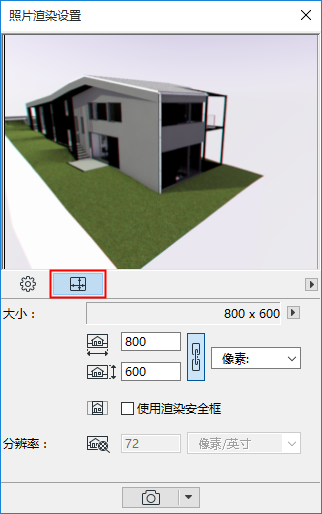
- 使用設定 視圖來調整照片渲染場景的參數;參數變化取決於您選擇的引擎。您可以儲存並管理檔案夾中的場景,因此您可以在隨後的場景中很容易的重新使用它們,並在不同的專案之間導出/導入。
Cineware的基本設定:見下面的Cineware基礎設定。
對於其他引擎的特定設定:參見照片渲染設定。
- 大小 參數不能被儲存為渲染場景的一部分。因此,您將能夠使用各種上下文中的場景,不管大小。
選擇並管理渲染場景
渲染場景是一組預定義的渲染設定,可以在選擇和管理場景對話框中儲存並再次應用。
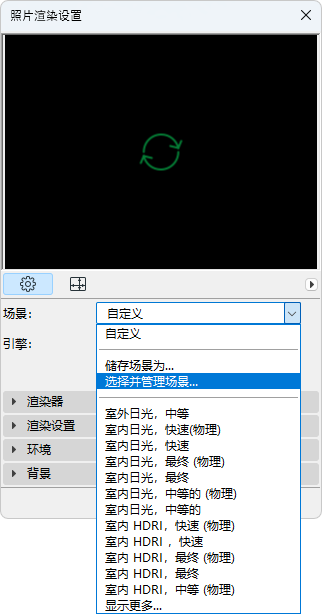
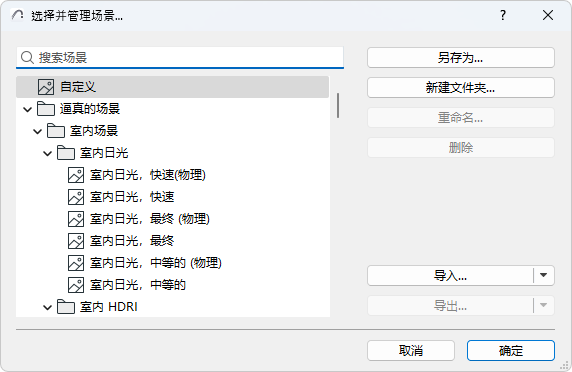
對於每個渲染引擎,Archicad的預設樣板提供一個或多個預定義的場景。這些在選擇和管理場景對話框的樹狀結構中列出。
使用選擇和管理對話框將檔案組織到檔案夾中,並導出/導入不同Archicad之間的場景檔案。(場景檔案有擴大的“渲染場景”。)
如果您已經把場景加載到照片渲染設定面板,然後您選擇任意參數,直到您在新名稱下儲存它,場景的名稱將被變更為“自定義”。
為儲存渲染場景的設定,開啟選擇和管理場景對話框並點擊儲存為。
一個已儲存的場景包括照片渲染設定面板的 設定視圖 上的全部參數。注意,它包括渲染引擎(例如,Cineware或Sketch)。但是,渲染的輸出尺寸不能 儲存為場景的一部分。
在關閉專案前,如果您希望稍後重新應用其設定,確保您在新名稱下儲存任意自定義的場景設定。並且,當儲存一個3D視圖時,您可以儲存任意已命名的場景作為其視圖設定的一部分(僅在視圖設定的3D面板中)。
選擇一個引擎
從引擎的彈出式視窗中選擇一個引擎。 Archicad 附帶下列內置渲染引擎。
- 該引擎能讓您建立非常高質量、高真實感的圖形,用比其他引擎更準確的紋理和光來表現。
參見Cineware基礎設定。
- 基礎渲染引擎:基礎引擎(其設定與硬件加速引擎類似)適於產生草圖質量或簡單的渲染,提供紋理圖像表面,簡單的陰影和透明度。
參見基礎渲染引擎。
- 草圖:它產生非照片級真實感渲染,該渲染複製草圖線-最適合於專案早期階段的草稿視圖。
更多訊息,參見草圖渲染引擎。
- Redshift:Maxon Redshift渲染器(基於GPU)的技術預覽版也包含在Archicad中,但有一些限制。請參見使用Redshift渲染器 。
設定大小
您在此設定的大小參數將不能被儲存為渲染場景的一部分。因此,您將能夠使用各種上下文中的場景,不管大小。
點擊彈出式選單來訪問便捷的預定義的尺寸預設值 (與螢幕尺寸的像素,紙張尺寸,或當前的3D視窗尺寸相一致)。
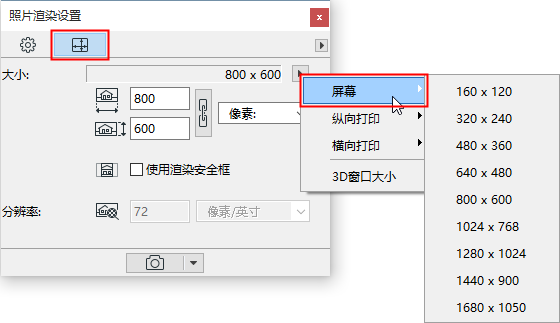
可用的尺寸預設值 (例如,螢幕,以像素為單位,或列印,符合紙張尺寸。
點擊鏈接圖標,保持這些數值的相對比例:如果您手動修改其中一個值,其它值將隨之更新。
如果您選擇一個紙張尺寸預設值,您也必須輸入一個以dpi為單位的分辨率值。尺寸標籤也顯示最終的圖像分辨率。
預覽圖片
預覽圖片的生成速度被優化。因此,也存在一定局限:例如,3D草的特性不在預覽中顯示(表面中的草頻道對預覽沒有影響。)
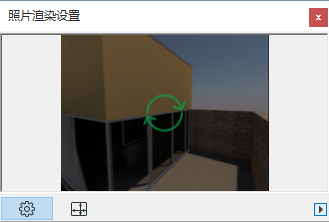
預覽可以手動或自動刷新。