開啟或合併Rhino模型
使用這些工作流程直接在Archicad中開啟或合併一個Rhino 3D 模型 檔案(.3dm)
一個導入至Archicad中的Rhino模型會以一個不可編輯的GDL物件形式出現,保持初始Rhino模型的邏輯結構/組合。它被放置在Archicad專案的嵌入圖庫中。在導入和/或導出到Archicad之前/後,您可以根據您優先選擇的設定,選擇調整模型分割(詳情如下)。
本節主題:
Rhino3D模型的導入選項
根據以下任意工作流程導入一個Rhino模型時,導入選項對話框可用:
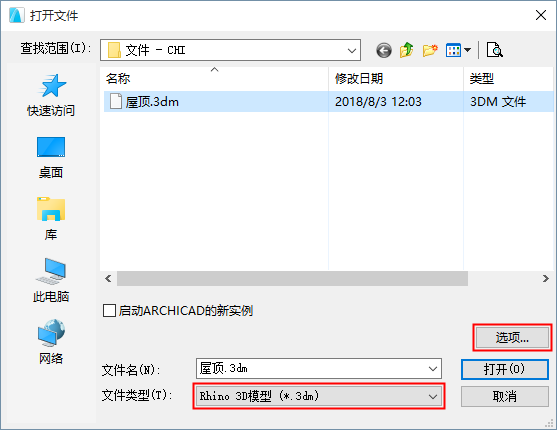
在每個工程流程中,選擇Rhino3D模型(.3dm)檔案類型,並點擊 選項 開啟對話框。
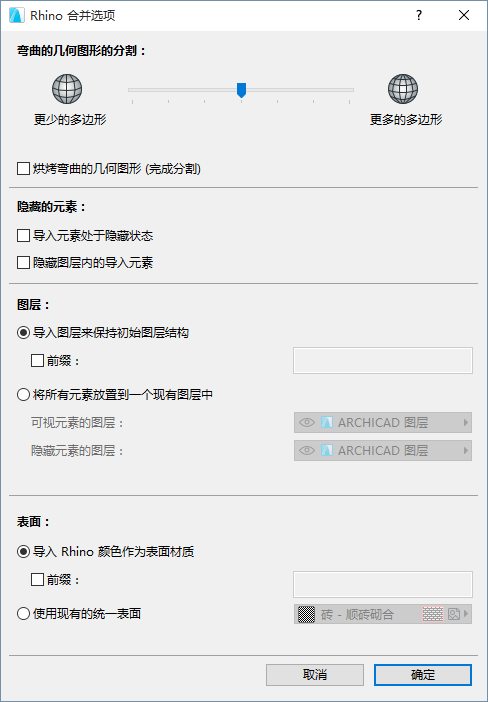
對話框名稱會根據指令進行變化:
- Rhino 開啟選項
- Rhino 合併選項
- Rhino 導入選項(如果熱連結到一個Rhino模型)
參見 熱連結Rhino檔案 和 將 Rhino 3DM 檔案作為物件導入 獲取這些工作流程。
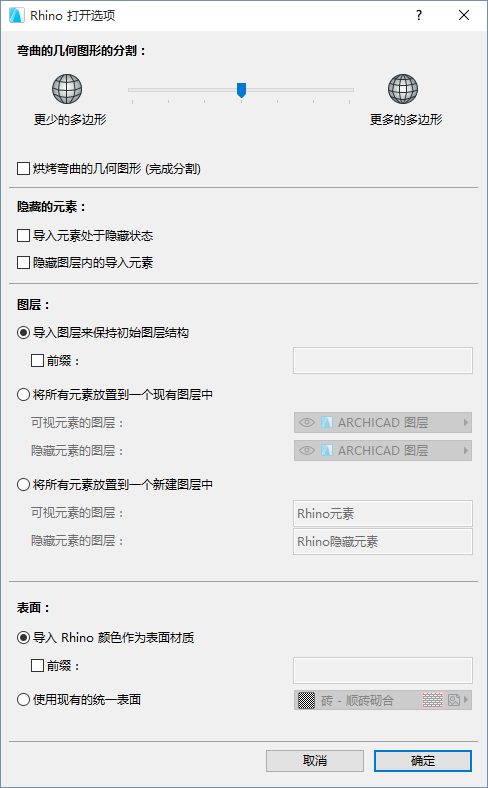
彎曲的幾何圖形的分段:
使用滑塊來調整從Rhino導入的彎曲表面的分割。
注意:
燒製彎曲的幾何圖形
可在導入前選擇勾選 烘烤曲線幾何圖形複選框來完成分割。因此:
隱藏的元素
使用這些控制項來定義Rhino”隱藏“元素的說明方式。
在Rhino (與Archicad不同)中,一般來說隱藏一個單個元素,不論圖層是否可視。預設情況下,這列隱藏的元素不能被導入到Archicad。
為導入它們,勾選導入隱藏的元素複選框。
圖層
使用這些控制項來定義這些圖層在導入Rhino元素上的位置(可視的和隱藏的,如果有的話)。
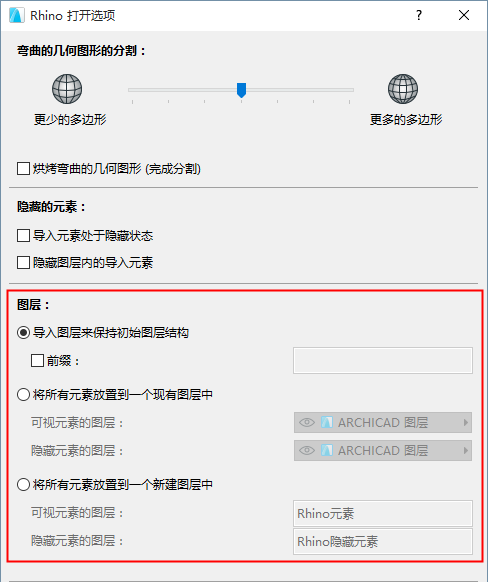
導入圖層以保留初始圖層結構(預設)
每個Rhino圖層可作為一個獨立的Archicad圖層進行再建立,根據Rhino圖層的檔案夾路徑命名: 檔案夾_子檔案夾_圖層。
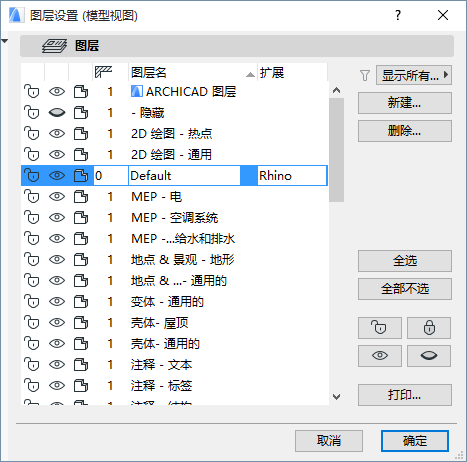
將所有元素放置到一個現有圖層中
通過彈出框為Rhino模型中導入的可視和隱藏元素選擇Archicad專案圖層。
在新建圖層上放置所有元素(可用,僅當使用開啟.合併時不可用。)
在Archicad中為導入的可視和隱藏元素建立新的圖層。
表面材質
使用這些控制項來定義處理Rhino顏色的方式,就像在Archicad中處理表面屬性時一樣。
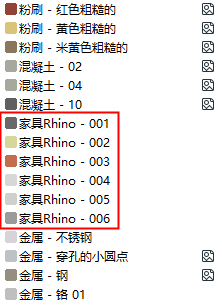
導入 Rhino 顏色作為表面材質
通過這一選項,每個導入的Rhino顏色
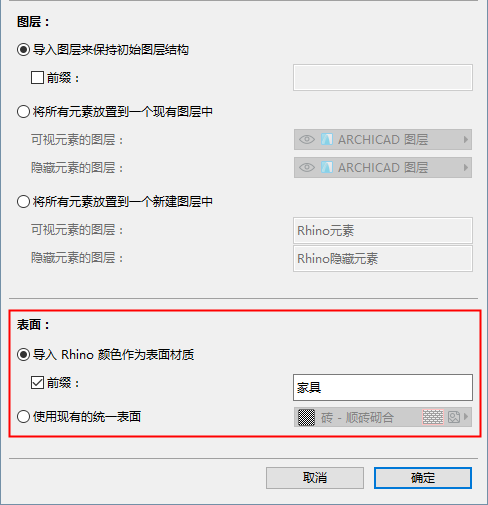
使用現有的統一表面
通過彈出框選擇單個Archicad表面以用於隨Rhino模型導出的所有顏色。
Archicad中的Rhino物件參數
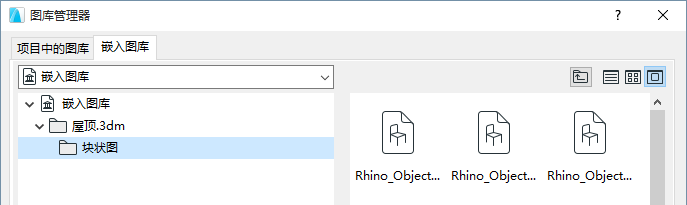
每個導入的Rhino元素變成一個單獨的Archicad物件(.gsm),檔案名稱的前綴是“Rhino”。它們被儲存在Archicad嵌入圖庫中,在一個用於每個被導入的Rhino檔案的單獨的檔案夾 ,以及用於每個圖層的單獨的子檔案夾。
選擇物件設定中的Rhino導入物件設定 面板對其表面進行設定。
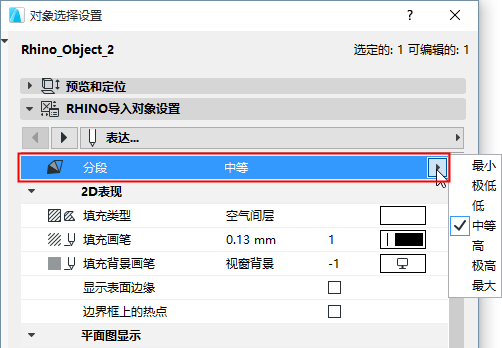
注意下面的特殊Rhino的參數:
分割
該控制項可用於從Rhino導入的物件,如果您不在導入時勾選燒製彎曲的幾何圖形選項。(見上述的 燒製彎曲的幾何圖形 , 。)
使用分割彈出式對話來調整選定的彎曲物件的光滑度。記住大量的多邊形可能影響檔案大小與性能。
2D表示法
Archicad中的Rhino訊息
在物件設定類別與訊息面板中,從Rhino導入並放置於Archicad中的每個元素,都分配了一個被稱為Rhino的元素訊息組合。
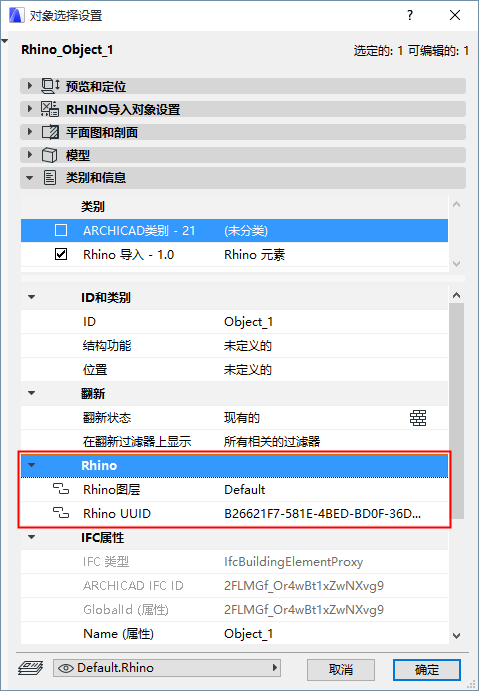
這些屬性儲存元素的初始圖層以及Rhino中的初始ID。(這是真的,即使您選擇將所有Rhino元素放置在Archicad中的單個圖層上。)
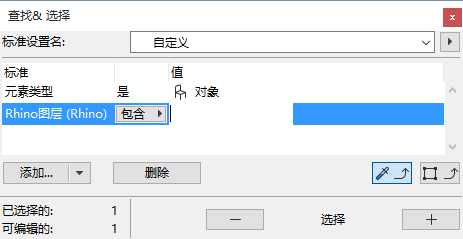
即使在修改Archicad圖層結構後,也可以使用這些屬性通過圖層查找並選擇Rhino元素。
在Archicad中顯示Rhino視圖
開啟後,導入的Rhino模型視圖現在是在Archicad的視圖映射中列出的3D軸側視圖。視圖的顯示模式(一個3D視窗設定)依據Rhino中的初始顯示模式。.
|
在Rhino中顯示視圖的模式 |
在Archicad中顯示視圖的模式 |
|
線框,重像,X-射線,工藝 |
線框 |
|
光影,渲染,藝術的,畫筆 |
光影 |