通用光源和效果
從該類別的七個光物件中選擇來提供一個通用光源。
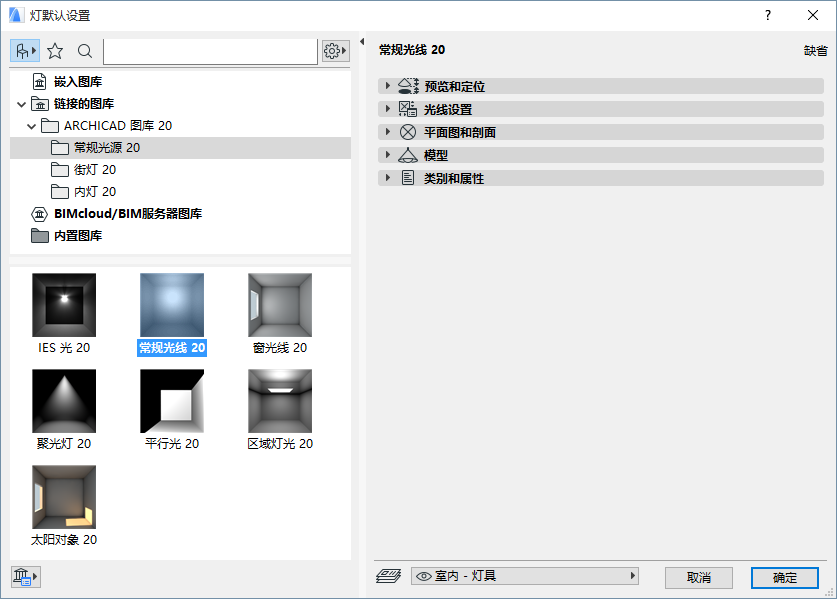
通用光,與室內燈火路燈類別不同,包含特殊效果,諸如可見光和噪聲參數。點擊參數彈出式視窗來訪問這些效果參數。
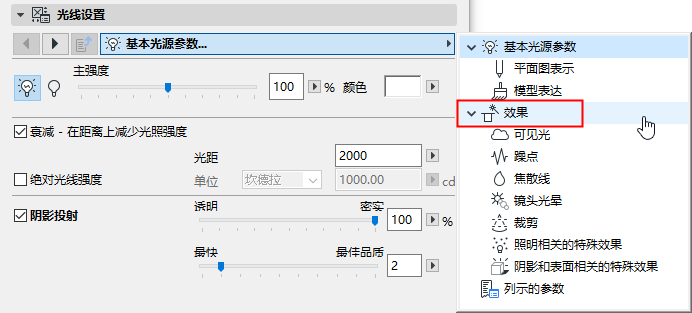
主要效果頁面包括鏈接到子頁面的圖形:
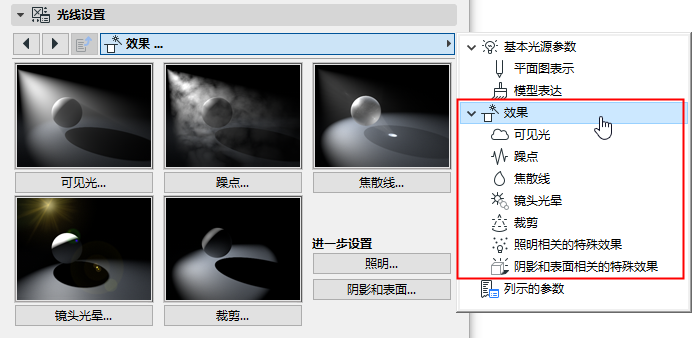
在每個頁面,一個或多個樣本圖像有助於您理解參數的效果。
可見光
該效果控制場景中光束的屬性。
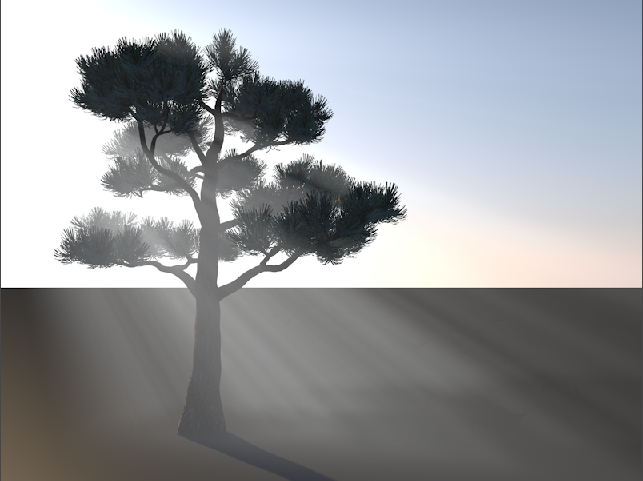
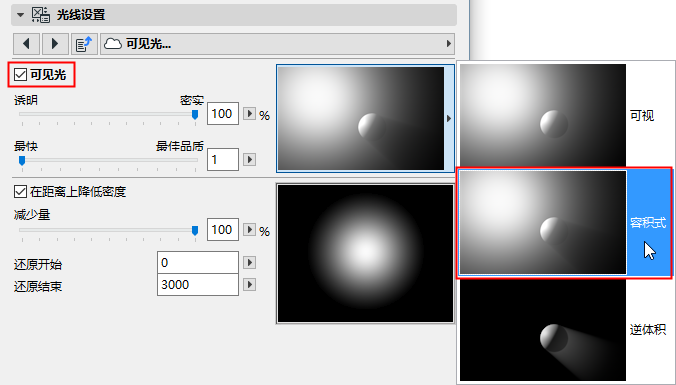
使用彈出式視窗來選擇一個可見光的類型:可見,體積,或體積反比。在彈出式視窗上的圖像有助於您理解選項。
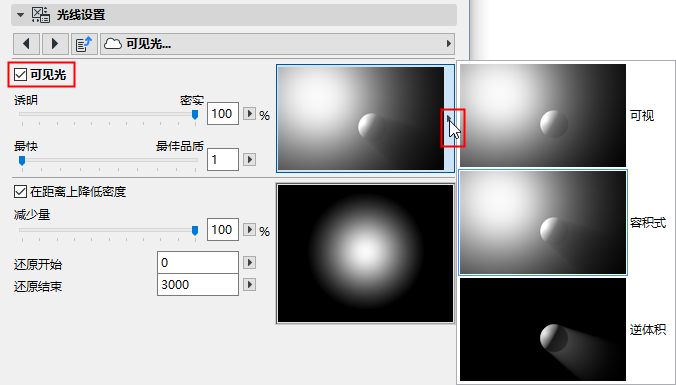
- 可視的:這種類型的效果將產生穿過所有物件並且不影響突然它們的可見光;該效果在樑上沒有陰影投影的效果。
- 體積:如果您想讓您的可見光效果投射一個陰影,使用體積。
- 體積反比:這是體積光的相反效果:當陰影中通常有光錐時,光是可視的。如果您想對一個發光的物件留下印象,這可能是有用的(例如,建築物一側的一個霓虹燈公司徽標)。
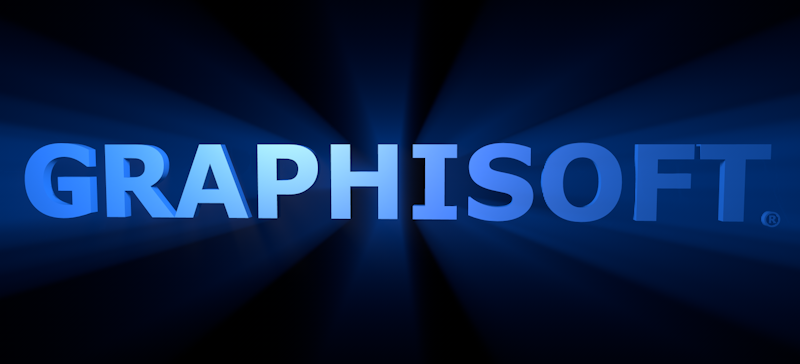
密度/質量:使用兩個滑塊來設定光束的這些參數。
隨距離減少密度:勾選它,向著邊緣減少光密度。
噪音
噪聲用兩種方式向光源中添加不規則變化,使效果更真實。
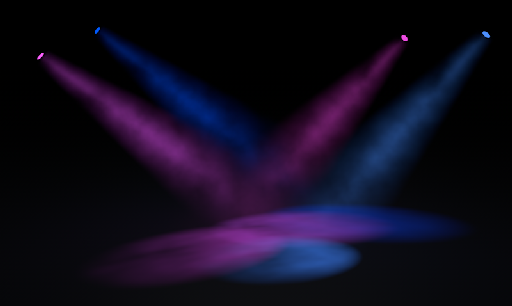
在光設定噪聲控制項中的圖像有助於您說明參數是什麼意思。
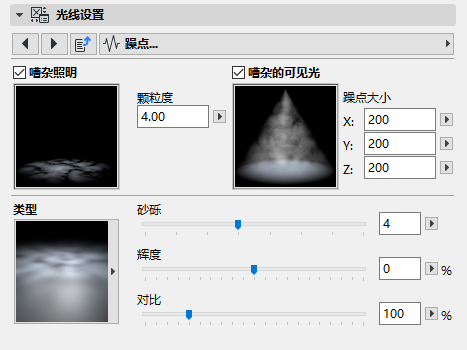
使用彈出式視窗來選擇一個嘈雜的類型:純噪聲,或軟/硬/波狀的亂流(產生一個雲狀效果)。在彈出式視窗上的圖像有助於您理解選項。
使用滑塊進一步調整您所選的噪聲效果:
焦散
焦散是在表面上建立的聚焦的光線的模式,在一束可見光束中。
勾選您希望建立的焦散類型的複選框(您可以一次使用兩個效果):
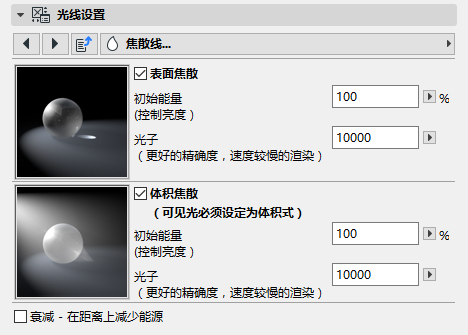
對於這兩類焦散,您可以設定下列參數:
隨著距離衰減 - 減少能源:在預設下,不勾選該複選框。如果勾選,並且光源距離表面足夠遠時,您可能看不到焦散效果。
在照片渲染中使用焦散效果
光物件的焦散設定在照片渲染中將有一個期望的效果,只有當
- 相應的焦散效果在照片渲染設定中啟用時 (見 焦散(Cineware效果));與
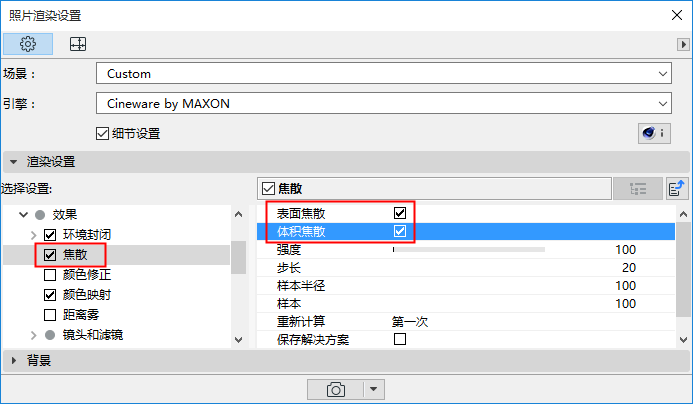
- 影響表面的焦散通道也被開啟。
鏡頭光暈
鏡頭光暈與真實的相機透鏡系統和薄膜材料類似。它的兩個主要組件是發光和反射。
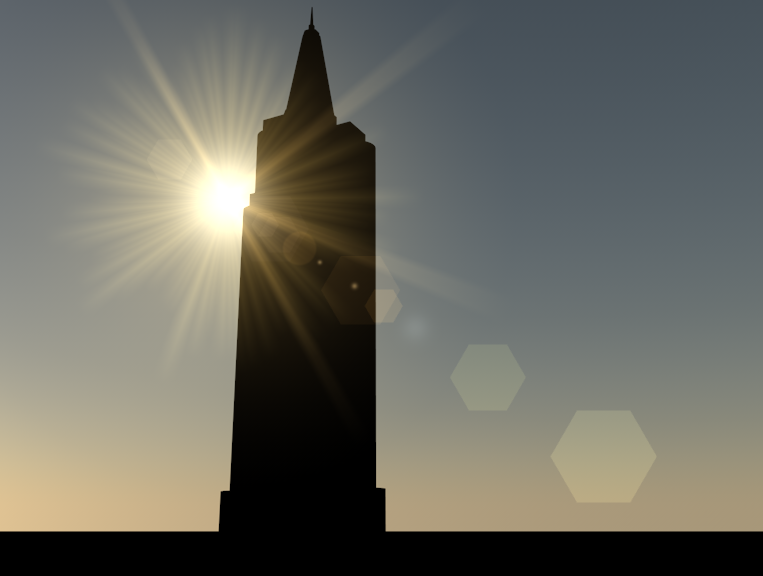
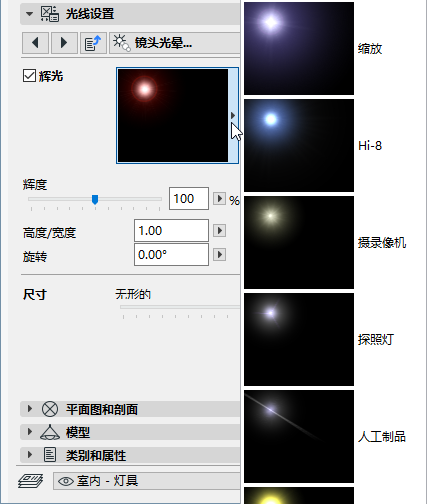
您可以從大量的預定義發光和反射效果中選擇::點擊彈出式視窗來查看每個圖像。
發光:點擊該複選框並使用彈出式視窗來選擇用於鏡頭光暈的發光樣式。
反射:點擊該複選框並使用彈出式視窗來選擇用於鏡頭光暈的反射樣式。
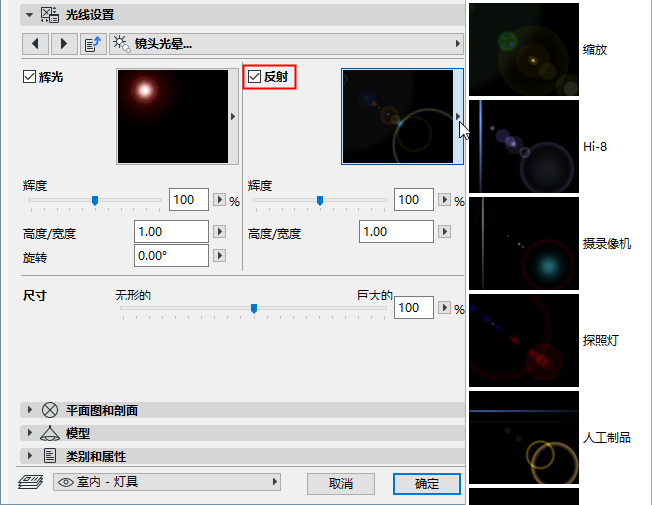
使用亮度滑塊來調整鏡頭光暈中發光和/或反射的亮度。
高度/寬度值表示比例;修改該值將扭曲效果(發光或反射)的形狀 。
使用 選擇參數(輸入一個 角度值)來旋轉發光元素。
使用照片渲染中的鏡頭光暈效果
鏡頭光暈也被成為“後效應”,在渲染計算完成後應用。
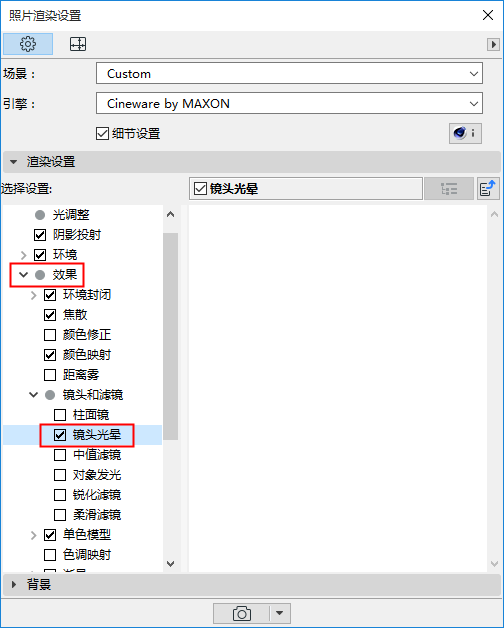
只有當您在照片渲染設定中開啟鏡頭效果時(Cineware引擎, 詳圖視圖),光物件的鏡頭光暈設定將在照片渲染中有一個期望的效果。
剪切
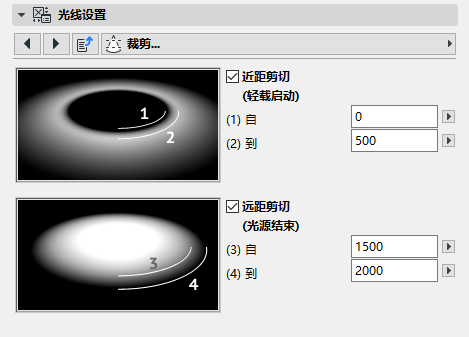
該效果剪切了兩點之間的光效果。
勾選該複選框來建立一個近距剪切和/或遠距剪切。
對於每個剪切,定義應該啟動和結束的剪切效果。
照明有關的特殊效果
這些效果對於您的光效果來說是重要的通用參數。試用複選框來查看如何修改樣本圖像,有助於您理解效果。
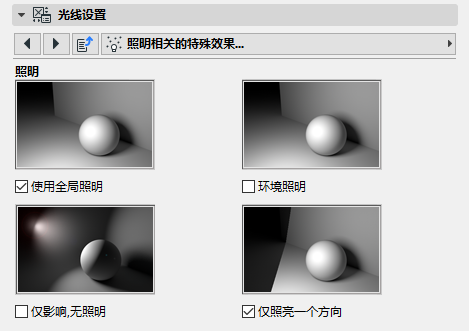
試用全局照明:預設情況下是開啟的。全局照明(GI)是一個用在您模型中獲得真實燈光效果的複雜方法。該算法模擬不僅僅是直射光源的效果,還有非直射光的效果- 即,從表面攤開的光線的內反射。
使用全局照明能極大的 增加渲染時間。
見考慮全局照明。
環境照明:通常,表面的亮度是由光線擊中表面的角度決定的。當環境照明被開啟時,但是,角度無關緊要。所有表面被同樣的強度擊中;這導致看起來更加平。在照明計算中只考慮材料顏色。
只有效果,沒有照明:通過該選項,將顯示只有可見光效果自己加上任何鏡頭效果。沒有物件被光源照亮。
僅照亮一個方向:如果您的渲染不需要光從各個方向照亮空間,勾選該複選框。(Use the on the使用2D和3D中 顯示照明 反饋線路上的hostpots以圖形方式調整方向。)
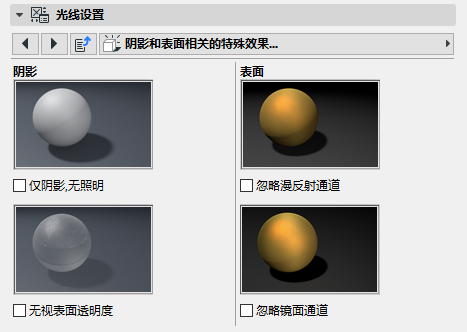
陰影和表面相關的特殊效果
太陽物件
通用光源之一是太陽物件。這是在Cineware的物理天空設定中定義的太陽的一個更簡單的替代物;並且與Archicad的太陽相比,它可以更好的利用Cineware的性能。
太陽物件依據Archicad太陽的時間和位置設定提供照明(見 陽光設定。)
或者,太陽物件可以手動放置:在太陽物件設定中,勾選手動設定太陽位置複選框。太陽方位角/高度值現在是可編輯的,並且因為您移動專案中的物件,它們將自動更新。
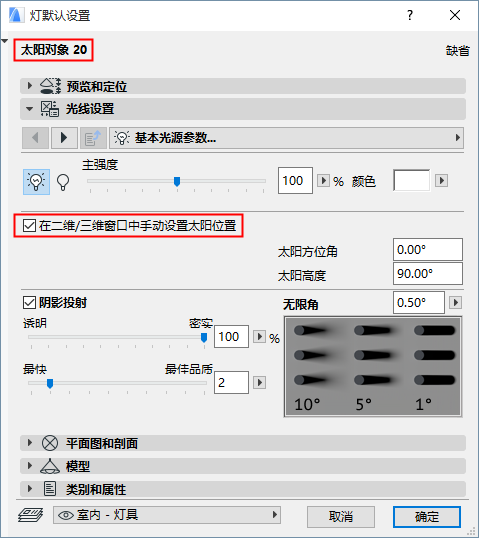
注意,照片渲染面板的環境設定在3D模型上不體現,因此為了測量陽光物件的影響,當它在3D視窗中移動時,您必須在渲染面板預覽中查看其影響。