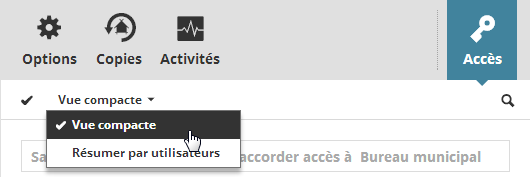
Le volet Accès possède trois modes de vue :
Pour faire alterner Vue compacte et Résumer par utilisateurs, utilisez le menu déroulant Vue au-dessus de la liste.
La vue compacte liste les accès accordés comme ils ont été définis. La liste est divisée en deux parties : la partie supérieure affiche les définitions d'accès créés localement, tandis que la partie inférieure affiche celles qui ont été héritées des éléments parents. (La partie inférieure de la liste n'est visible que s'il existe des définitions d'accès héritées d'un niveau supérieur.)
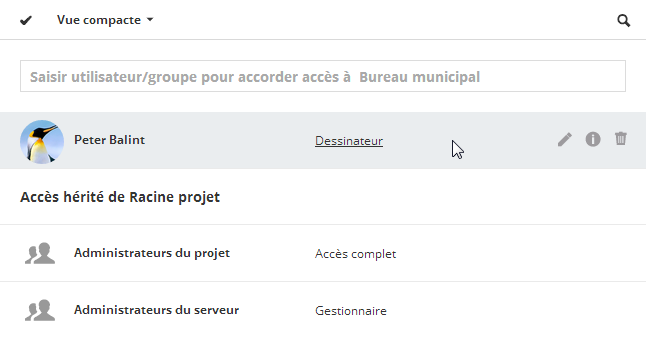
Colonnes
•Nom de l'utilisateur/du groupe
•Rôles attribués
–Si un rôle est un rôle hérité, placez le curseur sur son nom pour voir s'afficher sa source.
Sélectionnez un élément dans la liste et cliquez sur Détails pour voir ou personnaliser les droits d'accès inclus.
Voir Vue Droits d'accès (Détails).
Pour faire alterner Vue compacte et Résumer par utilisateurs, utilisez le menu déroulant Vue au-dessus de la liste.
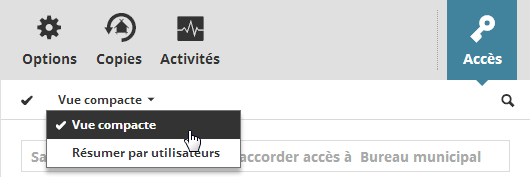
Il est possible d'accorder des droits d'accès aux utilisateurs et aux groupes à de nombreux niveaux. Ceci complique la compréhension du jeu de droits d'accès d'un utilisateur donné défini pour l'élément de contenu sélectionné. Si tel est le cas, utilisez la vue Résumer par utilisateurs pour développer tous les groupes et pour voir un résumé de tous les droits d'accès à tous les niveaux.
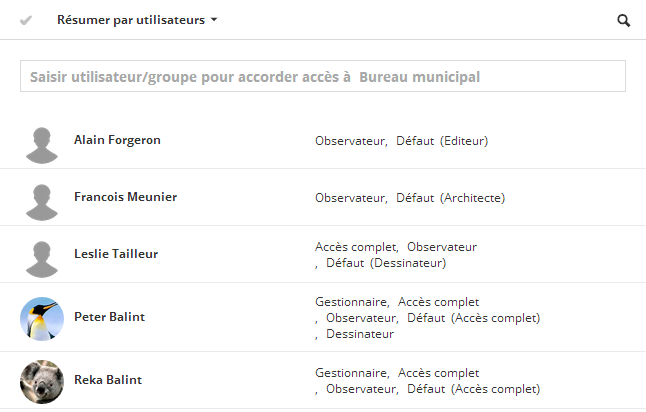
Dans cette vue, tous les groupes sont développés : seuls les utilisateurs sont listés, avec leur(s) rôle(s)). Placez le curseur sur le nom d'un rôle spécifique pour voir d'où il a été hérité.
Colonnes
•Nom d'utilisateur
•Rôles attribués
–Si un rôle est un rôle hérité, placez le curseur sur son nom pour voir où le rôle a été accordé.
Sélectionnez un élément dans la liste et cliquez sur Détails pour voir ou personnaliser les droits d'accès inclus.
Voir Vue Droits d'accès (Détails).
Vous pouvez activer la vue Droits d'accès dans le volet Accès en sélectionnant un élément de la liste et en cliquant sur l'icône Infos.
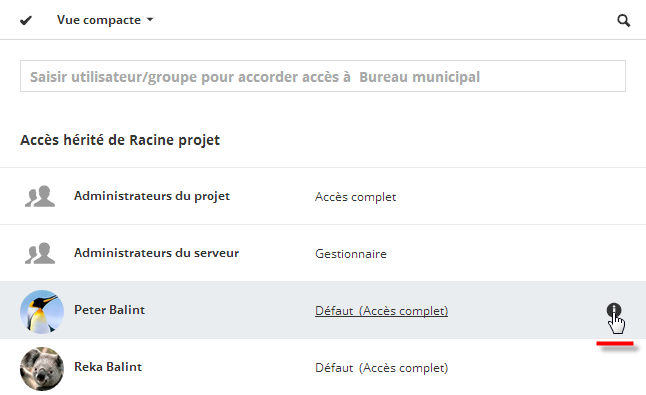
Cette vue développe les rôles et résume les droits d'accès accordés à l'utilisateur ou au groupe sur le nom duquel vous avez cliqué.
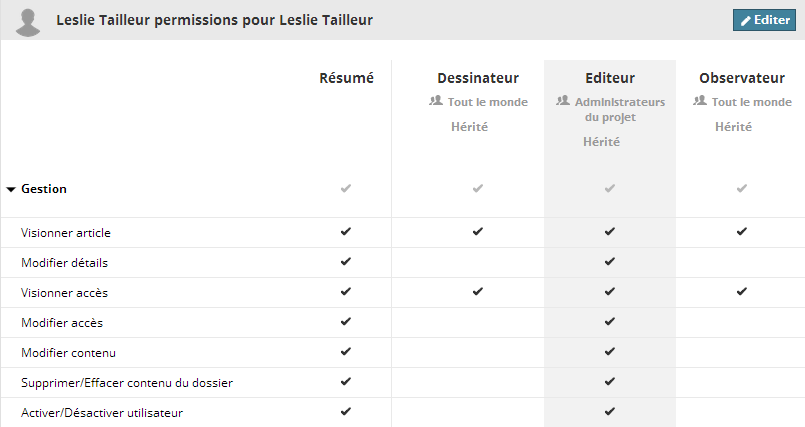
Les droits d'accès permettent à l'utilisateur d'exécuter des actions spécifiques. Les droits d'accès peuvent avoir trois états :
•Non accordé : La case à cocher est vide
•Accordé : La case à cocher est marquée
•Accordé, mais révoquée : La case à cocher est marquée d'un X rouge
Les droits d'accès seront répertoriés dans les lignes, les rôles sont listés dans les colonnes. Les en-têtes de colonne indiquent où et comment le rôle a été attribué à l'utilisateur ou groupe sélectionné.
La colonne Résumé affiche le jeu de droits d'accès combiné de l'utilisateur ou groupe sélectionné.
Editer les Permissions
Cliquez sur Editer dans l'en-tête pour faire apparaître le rôle Personnalisé.
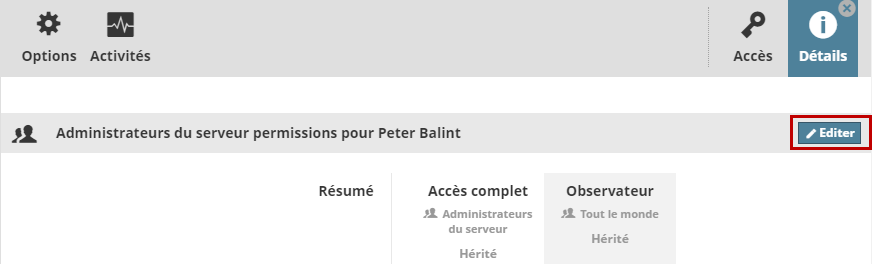
(La colonne Rôle personnalisé est la seule qui vous permet de révoquer un droit d'accès.)
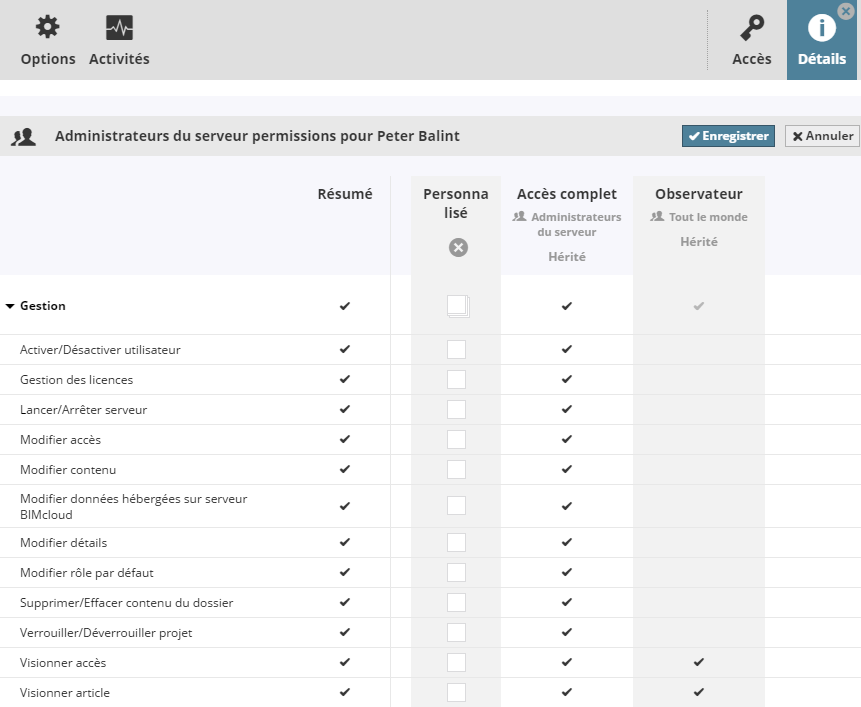
•Cliquez une fois dans la case à cocher pour activer un droit d'accès (marque)
•Cliquez une deuxième fois dans la case à cocher pour révoquer le droit d'accès (X rouge).
Le résultat de vos éditions s'affiche immédiatement dans la colonne Résumé. Cliquez sur Enregistrer pour mémoriser vos changements.