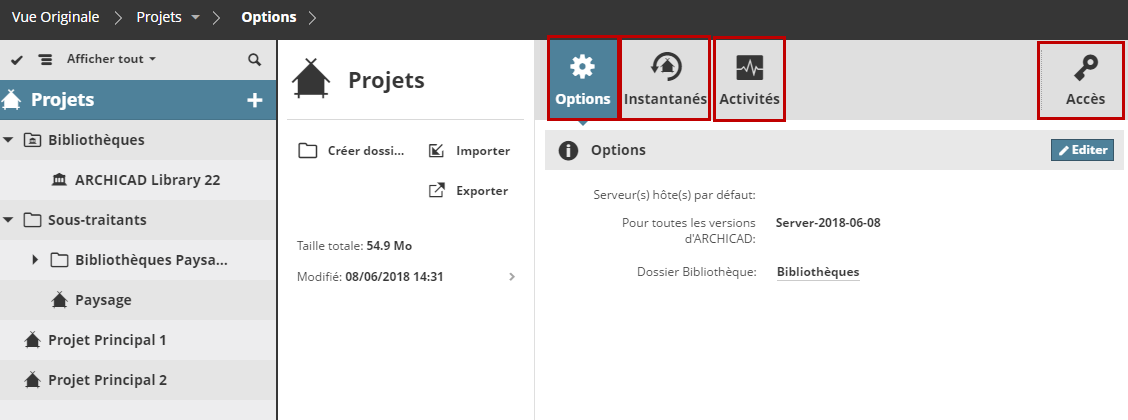
Le nombre de volets disponibles ainsi que leur contenu dépend de la sélection faite dans le Navigateur :
La Racine projet se comporte comme un dossier.
Volets de la Racine Projet
Serveurs hôte par défaut
Ceci est le serveur hôte par défaut pour les projets créés dans ce dossier.
Remarque : Les réglages du serveur hôte par défaut ne sont pas disponibles dans BIMcloud Basic.
Lorsqu'un utilisateur partage un projet à partir d'ARCHICAD et le place dans le dossier actuellement sélectionné, le projet est automatiquement hébergés sur le Serveur BIMcloud choisi ici.
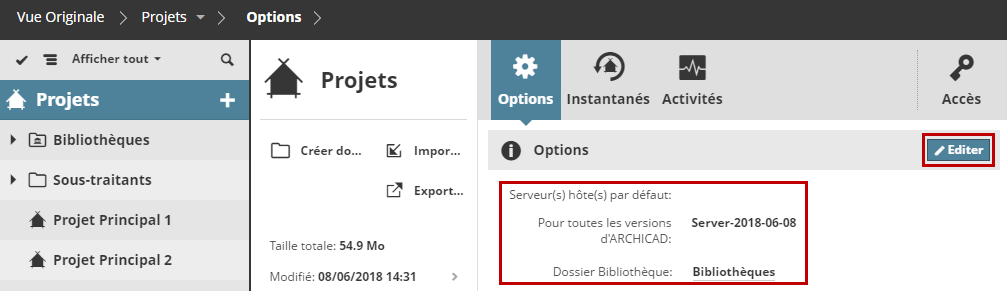
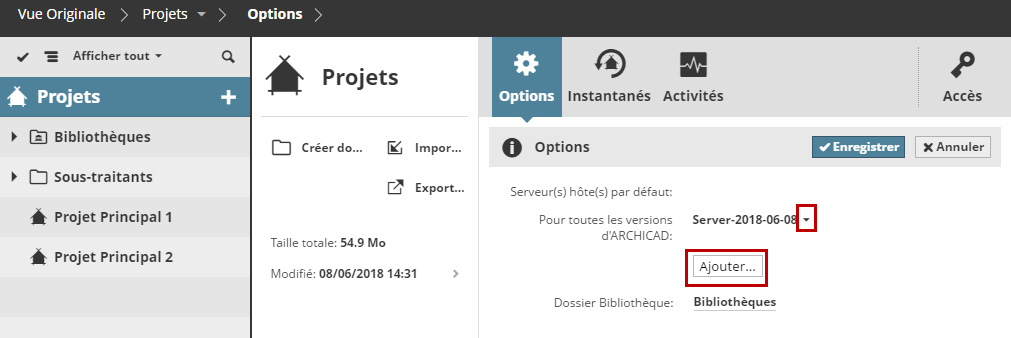
Pour modifier ce réglage par défaut ou pour ajouter un nouveau serveur, cliquez sur Editer.
Ensuite, utilisez l'une des méthodes suivantes :
•Choisissez parmi Serveurs BIMcloud listés par le contrôle déroulant
•Cliquez sur le bouton Ajouter pour ajouter un autre serveur à la liste
 Droits d'accès requis pour éditer les réglages :
•Gestion simplifiée : Administrateur de serveur
•Gestion détaillée :
-Modifier détails pour l'élément sélectionné
-Seuls apparaissent dans la liste déroulante de serveur hôte par défaut les Serveurs BIMcloud pour lesquels l'utilisateur courant possède le droit d'accès Modifier données hébergées
Dossier Bibliothèque
Ceci est le dossier Bibliothèques par défaut (marqué par une icône Bibliothèque).
Quand vous partagez un projet Teamwork dans ARCHICAD, le processus de partage (dialogue Bibliothèques) va soit téléverser les bibliothèques du projet vers un dossier sur le BIMcloud, soit lier le projet à des bibliothèques BIMcloud existantes. Par défaut, le processus de partage téléverse ou lie les bibliothèques au Dossier Bibliothèque affiché ici.
Ce dossier est créé automatiquement et ne peut être ni supprimé, ni modifié pour la Racine Projet. (Toutefois, vous pouvez modifier le dossier Bibliothèques par défaut de tout autre dossier se trouvant à un niveau inférieur de la hiérarchie.)
Remarque : Les réglages d'Instantané pour la racine du projet ou dossiers de projet ne sont pas disponibles pour BIMcloud Basic.
Cliquez sur Editer dans ce volet pour programmer des instantanés du projet et de bibliothèque (sauvegardes). Les contrôles de l'horaire sont identiques à ceux utilisés pour un seul projet ou une seule bibliothèque.
Voir la description sous Instantanés.
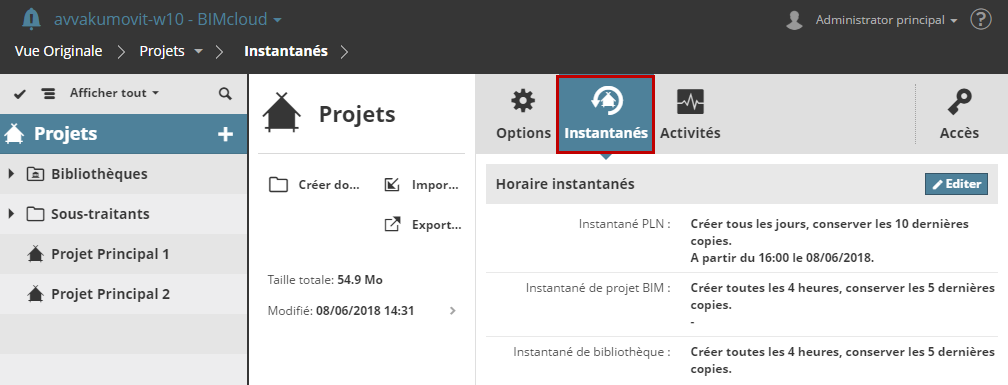
•L'horaire d'instantané défini ici est appliqué à tous les dossiers subordonnés et projets/bibliothèques de cette racine Projets.
•Les réglages d'instantané de la Racine de projets sont repris par tous les dossiers et projets/bibliothèques enfants. Si vous souhaitez supplanter les réglages par défaut, définissez un horaire d'instantané particulier pour l'élément sélectionné.
•La définition des réglages d'instantané pour la Racine Projets ne va pas créer de sauvegarde pour le contenu du dossier Racine Projets. Le seul objectif des réglages d'instantané pour un dossier consiste à appliquer ces réglages à ses dossiers subordonnés et aux projets/bibliothèques que ces derniers contiennent.
Voir Instantanés et restauration du projet et de bibliothèque pour plus d'informations sur les types d'instantanés et la manière de les utiliser.
 Droits d'accès requis :
•Gestion simplifiée : Administrateur de projet ou de serveur
•Gestion détaillée : Modifier détails pour l'élément sélectionné
Le volet Activités affiche toutes les activités de tous les utilisateurs dans l'ensemble des projets.
Voir Volet Activités.
Voir Volet Accès.
Remarque : Le volet Accès pour la racine du projet n'est pas disponible pour BIMcloud Basic.
Les volets suivants sont disponibles pour un dossier projet sélectionné :
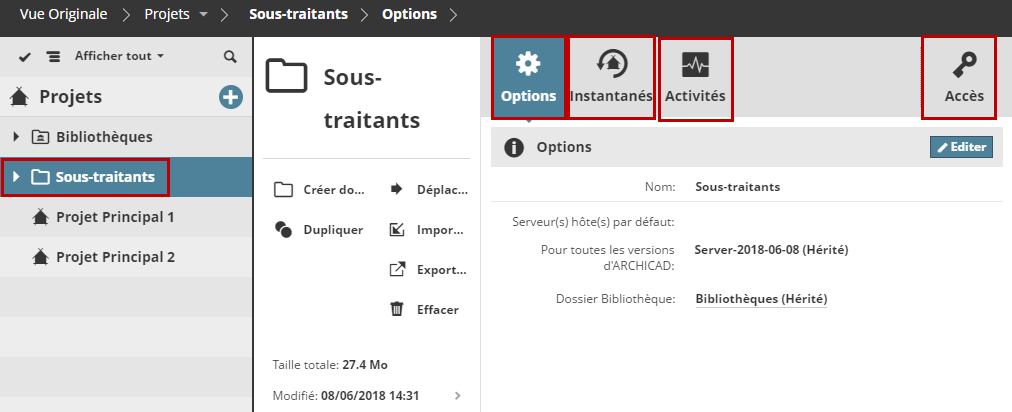
Nom : Le nom du dossier sélectionné
Serveur hôte par défaut : Ceci est le serveur hôte par défaut pour les projets créés dans ce dossier.
Remarque : Les réglages du serveur hôte par défaut ne sont pas disponibles dans BIMcloud Basic.
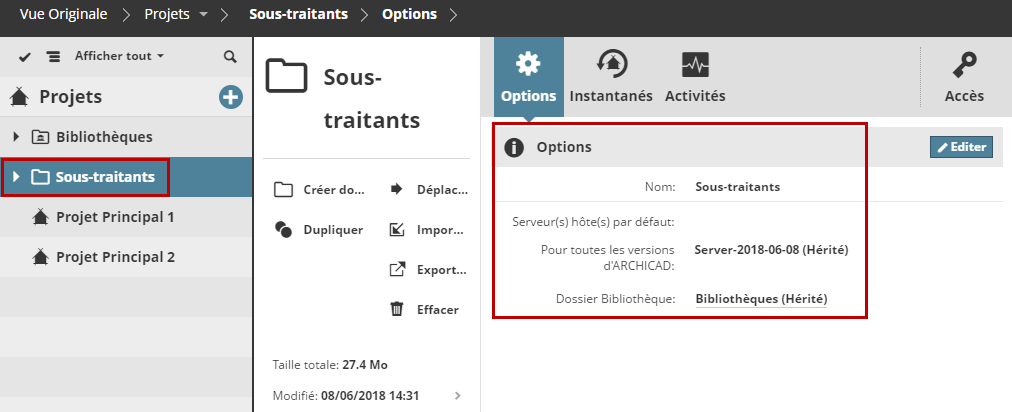
Lorsqu'un utilisateur partage un projet à partir d'ARCHICAD et le place dans le dossier actuellement sélectionné, le projet est automatiquement hébergés sur le Serveur BIMcloud choisi ici.
Par défaut, le menu déroulant du serveur hôte par défaut reprend la valeur de ses dossiers parents (ou racine du projet).
Pour modifier ce réglage par défaut ou pour ajouter un nouveau serveur, cliquez sur Editer.
Ensuite, utilisez l'une des méthodes suivantes :
•Choisissez parmi Serveurs BIMcloud listés par le contrôle déroulant
•Cliquez sur le bouton Ajouter pour ajouter un autre serveur à la liste
 Droits d'accès requis pour éditer les réglages :
•Gestion simplifiée : Administrateur de serveur
•Gestion détaillée :
-Modifier détails pour l'élément sélectionné
-Seuls apparaissent dans la liste déroulante de serveur hôte par défaut les Serveurs BIMcloud pour lesquels l'utilisateur courant possède le droit d'accès Modifier données hébergées
Dossier Bibliothèque
Ceci est le dossier Bibliothèques par défaut pour l'article de Navigateur sélectionné, hérité de son dossier parent (ou de la Racine Projet).
Quand vous partagez un projet Teamwork dans ARCHICAD, le processus de partage (dialogue Bibliothèques) va soit téléverser les bibliothèques du projet vers un dossier sur le BIMcloud, soit lier le projet à des bibliothèques BIMcloud existantes. Par défaut, le processus de partage téléverse ou lie les bibliothèques au Dossier Bibliothèque affiché ici.
Pour modifier ce réglage par défaut, cliquez sur Editer.
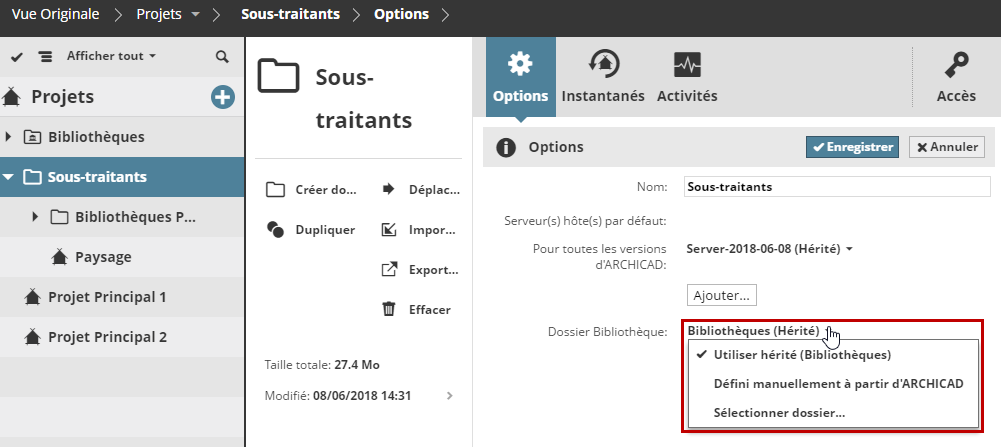
Dans le menu déroulant Dossier Bibliothèque :
•Choisissez Sélectionner dossier pour sélectionner un autre dossier par défaut ou
•Défini manuellement à partir d'ARCHICAD :avec ce réglage, le processus de partage à partir d'ARCHICAD exigera que l'utilisateur spécifie un dossier bibliothèque sur BIMcloud.
Par défaut, l'horaire d'instantanés d'un dossier projet sélectionné hérite ses valeurs de son dossier projet (par ex. la Racine Projet).
La définition des réglages d'instantané pour un dossier ne va pas créer de sauvegarde pour le contenu de ce dossier. Le seul objectif des réglages d'instantané pour un dossier consiste à appliquer ces réglages à ses dossiers subordonnés et aux projets/bibliothèques que ces derniers contiennent.
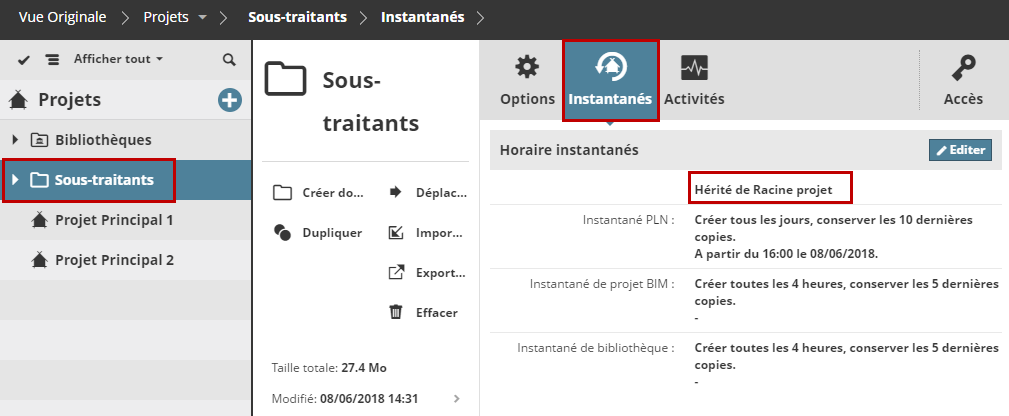
Voir aussi Instantanés et restauration du projet et de bibliothèque pour la manière d'utiliser les instantanés.
Vous pouvez remplacer ces réglages selon vos besoins. Cliquez sur Editer dans ce volet pour programmer les instantanés des projets/bibliothèques dans ce dossier.
Les contrôles de l'horaire sont identiques à ceux utilisés pour un seul projet ou une seule bibliothèque.
Voir la description sous Instantanés.
 Droits d'accès requis :
•Gestion simplifiée : Administrateur du projet ou de serveur
•Gestion détaillée : Modifier détails pour l'élément sélectionné
Ce volet affiche toutes les activités de tous les utilisateurs dans l'ensemble des projets qui se trouvent dans le dossier sélectionné.
Voir Volet Activités.
Remarque : Le volet Accès pour les dossiers de projet n'est pas disponible pour BIMcloud Basic.
Voir Volet Accès.
Nom : Le nom du projet sélectionné/bibliothèque
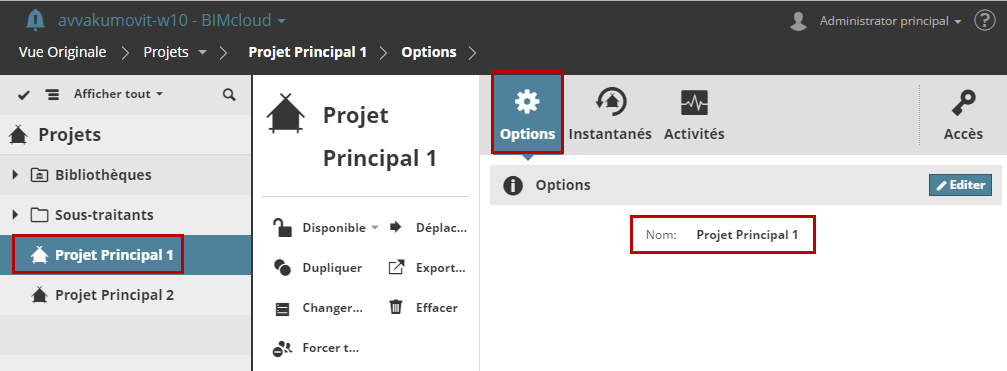
Remarque : Utilisez un nom différent pour chaque projet. N'utilisez pas le même nom que celui d'un projet existant même en faisant la différence entre minuscules et majuscules (par ex. ParkingGarage et PARKINGGARAGE). Sinon, il peut arriver que certains utilisateurs ne puissent pas ouvrir ou rejoindre le projet.
 Droits d'accès requis pour éditer les réglages :
•Gestion simplifiée : Administrateur de serveur
-Gestion détaillée : Modifier détails pour l'élément sélectionné
Utilisez les contrôles de ce volet pour créer un horaire de sauvegarde, pour créer et gérer les instantanés du projet/bibliothèque.
 Droits d'accès requis pour travailler avec des instantanés existants :
•Gestion simplifiée : Administrateur du projet ou de serveur
•Gestion détaillée : Modifier détails pour l'élément sélectionné
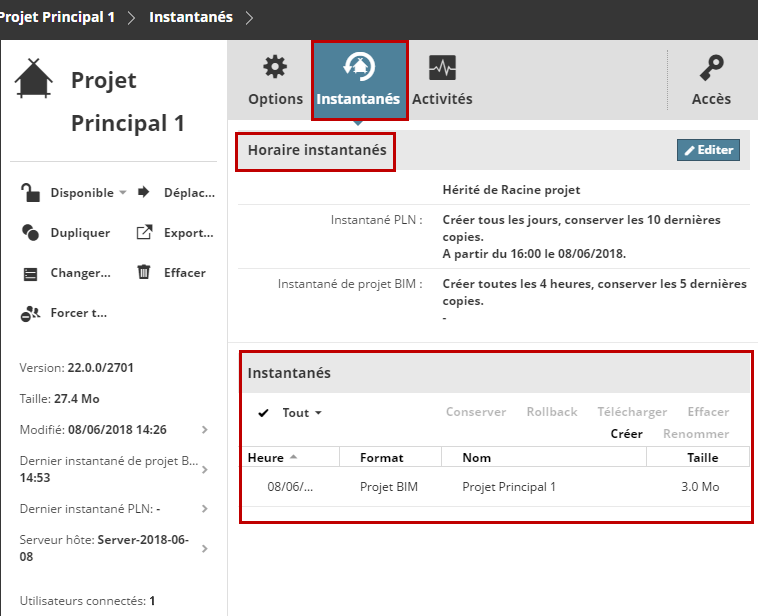
Il existe trois types d'instantané :
•Instantanés de Projet BIM
•Instantanés de projet PLN
•Instantanés de bibliothèque
Tous les types d'instantané peuvent être créés automatiquement selon un horaire, ou créés manuellement à tout moment, par exemple quand un projet arrive à un point crucial dans son développement.
Voir aussi Instantanés et restauration du projet et de bibliothèque pour la manière d'utiliser les instantanés.
Cliquez sur Editer pour choisir un horaire pour les instantanés de projet ou de bibliothèque :
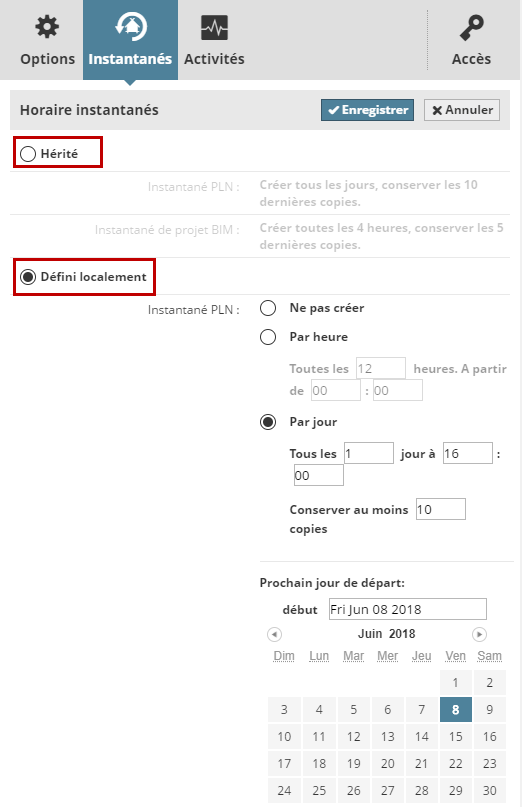
Hérité : utiliser les réglages d'instantané du dossier parent.
Défini localement remplacer les réglages d'instantané par défaut
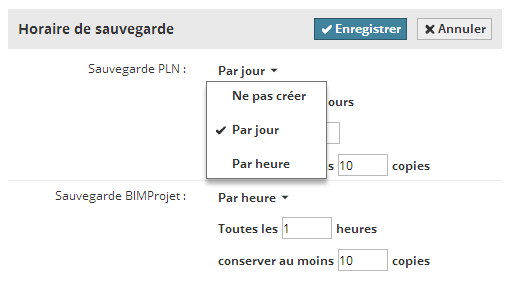
•Ne pas créer : Ce type d'instantané ne sera pas créé
•Par heure : Un instantané sera créé toutes les heures, selon les réglages ci-dessous
•Une fois par jour : Un instantané sera créé chaque jour à la même heure
Saisissez ici le nombre d'instantanés automatiques à conserver. (Vous devez conserver au moins une copie.) Chaque fois qu'un nouvel instantané automatique est créé, l'instantané le plus ancien sera effacé. Cliquez sur Enregistrer pour enregistrer les changements.
 Droits d'accès requis pour modifier l'horaire :
•Gestion simplifiée : Administrateur du projet ou de serveur
•Gestion détaillée : Modifier détails pour l'élément sélectionné
Vous pouvez voir la liste des instantanés en attente et existants au bas du volet Instantanés.
Sélectionnez l'un des instantanés listés pour accéder aux commandes disponibles :
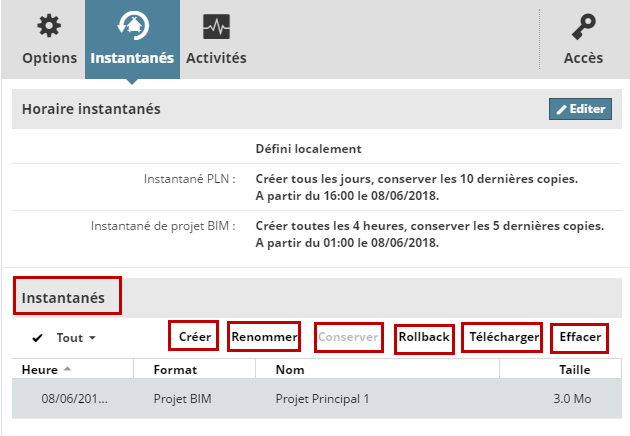
Créer
Utilisez cette commande pour créer une copie instantanée manuelle de l'élément actuellement sélectionné (le projet ou la bibliothèque).
•Pour un projet :Choisissez le type d'instantané souhaité et nommez-le.
•Pour une bibliothèque : Nommez l'instantané.
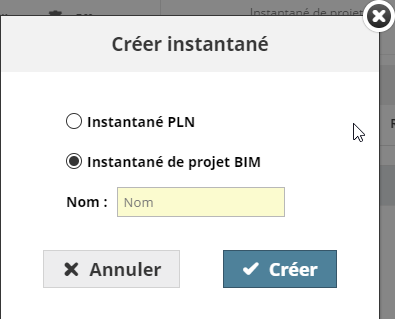
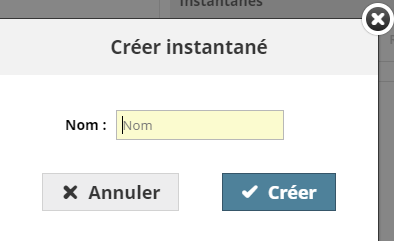
•Un Instantané de BIMProject est lancé automatiquement en tâche de fond, et vous serez informé de son accomplissement. (Voir Tâches de fond.) Le nouvel instantané apparaît dans la liste des Instantanés (ainsi que dans le volet Activités).
•Pour un instantané de projet PLN : Le processus est le même que pour les instantanés PLN programmés automatiquement. Tous les clients sont informés du fait que la création d'un instantané est en cours (par une icône dans la palette Partage). L'instantané est créé quand un client clique sur Créer fichier de sauvegarde pendant une opération Envoyer et recevoir.
Si un instantané du type sélectionné est déjà en cours, vous ne pouvez pas en créer un autre jusqu'à ce qu'elle ait été terminée.
Conserver instantané
Disponible seulement si le fichier sélectionné est un instantané automatique. Cliquez sur Conserver pour garder cette copie instantanée automatique même si le moment était venu de la supprimer.
La copie instantanée automatique que vous avez choisi de conserver devient de fait un Instantané manuel avec un nom éditable, et sera désormais listée comme Instantané manuel.
Opération Rollback
Disponible seulement si le fichier sélectionné est un instantané BIMProject ou de bibliothèque.
Voir Rollback d'instantané BIMproject ou Bibliothèque sur le même BIMcloud.
Télécharger fichier instantané
Cliquez sur Télécharger, puis naviguez pour définir la destination du fichier.
Voir aussi :
Télécharger un fichier instantané et l'importer dans un BIMcloud et
Télécharger un instantané projet PLN puis l'ouvrir comme simple projet et le partager de nouveau.
Supprimer instantané
Cliquez ici pour supprimer le fichier instantané sélectionné. Si le fichier sélectionné est un Instantané PLN en cours, il sera effacé de la liste, et l'instantané ne sera pas créé.
Ce volet affiche toutes les activités de tous les utilisateurs sur le projet sélectionné.
Voir Volet Activités.
Voir Volet Accès.