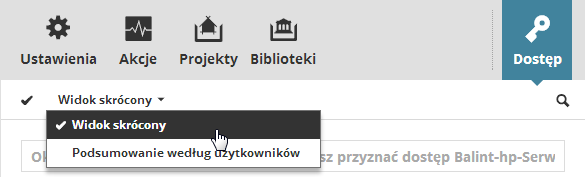
Panel Dostęp posiada trzy tryby widoku:
Podsumowanie według użytkowników
Aby przełączyć widok kompaktowy i Podsumowanie według użytkowników, użyj okna Widok nad listą.
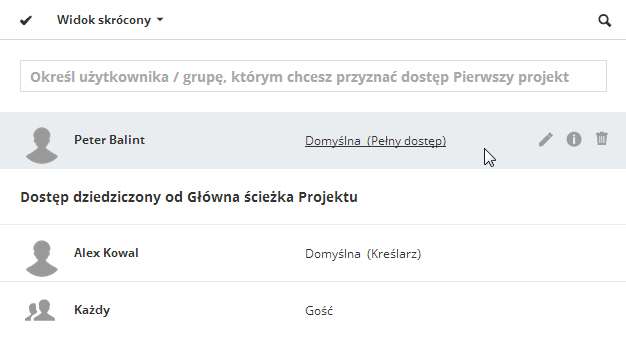
W widoku kompaktowym przedstawiono wszystkie przyznane dostępy, tak jak zostały one skonfigurowane. Lista podzielona jest na dwie części: górna część pokazuje definicje dostępu utworzone lokalnie, podczas gdy dolna część pokazuje definicje dostępu przejęte z elementów nadrzędnych. (Dolna część listy jest widoczna jedynie kiedy obecne są przejęte definicje dostępu.)
Kolumny
•Nazwa użytkownika/grupy
•Przypisane funkcje
–Jeśli dana funkcja jest przejęta, możesz przejechać kursorem nad nią, aby zobaczyć źródło przejętej funkcji.
Wybierz element z listy i kliknij Szczegóły, aby zobaczyć i/lub dostosować uwzględnione uprawnienia.
Zobacz Widok uprawnień (Szczegóły).
Podsumowanie według użytkowników
Aby przełączyć widok kompaktowy i Podsumowanie według użytkowników, użyj okna Widok nad listą.
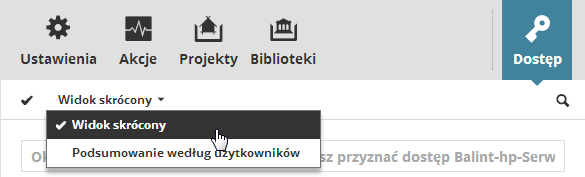
Uprawnienia mogą być przyznawane użytkownikom i grupom na wielu różnych poziomach. Przez to trudno jest zrozumieć uprawnienia użytkownika określone dla zaznaczonego elementu zawartości. W tym przypadku, użyj widoku Podsumowanie według użytkowników, aby rozwinąć wszystkie grupy i podsumować wszystkie uprawnienia na wszystkich poziomach.
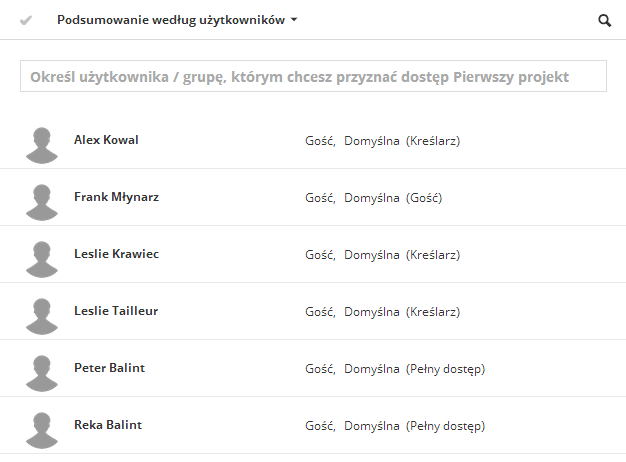
W tym widoku wszystkie grupy są rozwinięte: jedynie użytkownicy przedstawienia są wraz z ich funkcją (lub funkcjami). Najedź kursorem na daną funkcję, aby zobaczyć skąd została przejęta.
Kolumny
•Nazwa użytkownika
•Przypisane funkcje
–Jeśli dana funkcja jest przejęta, możesz przejechać kursorem nad nią, aby zobaczyć gdzie funkcja została przyznana.
Wybierz element z listy i kliknij Szczegóły, aby zobaczyć i/lub dostosować uwzględnione uprawnienia.
Zobacz Widok uprawnień (Szczegóły).
Przełącz na widok Uprawnień w panelu Dostęp, zaznaczając element na liście i klikając ikonę Info.
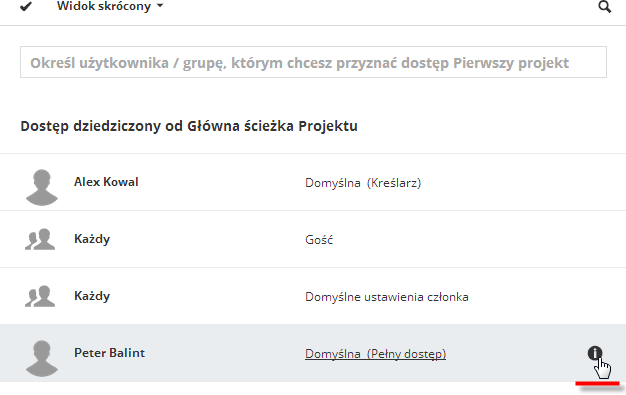
Ten widok rozwija funkcje i podsumowuje uprawnienia nadane klikniętemu użytkownikowi lub grupie.
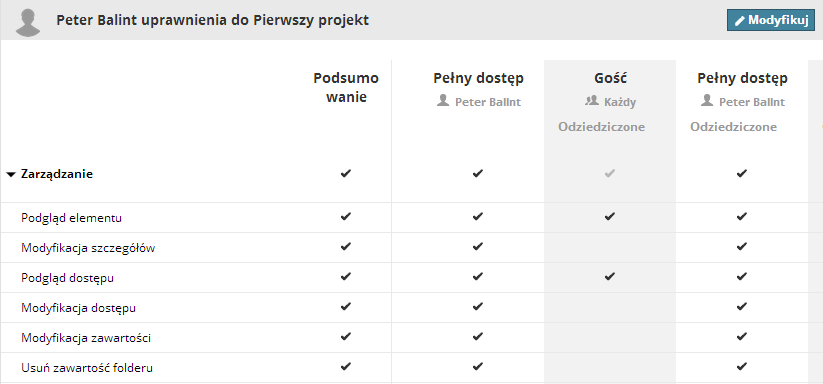
Uprawnienia pozwalają użytkownikom wykonywać poszczególne zadania. Uprawnienia mogą mieć trzy statusy:
•Nieprzyznano: Puste pole
•Przyznano: Zaznaczone pole
•Przyznano, ale cofnięto: Pole ze znakiem X
Uprawnienia przedstawione są w rzędach; a funkcje w kolumnach. Nagłówki kolumn wskazują gdzie i w jaki sposób funkcja została przypisana wybranemu użytkownikowi/grupie.
Kolumna Podsumowania pokazuje połączone zestawy uprawnień dla danego użytkownika/grupy.
Edytuj uprawnienia
Kliknij Edytuj w nagłówku, aby wyświetlić funkcję użytkownika.
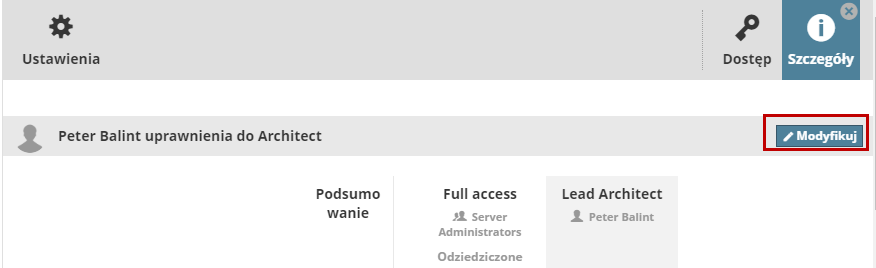
(Kolumna funkcji użytkownika to jedyne miejsce, w którym można cofnąć uprawnienia.)
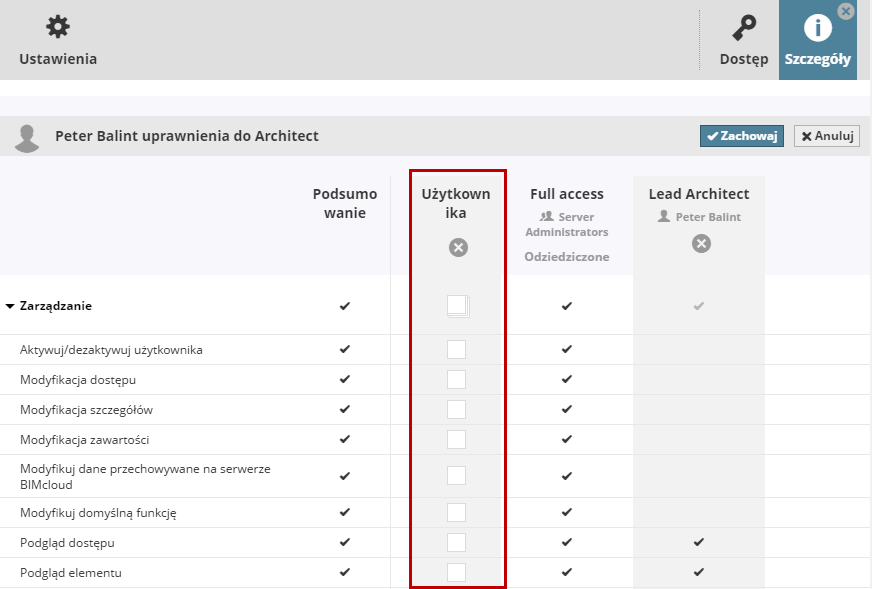
•Kliknij raz pole wyboru, aby aktywować uprawnienie (znakiem wyboru)
•Kliknij po raz drugi pole wyboru, aby cofnąć uprawnienie (czerwonym znakiem X).
Wynik edycji zostanie natychmiast wyświetlony w kolumnie Podsumowanie. Kliknij Zapisz, aby zachować zmiany.