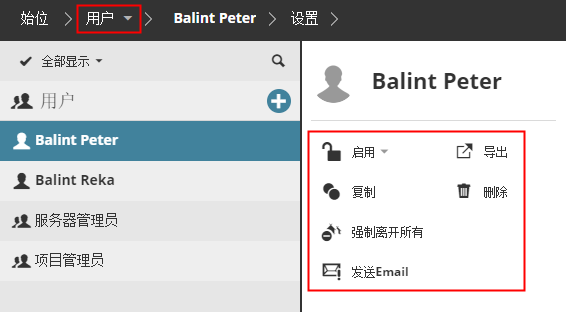
用戶的可用功能取決於您在導航器中選中的內容: 用戶根目錄,用戶組,或用戶。
|
|
根目錄 |
組合(G) |
用戶 |
|
創建用戶 |
+ |
|
|
|
創建組 (在 BIMcloud Basic中不可用) |
+ |
|
|
|
狀態: |
|
|
+ |
|
複製 |
|
+ |
+ |
|
輸出: |
|
+ |
+ |
|
導入 |
+ |
|
|
|
刪除 |
|
+ |
+ |
|
強制離開所有 |
|
+ |
+ |
|
發送Email (多選) |
+ |
+ |
+ |
每個功能都在以下章節中描述:
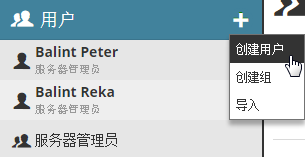
點擊加號彈出並選擇 創建用戶。(如果用戶根目錄被選定,您也可以從概要面板中選擇命令)。
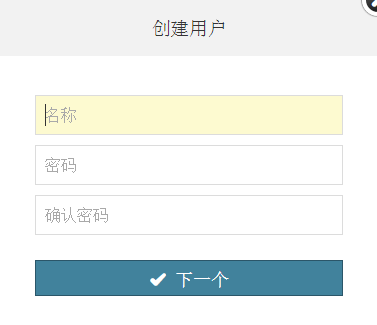
輸入您的用戶名稱以及他/她的新密碼。
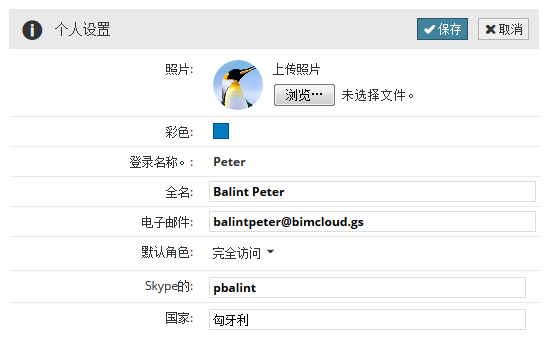
點擊 下一步並在用戶的設定面板中輸入其他的參數。
參見設定。
 所需權限:
所需權限:
•簡化管理:服務器管理員
•詳盡管理:為用戶根目錄修改檔案夾內容
註釋:創建組 在BIMcloud Basic中不可用。
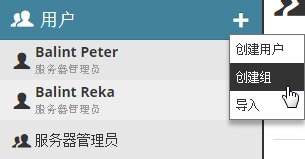
點擊加號彈出並選擇 創建組。(如果用戶根目錄被選定,您也可以從概要面板中選擇命令。)
在對話框中輸入組合的名稱並點擊 創建。
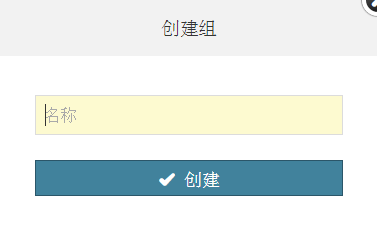
組合設定面板將開啟;您可以開始將用戶添加到您的新組中。
 所需權限:
所需權限:
•簡化管理:服務器管理員
•詳盡管理:為用戶根目錄修改檔案夾內容
預設情況下用戶是啟動的。如果您禁用了一個用戶,這將暫時撤銷他/她訪問所有專案和管理資源的權利。
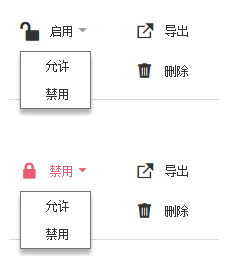
被禁用的用戶可以繼續在他/她已加入的專案中離線工作並在他被再次啟動後發送修改。
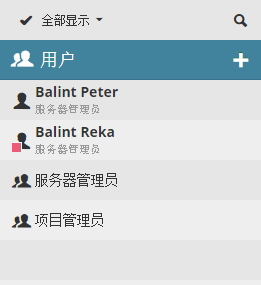
一個被禁用的用戶在導航器中也將獲得一個標記,以便於識別:
 所需權限:
所需權限:
•簡化管理:服務器管理器
•詳盡管理:啓用/禁用用戶
如果您想創建一個與現有用戶/組合的設定類似的用戶,請使用它。
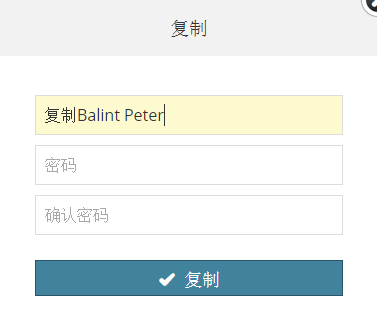
選擇現有的用戶,然後從概要面板中點擊複製。給複製用戶輸入一個新名稱。然後在設定面板中調整設定。
 所需權限:
所需權限:
•簡化管理:服務器管理員
•詳盡管理:為用戶根目錄修改檔案夾內容
當您想把用戶遷移到一個不同的BIMcloud,或為了備份目的儲存用戶數據時,使用該功能。選擇您想要導出的用戶:
•要導出所有用戶,點擊用戶根目錄檔案夾。
•從特定的用戶組合中導出所有用戶,找到這個用戶組並選擇這個組合下所有的用戶。
•要導出單個或多個用戶/組合,在導航器中選擇它們。
點擊 導出。所有要被導出的用戶數據將被放置在一個單獨的檔案夾中,並被下載到您瀏覽器的下載檔案夾中,其擴展名是.BIMusers。
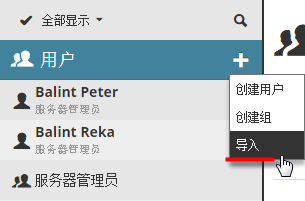
點擊用戶根目錄上的加號按鈕,或選擇用戶根目錄並從有車功能中點擊 導入。瀏覽一個檔案,包含要導入的用戶(擴展名為 .bimusers)。用戶檔案被導入到BIMcloud管理器。如果BIMcloud管理器已經包含了一個與被導入用戶名稱相同的用戶,那麼已導入的用戶將用一個後綴重命名(現有用戶不會被覆蓋)。
一個對話框將告知您被導入的用戶數量,以及被重命名的被導入用戶的數量。
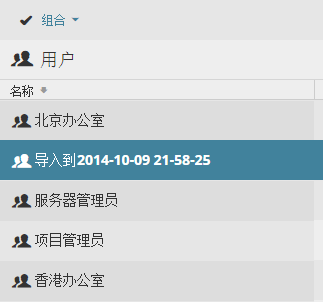
一個新組與導入的日期和時間一起被創建,並且所有新導入的用戶和組合將被添加為成員。要看到導入結果,點擊新組中的集中按鈕來查看其內容。
 所需權限:
所需權限:
•簡化管理:服務器管理員
•詳盡管理:為用戶根目錄修改檔案夾內容
選擇一個或多個用戶或用戶組合進行刪除。在即將出現的對話框中確認刪除過程。
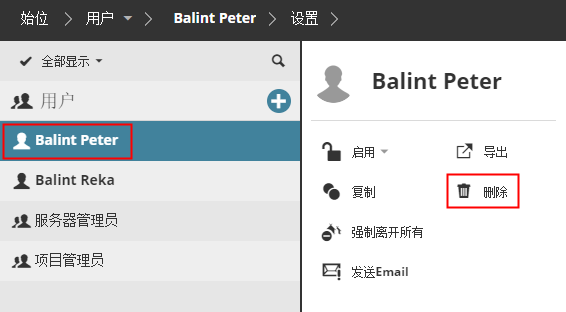
您不能刪除來自LDAP目錄服務的用戶或組合。
 所需權限:
所需權限:
•簡化管理:服務器管理員
•詳盡管理:用戶根目錄被刪除/移除內容
1。選擇瀏覽器中的一個或多個用戶或用戶組。
2。單擊強制所有用戶離開。
將會導致所有選定用戶強制離開他們加入的所有專案。
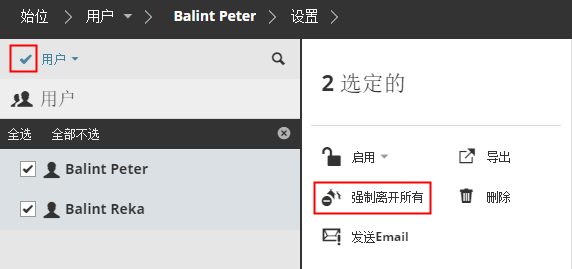
註釋:要在瀏覽器中多選專案,單擊頁面頂部的確認符號啟動複選框。
參見強制用戶離開。
 強制用戶從專案中離開所需的權限:
•簡化管理:專案 或 服務器管理員
•詳盡管理:為專案修改訪問
註釋:郵件 在BIMcloud Basic中不可用。
使用此功能發送Email(如,提前告知服務器維護)給一個或多個選定的用戶。
從列表選擇一個或多個用戶,或選擇一個用戶組。
點擊發送Email撰寫消息。
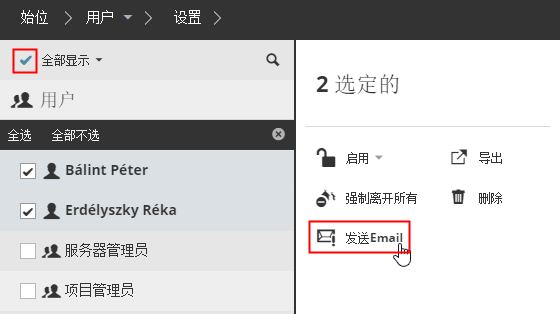
註釋:為使用此特點,您需要一個配置了的SMTP服務器。(該設定位於服務器頁面,在BIMcloud管理器面板下的郵件偏好設定中完成)
參見電子郵件個性設定。
 發送Email需要許可:
•簡化管理:服務器管理員
•詳盡管理:為用戶根目錄修改具體內容