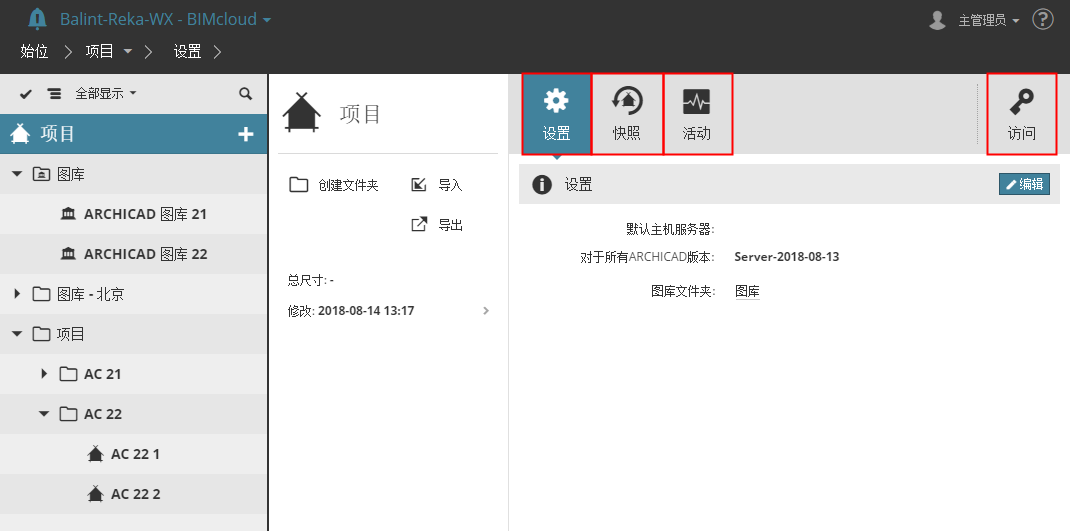
可用面板的數量及其內容完全取決於你在導航器中的選擇:
專案根目錄可以充當檔案夾。
專案根目錄面板
預設的主機服務器
這是在該檔案夾中創建的專案的預設主機服務器。
註釋:預設主機服務器設定在BIMcloud Basic不可用。
當用戶共享了一個ARCHICAD中的專案並將它放置在當前選定的檔案夾中,在這裡選擇的主機服務器將自動託管專案。
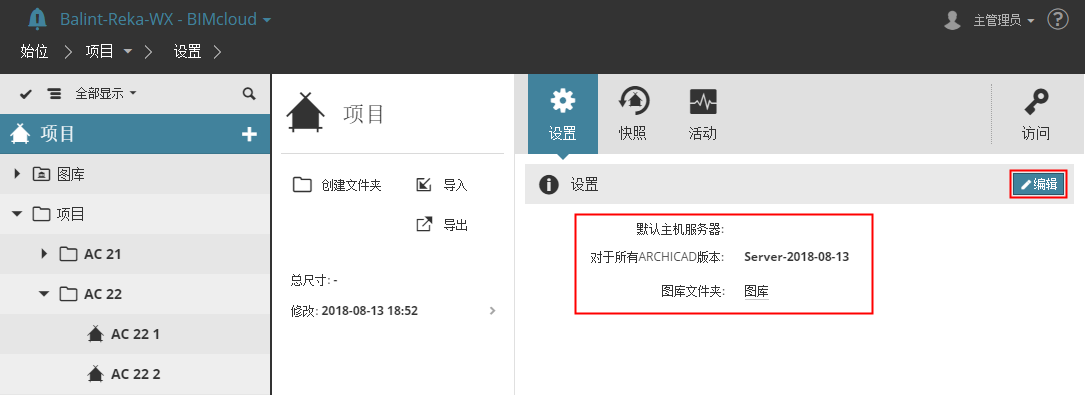
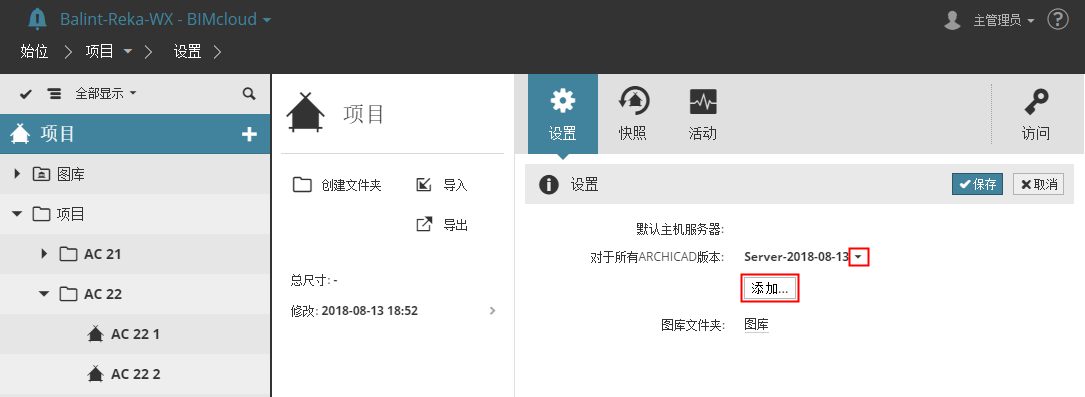
要修改這一預設設定,或添加一個新服務器,請單擊編輯。
然後進行下列操作之一:
•從彈出列表中選擇可用的BIMcloud服務器。
•單擊添加 按鈕將另一個服務器添加至列表
 編輯設定所需的權限:
•簡化管理:服務器管理器
•詳盡管理:
-在選定項中修改具體內容
-只有那些在預設主機服務器彈出式對話框中出現的 BIMcloud服務器 才是當前用戶擁有修改的託管數據權限的主機服務器
圖庫檔案夾
這就是預設圖庫檔案夾(帶有圖庫圖標記號)。
當您從ARCHICAD中共享一個團隊工作專案時,共享過程(圖庫對話框)會將專案圖庫上傳至BIMcloud的一個檔案夾內,或將專案連接至一個已有的BIMcloud圖庫內。預設設定是,團隊工作共享過程將圖庫上傳或連接至所示圖庫檔案夾內。
該檔案夾是自動創建的且不可在專案根目錄中進行刪除或修改。(然而,您可以修改其他檔案夾的預設圖庫檔案夾,由於他們處於較低等級。)
註釋:專案根目錄或檔案夾的快照設定在於BIMcloud Basic不可用。
單擊此面板中的 編輯 設定專案和圖庫快照(備份)。此進度控制與選定的單一專案/圖庫控制一樣。
描述參見快照.
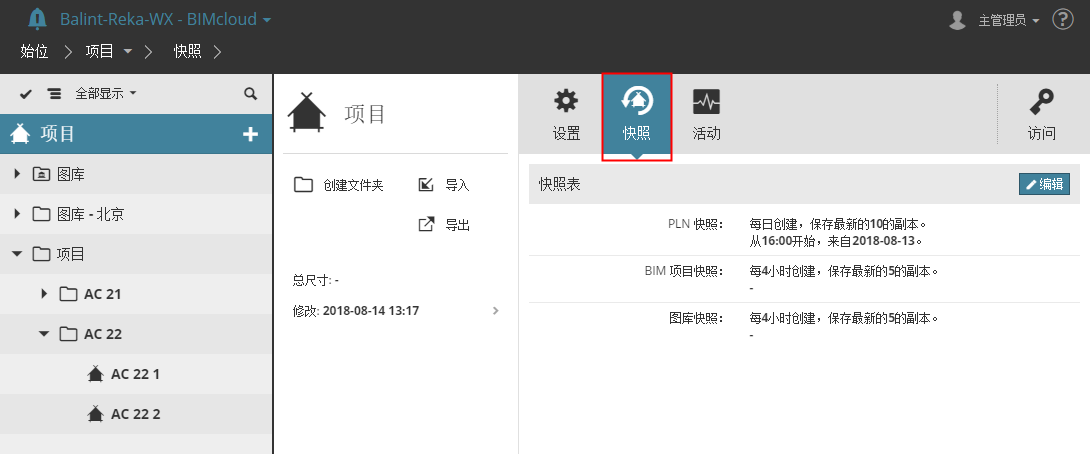
•此處定義的快照表適用於專案根目錄中的所有子檔案夾以及專案/圖庫。
•專案根目錄快照設定由所有子檔案夾及專案/圖庫繼承。如果您想要覆蓋預設設定,可以為選中的專案定義一個本地快照表。
•為專案根目錄定義快照設定並不會備份其下的檔案內容。某一檔案夾的快照設定定義的唯一目的是將這些快照設定應用於其下子檔案夾及專案/圖庫中。
參見專案/圖庫快照和恢復 查看更多快照類型及快照使用方法訊息。
 所需權限:
所需權限:
•簡化管理:專案或服務器管理器
•詳盡管理:在選定項中修改具體內容
活動面板顯示了所有專案內所有用戶的活動。
參見活動面板。
參見訪問面板。
註釋:專案根目錄的訪問面板在BIMcloud Basic中不可用。
以下面板對於一個選定專案檔案夾來說可用:
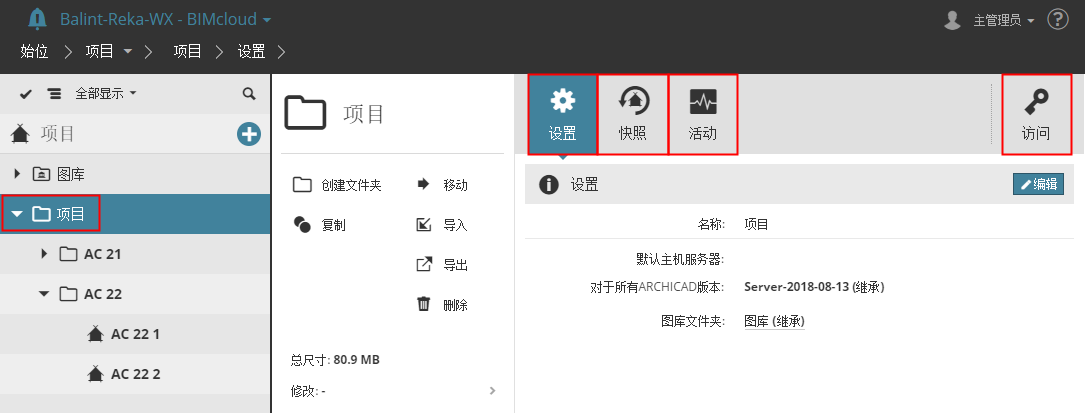
名稱:選定檔案夾的名稱
預設主機服務器:這是在該檔案夾中創建的專案的預設主機服務器。
註釋:預設主機服務器設定不可用於BIMcloud Basic。
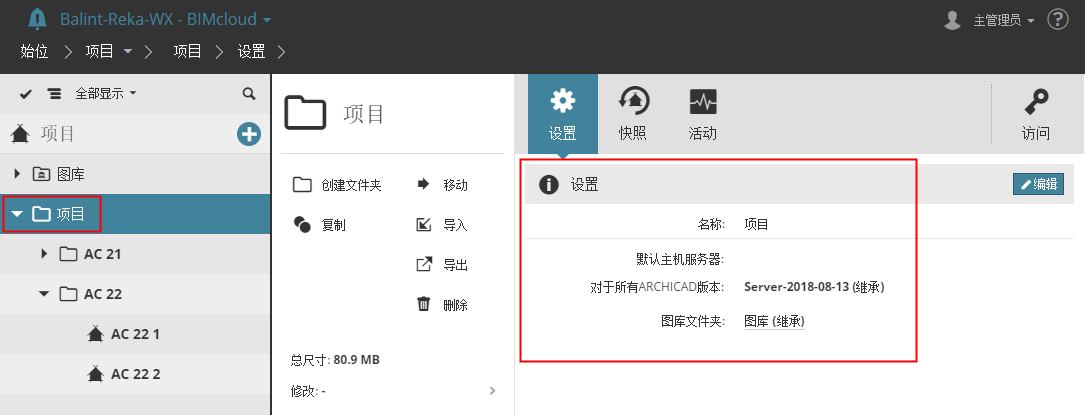
當用戶共享了一個ARCHICAD中的專案並將它放置在當前選定的檔案夾中,在這裡選擇的主機服務器將自動託管專案。
預設情況下,預設主機服務器 彈出對話框繼承了來自其上級檔案夾(或專案根目錄)的設定。
為修改這一預設設定,或添加一個新服務器,請單擊編輯。
然後進行下列操作之一:
•從彈出列表中選擇可用的BIMcloud服務器。
•單擊添加 按鈕將另一個服務器添加至列表
 編輯設定所需的權限:
•簡化管理:服務器管理器
•詳盡管理:
-在選定項中修改具體內容
-只有那些在預設主機服務器彈出式對話框中出現的 BIMcloud服務器 才是當前用戶擁有修改的託管數據權限的主機服務器
圖庫檔案夾
這就是選中瀏覽專案的預設圖庫檔案夾,從其上級檔案夾繼承而來(或專案根目錄)。
當您從ARCHICAD中共享一個團隊工作專案時,共享過程(圖庫對話框)會將專案圖庫上傳至BIMcloud的一個檔案夾內,或將專案連接至一個已有的BIMcloud圖庫內。預設設定是,團隊工作共享過程將圖庫上傳或連接至所示圖庫檔案夾內。
為修改預設設定, 請單擊 編輯。
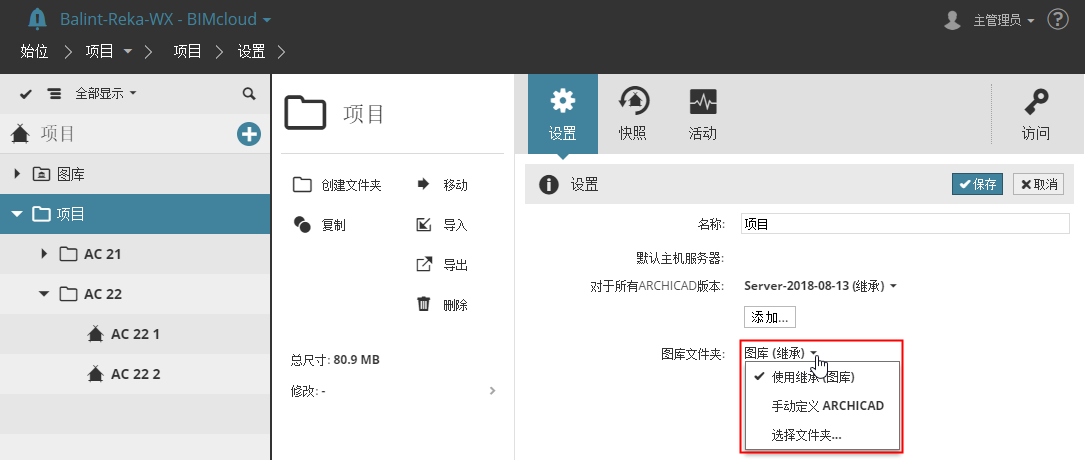
從圖庫檔案夾彈出框:
•選擇 選擇檔案夾 選擇一個不同的檔案夾作為預設設定,或者
•在ARCHICAD中手動定義:使用此設定後,ARCHICAD共享過程要求用戶在BIMcloud上指定一個圖庫檔案夾。
通過預設設定, 選定專案檔案夾快照表繼承了其上級檔案夾內的值(比如,專案根目錄)。
在檔案夾層級定義快照設定並不會備份其下的檔案內容。某一檔案夾的快照設定定義的唯一目的是將這些快照設定應用於其下子檔案夾及專案/圖庫中。
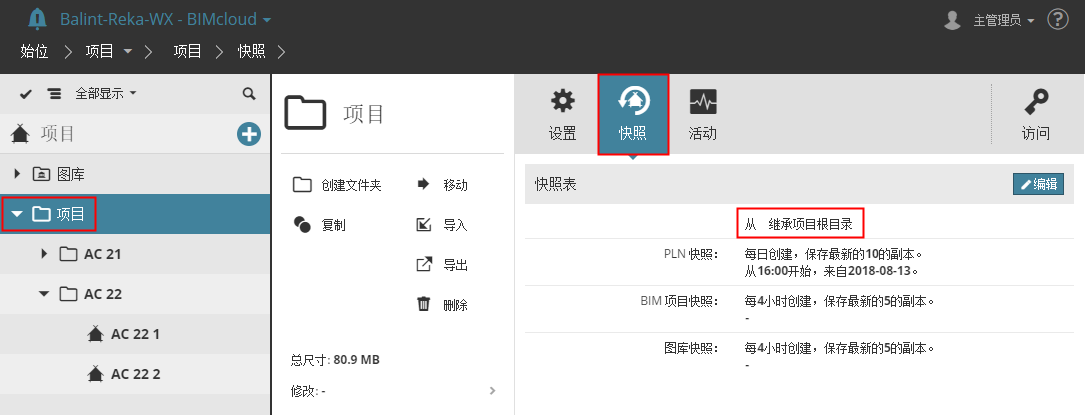
參見 專案/圖庫快照和恢復 查看如何使用快照。
如有需要,您可以在此對設定進行覆蓋。單擊此面板上的 編輯 安排該檔案夾內專案/圖庫快照。
此進度控制與選定的單一專案/圖庫控制一樣。
描述參見快照.
 所需權限:
所需權限:
•簡化管理:專案 或 服務器管理員
•詳盡管理:在選定項中修改具體內容
該活動面板顯示了所有位於選定檔案夾內所有專案中所有用戶的活動。
參見活動面板。
註釋:專案檔案夾的訪問面板在 BIMcloud Basic中不可用。
參見訪問面板。
名稱:選定專案/圖庫的名稱
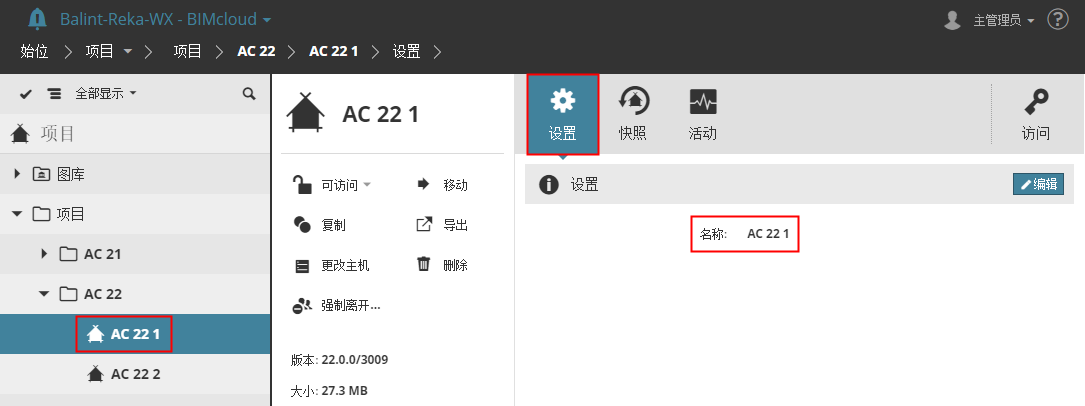
註釋:對每個專案使用一個不同的名稱。對現有的專案不要賦予相同的名稱,即使字母不同(例如,ParkingGarage 與 PARKINGGARAGE)。如果您這樣操作,用戶可能無法開啟或加入他們所需的專案。
 編輯設定所需的權限:
•簡化管理:服務器管理員
-詳盡管理:在選定項中修改具體內容
通過此面板上的控件進行專案/圖庫快照的設定,創建和管理。
 使用現有快照所需的權限:
•簡化管理:專案 或 服務器管理員
•詳盡管理:在選定項中修改具體內容
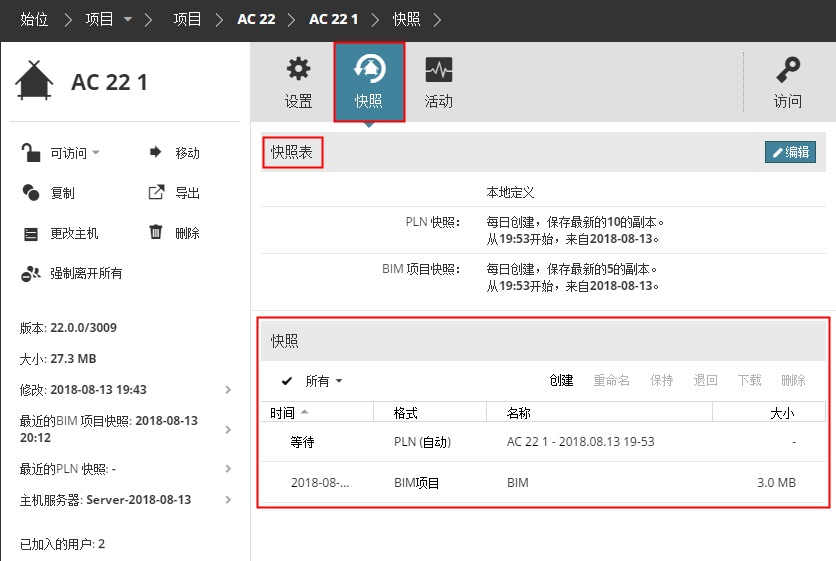
一張快照可以分為三種類型:
•BIM 專案快照
•PLN專案快照
•圖庫快照
所有類型可以在任何時候被自動安排, 或 手動創建 - 例如當專案到達一個特殊的轉折點時。
參見 專案/圖庫快照和恢復 查看如何使用快照。
單擊 編輯 選擇為專案或圖庫快照選擇一個清單:
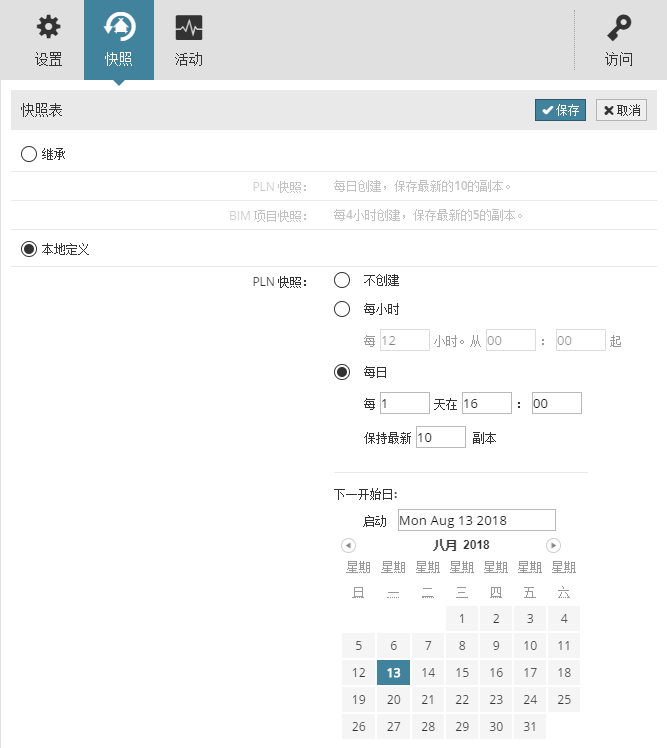
繼承:使用母檔案夾內的快照設定。
本地定義:覆蓋預設快照設定
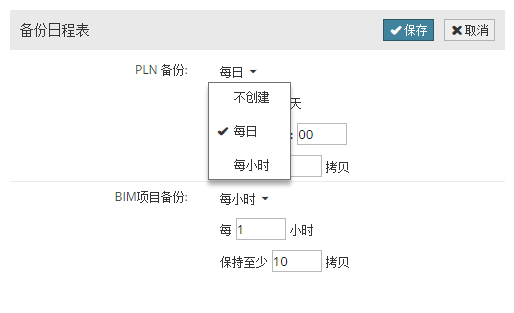
•不創建:該快照類型將不被創建
•每小時:基於以下設定,每小時將創建一個快照
•每日:快照將在每天規定的時間內創建
輸入要保留的自動快照數量。(您必須保持至少一個複製。) 進行每一次自動快照時,最早存儲的快照將被刪除。點擊 儲存 來儲存修改。
 修改日程表所需的權限:
•簡化管理:專案 或 服務器管理員
•詳盡管理:在選定項中修改具體內容
參見快照面板底部的等待與已有快照列表。
選擇任一列表中的快照來訪問可用指令:
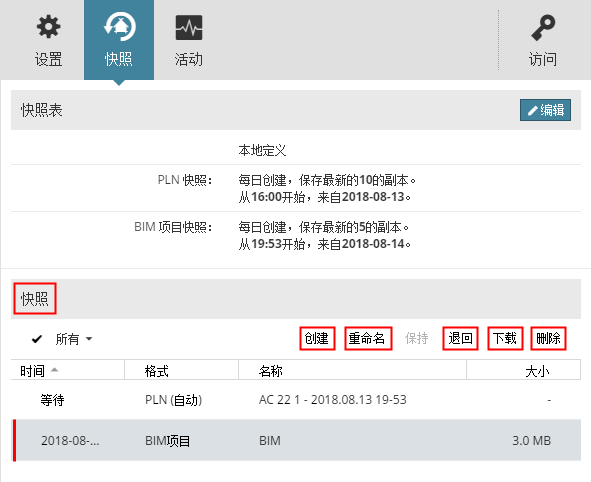
創建
通過此指令為當前所選專案(專案或圖庫)創建一個手動快照。
•就一個專案而言: 選擇您想要的快照類型,並為其命名。
•就一個圖庫而言: 為其快照進行命名。
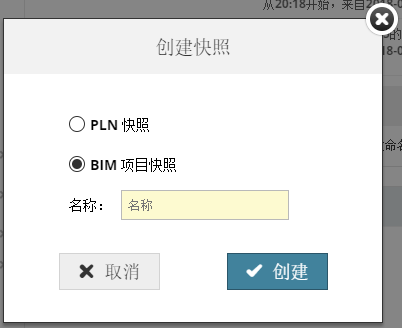
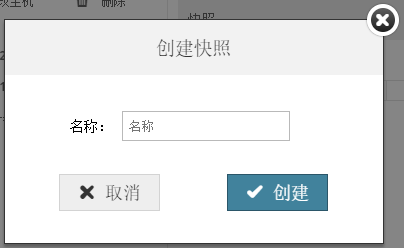
•一個BIM專案快照 作為後台作業立即啓動,並且在其完成後您將收到一個通知。(見後台作業。) 新的快照在快照表(以及活動面板)中列出。
•用於 PLN專案快照: 對於自動安排的PLN快照,過程是一樣的。所有客戶端將被告知(通過團隊工作面板中的一個圖標)快照等待。當客戶在發送和接受過程中點擊創建快照時,快照將被創建。
如果所選類型的快照已經在進行或等待中,在第一個完成前您不能創建其他的快照。
保持快照
只有當選定的檔案是自動快照時可用。在自動快照過程中需要用新的快照替換舊版本的快照,點擊 保持 ,那麼被選定保持的快照將始終存在不被替換掉。
在您點擊保持後,自動快照變為帶有可編輯名稱的手動快照,並且今後都將被列為手動快照。
退回
只有當選中檔案是一個BIM專案或圖庫快照時可用。
下載快照檔案
點擊 下載,然後瀏覽目標檔案夾。
同時參見:
刪除快照
點擊刪除選定的快照檔案。如果選定的檔案是正在等待中的PLN快照,那麼它將被從列表中刪除,並且停止過程。
此面板顯示了選定專案捏所有用戶的所有活動。
參見活動面板。
參見訪問面板。