Čistá instalace
První instalace BIMcloudu na počítači pomocí průvodce
- Stáhněte a spusťte instalátor BIMcloudu.
- Otevře se uvítací stránka. Klikněte na tlačítko Další.

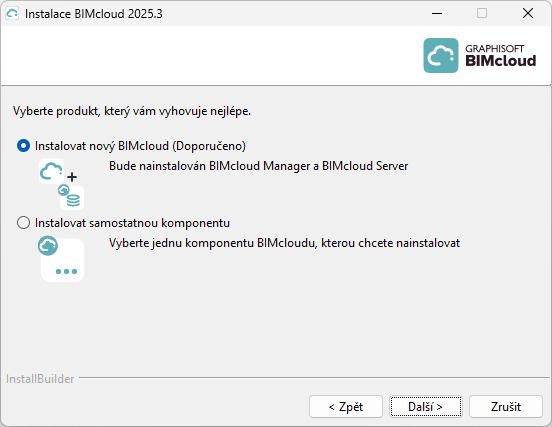
- Vyberte volbu Instalovat nový BIMcloud. Nyní nainstalujete a nakonfigurujete dvě komponenty, jednu po druhé:
- BIMcloud Server
- BIMcloud Manager
- Odsouhlaste licenční ujednání. Pokud chcete zobrazit celý text, klikněte na Otevřít v prohlížeči.

Průvodce je nyní připraven k instalaci BIMcloud Serveru.
Instalace BIMcloud Serveru
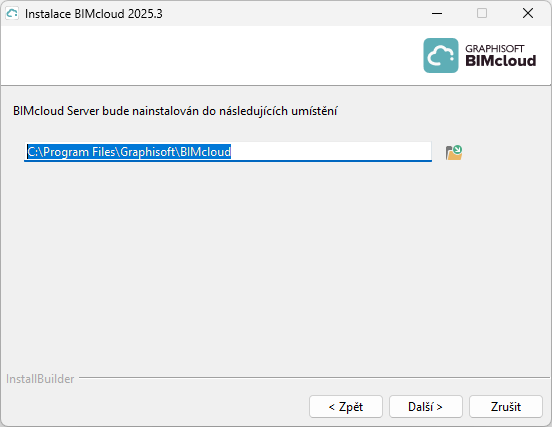
- Zvolte místo instalace.
- Pro uživatele systému macOS:
- Nainstalujte do umístění, které se nachází ve složce Aplikace nebo její podsložce.
- BIMcloudu musíte povolit plný přístup k disku. Automaticky se otevře nástroj BIMcloud Full Disk Access Tool a provede vás tímto procesem.
Další informace v článku Graphisoft Community.
- Pro uživatele systému macOS:
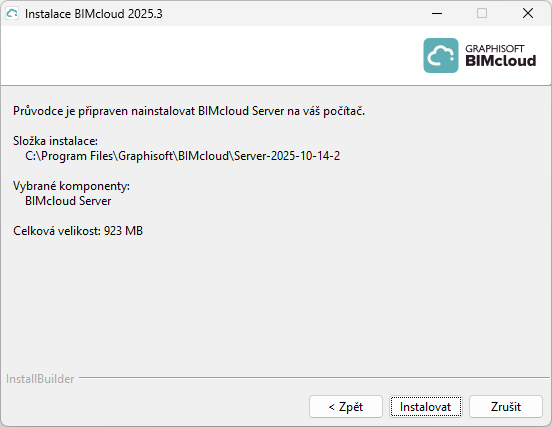
- Na panelu přehledu bude nyní zobrazena složka, kam bude BIMcloud Server nainstalován. Instalaci spusťte tlačítkem Instalovat.
- Po dokončení instalace se objeví následující panel:
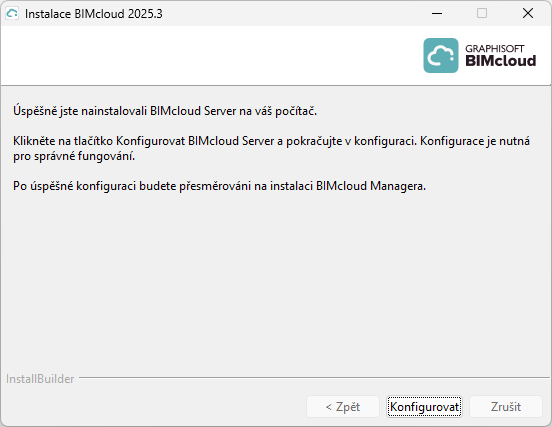
Klikněte na tlačítko Konfigurovat. Postupujte podle zde popsaných kroků: Konfigurace BIMcloud Serveru
- Po dokončení konfigurace BIMcloud Serveru se zobrazí výzva ke spuštění serveru pomocí tlačítka Spustit.
Následuje instalace BIMcloud Managera.
Instalace BIMcloud Managera.
- Objeví se úvodní stránka dalšího instalačního procesu: Instalace BIMcloud Managera. Klikněte na tlačítko Další.
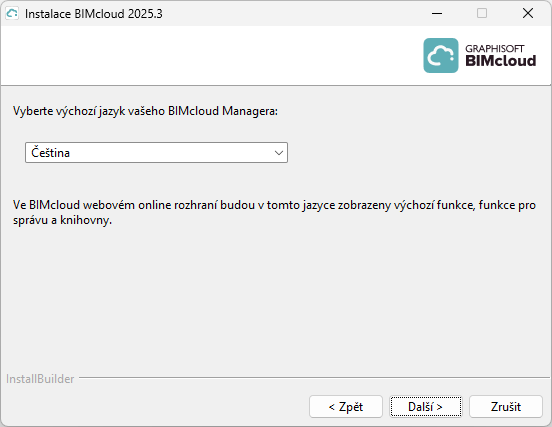
- Vyberte výchozí jazyk. Tento jazyk bude použit ve webovém prostředí BIMcloud Manageru. Jazyk můžete později v BIMcloud Manageru změnit.
- Odsouhlaste licenční ujednání. Pokud chcete zobrazit celý text, klikněte na Otevřít v prohlížeči.
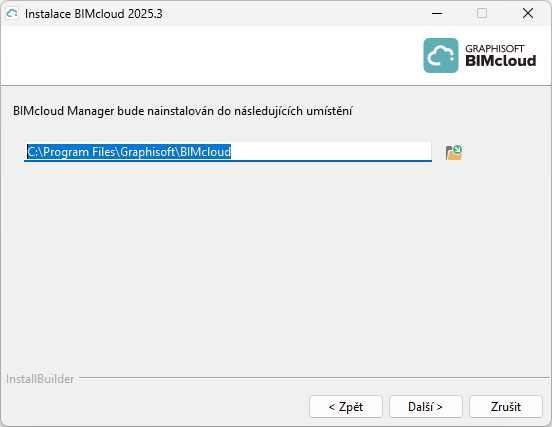
Vyberte umístění pro instalaci BIMcloud Managera.
 Pro uživatele systému macOS:
- Nainstalujte do umístění, které se nachází ve složce Aplikace nebo její podsložce.
- BIMcloudu musíte povolit plný přístup k disku. Automaticky se otevře nástroj BIMcloud Full Disk Access Tool a provede vás tímto procesem.
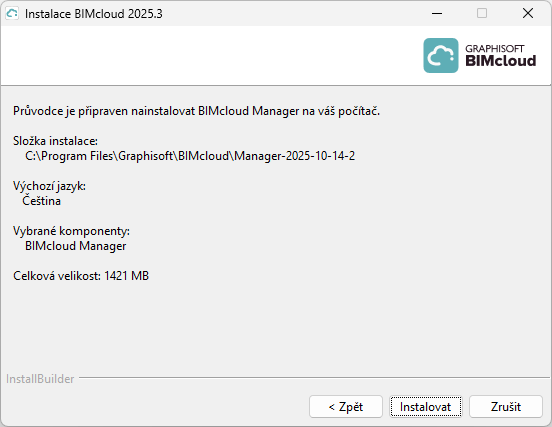
- Na panelu přehledu bude nyní zobrazena složka, kam bude BIMcloud Manager nainstalován. Spusťte instalační proces tlačítkem Instalovat.
- Po dokončení instalace se objeví následující panel:
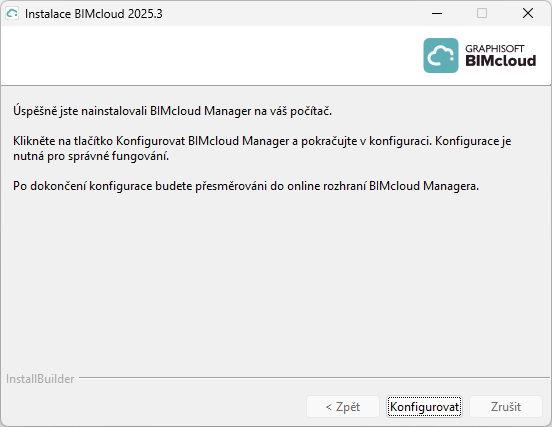
Klikněte na tlačítko Konfigurovat. Postupujte podle zde popsaných kroků: Konfigurace BIMcloud Managera
Chcete-li dokončit nastavení, musíte provést několik dalších kroků v prohlížeči (viz další část):
Dokončení nastavení a spusťte BIMcloud
Otevře se okno prohlížeče, ve kterém se zobrazí dalších 5 kroků potřebných k dokončení nastavení BIMcloudu. (Pokud se prohlížeč neotevře automaticky, použijte adresu URL : http://localhost:PORT, kde PORT odpovídá číslu portu, které jste zadali na stránce konfigurace.)
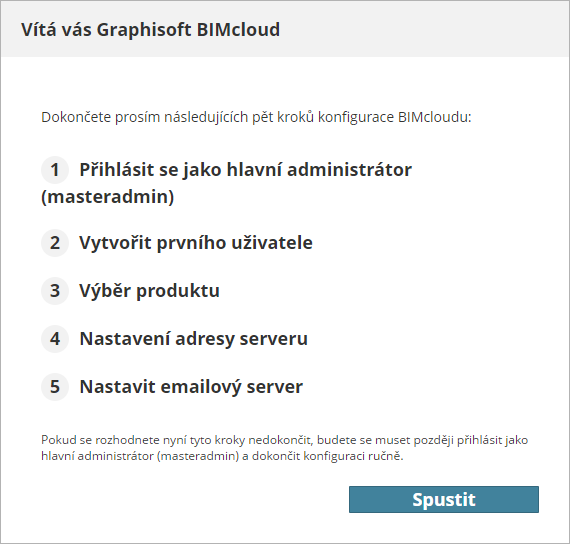
Klikněte na Spustit.
- Přihlaste se do BIMcloud Managera jako hlavní administrátor a použijte heslo hlavního administrátora.
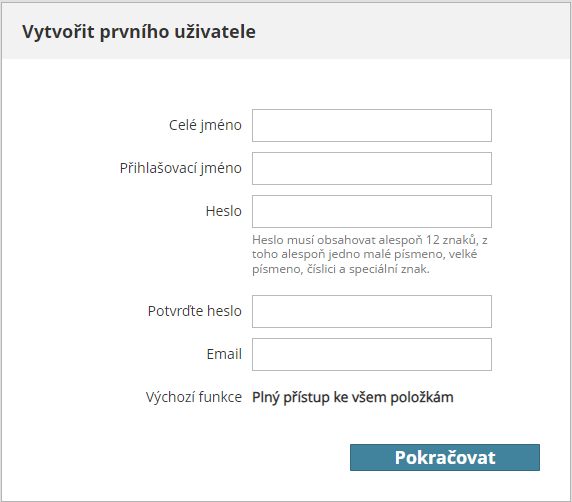
- Vytvořte prvního uživatele: vyplňte všechna pole prvního uživatele, který bude prvním správcem serveru v BIMcloud Manageru:
- Zvolte produktový plán: plný BIMcloud, nebo BIMcloud Basic.
- Plný BIMcloud, se všemi funkcemi, vyžaduje uživatelské licence BIMcloud.
- Pro BIMcloud Basic licence nepotřebujete, jeho funkce jsou ale omezené.
- Rozdíly viz BIMcloud vs. BIMcloud Basic: Funkční rozdíly
- Bez ohledu na to, jaký produkt si zde vyberete, můžete později provést upgrade nebo downgrade.

Pokud jste zvolili BIMcloud Basic: z nabídky "Vyberte verzi Archicadu" musíte vybrat jednu verzi Archicadu (AC 19 nebo novější), kterou budete používat. (BIMcloud Basic podporuje projekty pouze z jedné verze Archicadu.)
- Nastavte adresu serveru: tato adresa je unikátní identifikace vašeho serveru (i přesto, že Archicad se může připojovat přes jiné adresy). Podrobnější popis naleznete v tématu Připojení na server.
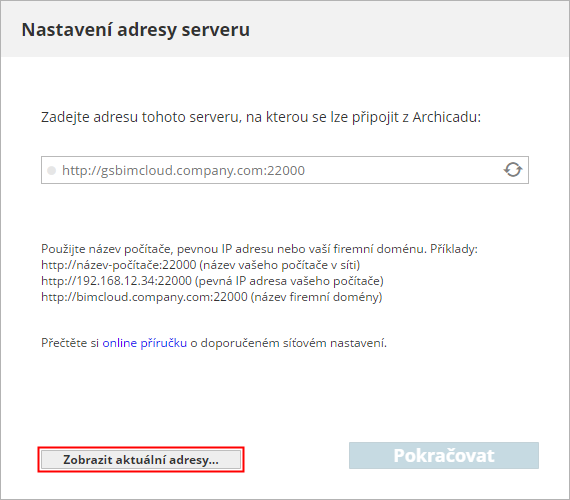
- Pokud chcete použít některou z aktuálně dostupných adres, klikněte na Zobrazit aktuální adresy a jednu vyberte
- Tuto adresu můžete později změnit v BIMcloud Manageru na panelu nastavení.
- Pokud už jste adresu serveru nastavili, můžete ji zadat přímo do pole adresy.
- Myslete na to, že pokud zvolíte dynamickou IP adresu v rámci vaší firemní sítě, může se tato adresa jednoduše den ze dne změnit. Jako primární adresu doporučujeme použít pevnou IP adresu, jméno počítače nebo registrovanou doménu (FQDN).
- Nastavte emailový server (volitelné). Definujte server, který bude z BIMcloudu odesílat e-maily uživatelům. Tuto adresu můžete později změnit.
Klikněte na Pokračovat.
Pokud je již BIMcloud Server na vašem počítači nainstalován, instalační proces automaticky spáruje nového BIMcloud Managera se stávajícím BIMcloud Serverem.
Pokud není na počítači BIMcloud Server nainstalovaný, musíte proces spárování BIMcloud Managera a BIMcloud Serveru provést ručně.
Konfigurace BIMcloudu je dokončena
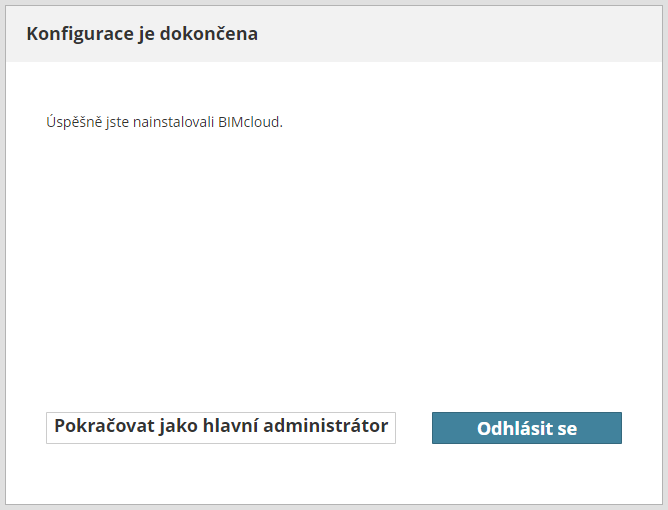
Nyní doporučujeme odhlásit hlavního administrátora a přihlásit se jako uživatel vytvořený v prvním kroku (výše). Nedoporučujeme používat účet hlavního administrátora pro každodenní úkoly.