Párování BIMcloud Serveru
Umožňuje spárovat BIMcloud Manager s nově nainstalovaným BIMcloud Serverem.
Párování zajistí komunikaci mezi nově nainstalovaným BIMcloud Serverem a BIMcloud Managerem.
Pokud potřebujete spárovat BIMcloud Server se BIMcloud Managerem ručně, můžete zkopírovat a vložit veřejný klíč (token) BIMcloud Manageru do odpovídajícího pole v konfiguraci BIMcloud Serveru.
Tato funkce je dostupná v kořenovém adresáři a všech složkách serverů.
V internetovém prohlížeči otevřete rozhraní BIMcloud Manageru.
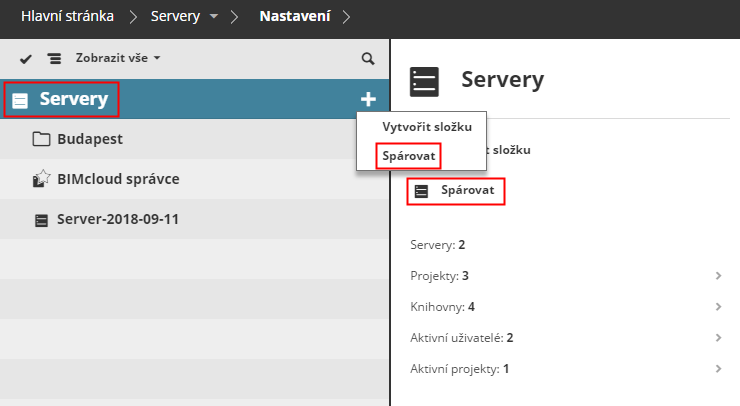
Vyberte složku (kořenová složka serverů nebo libovolná jiná složka), ve které bude uložen párovaný BIMcloud Server.
Klikněte na příkaz Párovat.
V následujícím okně klikněte na Vybrat token.
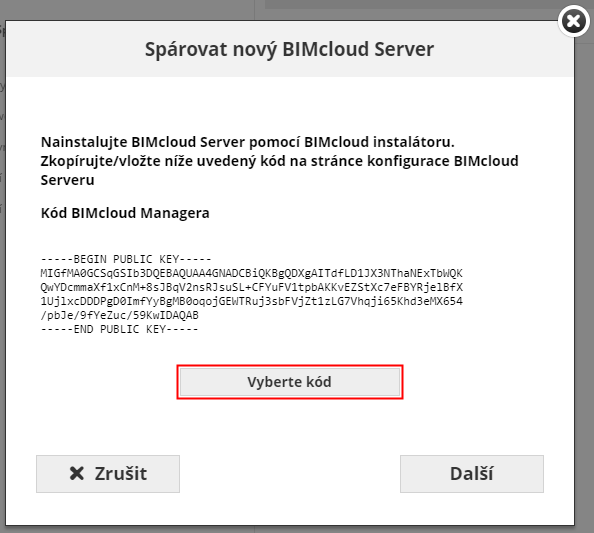
Text bude označen. Označený text nyní zkopírujte do schránky (např. zkratkou Ctrl + C).
Klikněte na tlačítko Další.
Vložte zkopírovaný text do stránky konfigurace BIMcloud Serveru.
Poznámka: Pokud konfigurace zrovna neprobíhá, můžete konfigurátor otevřít zde: přejděte do aplikace v oznamovací oblasti nebo do složky instalace BIMcloudu a použijte příkaz Konfigurovat BIMcloud Server. Viz Aplikace BIMcloud v oznamovací oblasti.Objeví se rozhraní pro konfiguraci BIMcloud Serveru. Klikněte na tlačítko Další.
Vložte zkopírovaný token (např. Ctrl + V) do pole pro zadání veřejného klíče a restartujte server.
Vraťte se do webového rozhraní: okno Párovat nový BIMcloud Server.
Zadejte URL adresu BIMcloud Serveru (včetně předpony http:// nebo https:// a čísla portu, např.:
http://computer.com:1228). Nebo vyberte jméno lokálního serveru ze seznamu.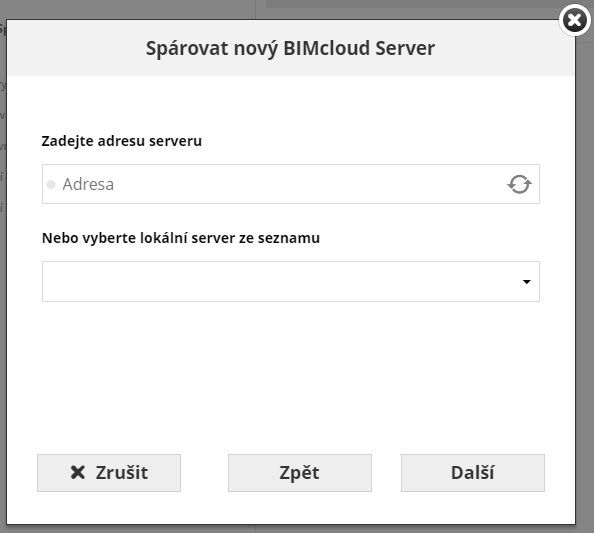
Zadejte jméno vašeho serveru. Toto jméno bude zobrazené v Navigátoru a v Archicadu bude používáno jako jméno hostitelského serveru.
Klikněte na tlačítko Další. (Pokud adresa nefunguje, opravte chybu.)
Na poslední stránce klikněte na Dokončit.
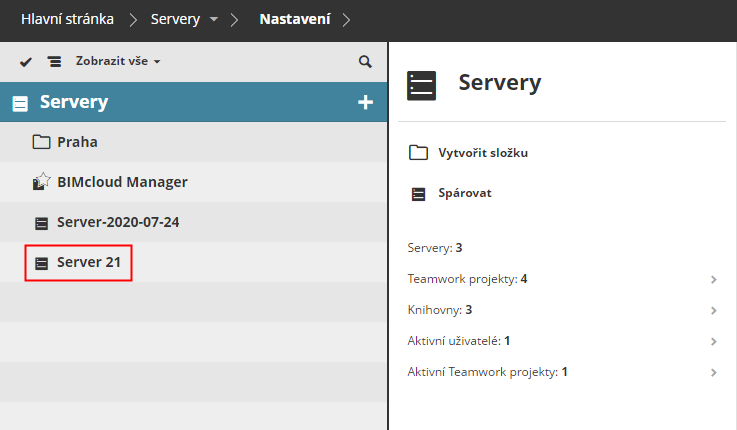
BIMcloud Server se automaticky objeví v Navigátoru BIMcloud Manageru.
Řešení problémů
Ujistěte se, že byl BIMcloud Server úspěšně restartován
Ujistěte se, že jste zkopírovali/vložili správný veřejný klíč
Ujistěte se, že je zadaná URL adresa BIMcloud Serveru dostupná z počítače BIMcloud Manageru