Tiszta telepítés
A BIMcloud első telepítése ezen a számítógépen, varázsló segítségével
- Töltse le és indítsa el a BIMcloud telepítőt a BIMcloud számára.
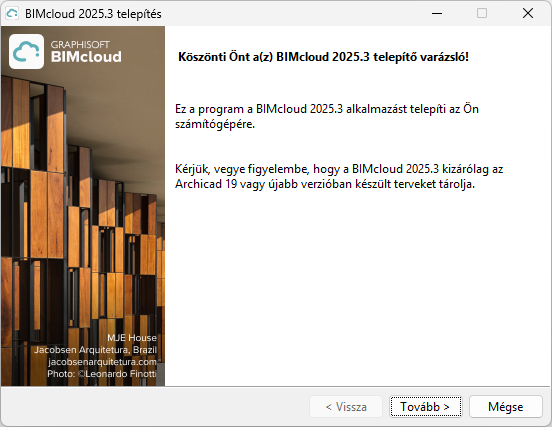
- Megnyílik az üdvözlő oldal. Kattintson a Következő gombra.
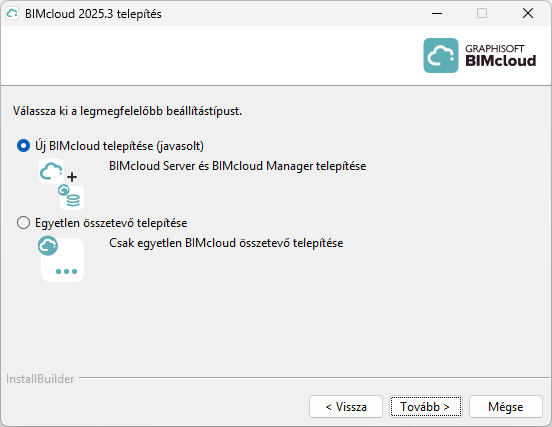
- Válassza az Új BIMcloud telepítése lehetőséget. Most két komponenst fog telepíteni és konfigurálni, egymás után:
- BIMcloud Server
- BIMcloud Manager
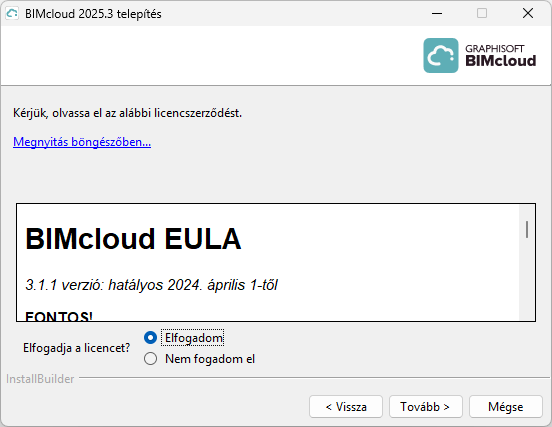
- Fogadja el a licencszerződést. Ha a teljes szöveget kívánja megjeleníteni, kattintson a Megnyitás a böngészőben lehetőségre.
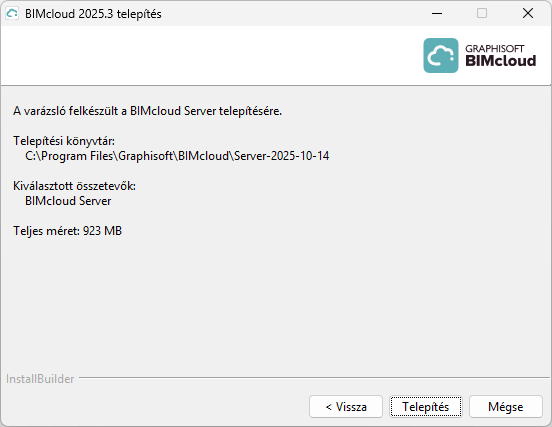
A varázsló felkészült a BIMcloud Server telepítésére.
BIMcloud Server telepítése
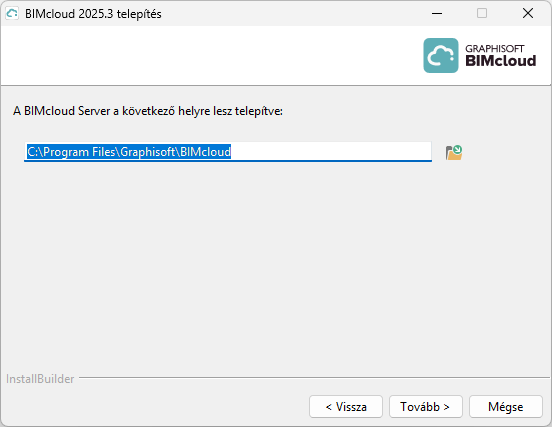
- Válassza ki a telepítés helyét.
- Mac felhasználók számára:
- A telepítés helye legyen az Alkalmazások mappa vagy annak almappája.
- A BIMcloud számára teljes lemezelérést kell biztosítania. A BIMcloud Teljes hozzáférés a lemezhez eszköze automatikusan megjelenik, és végigvezeti a szükséges lépéseken.
A részleteket ld. a Community oldal cikkében.
- Mac felhasználók számára:
- Egy összegző panelen látható, hova települ a BIMcloud Server. Kattintson a Telepítés lehetőségre.
- A telepítés végén a következő panel látható:
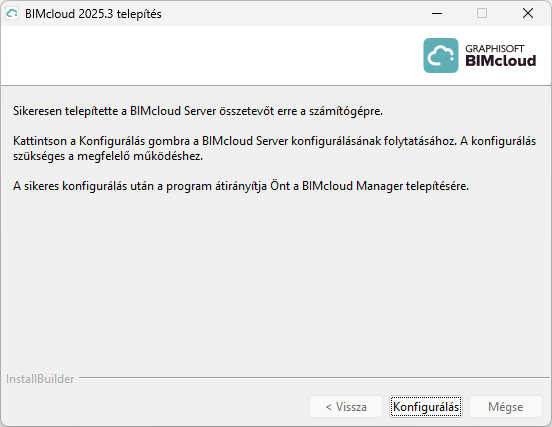
Kattintson a Beállítás lehetőségre. Hajtsa végre az alábbi lépéseket: BIMcloud Server konfigurálása
- A BIMcloud Server konfigurálása után meg kell nyomnia az Indtás gombot a BIMcloud Server megnyitásához.
Ezután következik a BIMcloud Manager telepítése.
Telepítse a BIMcloud Managert
- Megjelenik a telepítő üdvözlő képernyője a következő folyamathoz: Telepítse a BIMcloud Managert. Kattintson a Következő gombra.
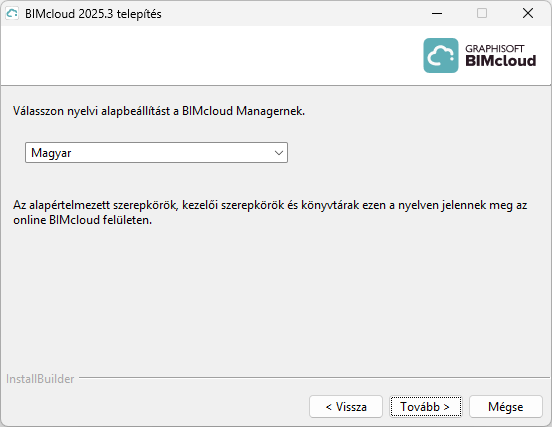
- Válassza ki az alapértelmezett nyelvet. Ezt a nyelvet használja a BIMcloud Manager böngésző alapú felülete. A nyelv szükség esetén később is módosítható a BIMcloud Managerben.
- Fogadja el a licencszerződést. Ha a teljes szöveget kívánja megjeleníteni, kattintson a Megnyitás a böngészőben lehetőségre.
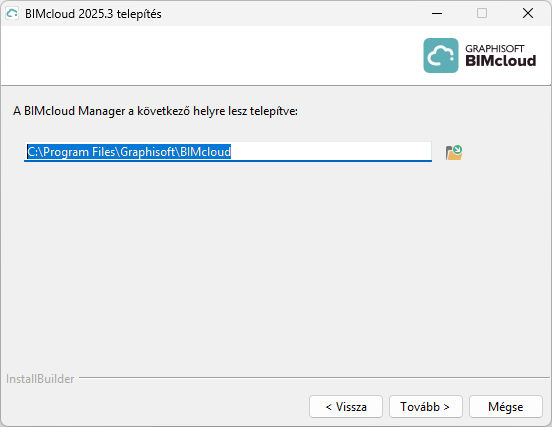
Válassza ki a BIMcloud Manager telepítésének helyét.
 Mac felhasználók számára:
- A telepítés helye legyen az Alkalmazások mappa vagy annak almappája.
- A BIMcloud számára teljes lemezelérést kell biztosítania. A BIMcloud Teljes hozzáférés a lemezhez eszköze automatikusan megjelenik, és végigvezeti a szükséges lépéseken.
- Egy összegző panelen látható, hova települ a BIMcloud Manager. A folyamat indításához kattintson a Telepítés lehetőségre.
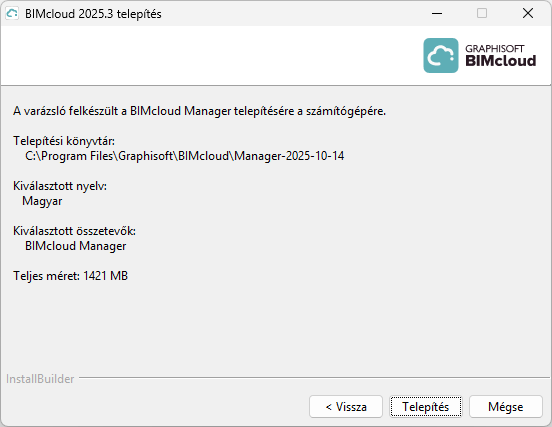
- A telepítés végén a következő panel látható:
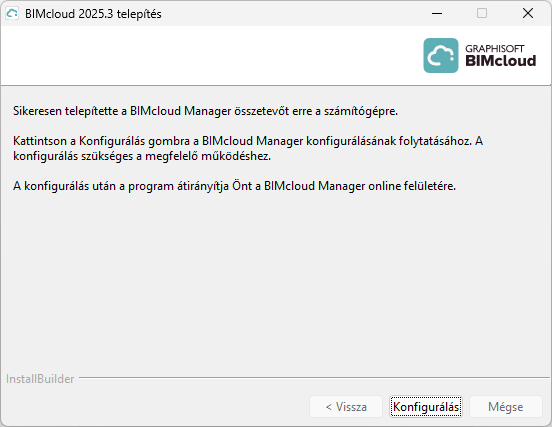
Kattintson a Beállítás lehetőségre. Hajtsa végre az alábbi lépéseket: BIMcloud Manager konfigurálása
A beállításhoz az alábbi néhány lépést kell elvégezni böngészőben (lásd a következő részt):
A telepítés befejezése és a BIMcloud elindítása
A böngészőablak megnyílik, és a BIMcloud beállításának befejezéséhez szükséges következő 5 lépést mutatja. (Ha a böngészője nem nyílik meg automatikusan, írja be a következő címet: http://localhost:PORT, ahol a „PORT” az ezen a konfigurációs oldalon megadott port.)
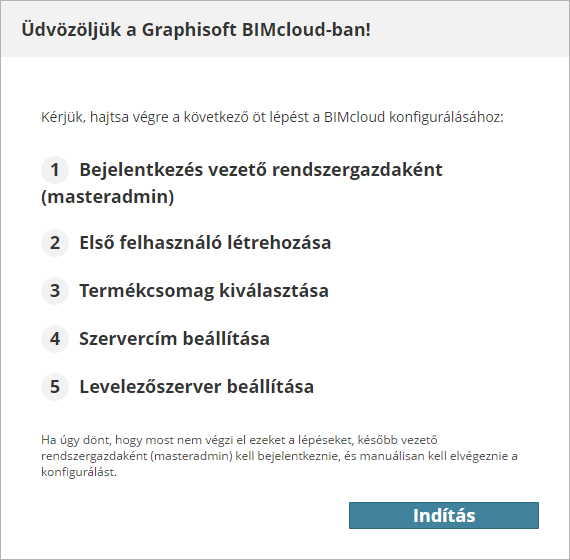
Kattintson az Indítás gombra.
- Jelentkezzen be a BIMcloud Managerbe vezető rendszergazdaként a vonatkozó jelszóval.
- Első felhasználó létrehozása: töltse ki az összes mezőt az első felhasználóra vonatkozóan – ő lesz a BIMcloud Manager első szerver rendszergazdája:
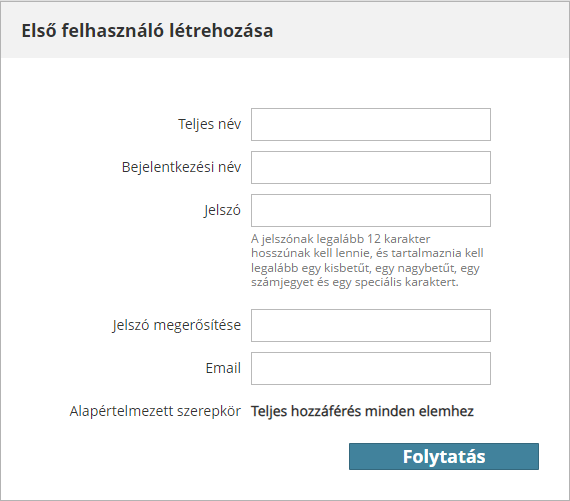
- Termékváltozat kiválasztása - teljes BIMcloud vagy BIMcloud Basic
- Az összes funkciót tartalmazó teljes BIMcloud használatához BIMcloud felhasználói licenc szükséges.
- A korlátozott funkciókat kínáló BIMcloud Basic használatához nem szükséges licenc.
- A különbségekhez lásd: A BIMcloud és a BIMcloud Basic összehasonlítása: Funkciók közötti különbség
- A választott terméktől függetlenül később bármikor nagyobb vagy kisebb csomagra válthat.
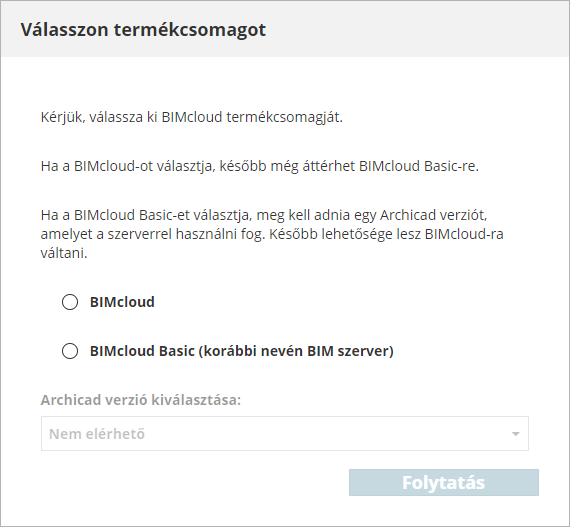
BIMcloud Basic választásakor: az "Archicad verzió kiválasztása" legördülő ablakban válassza ki a használni kívánt Archicad verziót (AC 19 vagy újabb). (A BIMcloud Basic csak egyetlen Archicad változatból származó terveket támogat.)
- Szervercím beállítása - ez a cím a szerver egyedi azonosítására szolgál, még akkor is, ha az Archicad más címet használ a csatlakozáshoz. Részleteket lásd Szerverkapcsolat.
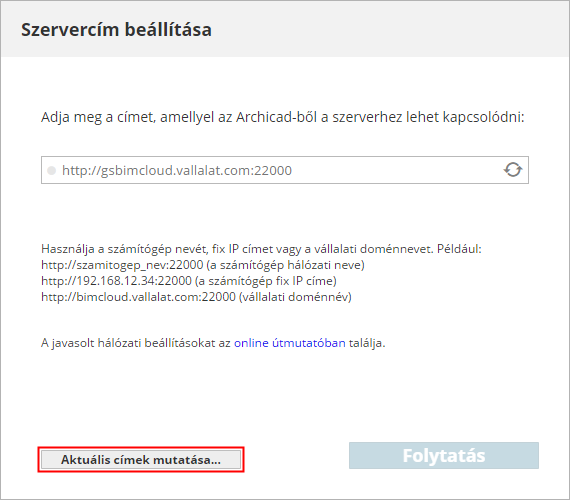
- A szerver egyik aktuális címének használatához kattintson az Aktuális címek megjelenítése lehetőségre, és válasszon ki egyet.
- Ez a cím később módosítható a BIMcloud Manager Beállítások panelén.
- Ha a szervernek már van címe, az közvetlenül megadható a Cím mezőben.
- Vegye figyelembe, hogy amennyiben az iroda dinamikus IP-címet használ, a cím naponta változhat. Elsődleges címként javasolt fix IP-címet, a számítógép nevét vagy teljes tartománynevet használni.
- Levelezőszerver beállítása (opcionális) Adja meg a szervert, amely e-maileket küld majd a BIMcloudból a felhasználóknak. Szükség esetén ez a cím bármikor módosítható.
Kattintson a Folytatás gombra.
Ha számítógépén egy BIMcloud Server már telepítve van, akkor a telepítési folyamat során automatikusan párosításra kerül az új BIMcloud Manager a már meglévő BIMcloud Serverrel.
Ha számítógépén még nincs telepítve a BIMcloud Server, akkor Önnek kézzel kell párosítania a BIMcloud Managert és a BIMcloud Servert.
BIMcloud Konfiguráció kész
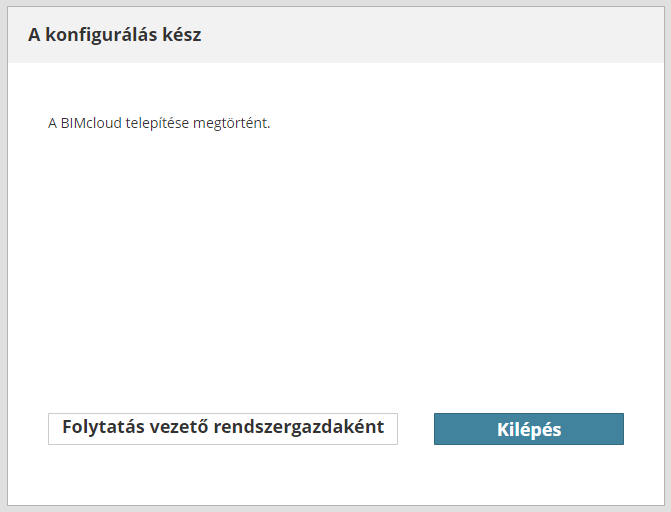
Javasoljuk, hogy ekkor lépjen ki a Vezető rendszergazda fiókból, majd jelentkezzen be az Első felhasználó létrehozása lépésnél (lásd fentebb) létrehozott felhasználóval. Nem javasolt a vezető rendszergazda felhasználói jogokat mindennapos tevékenységekre használni.