BIMcloud Server párosítása
A BIMcloud Managert párosítja egy újonnan telepített BIMcloud Serverrel.
A párosítás funkcióval biztosítható, hogy az újonnan telepített BIMcloud Server megfelelően kommunikál a BIMcloud Managerrel.
Ha a BIMcloud Server és a BIMcloud Manager párosítását manuálisan kell elvégezni, a BIMcloud Manager nyilvános kulcsa (token) átmásolható a BIMcloud Server konfigurációs képernyőjére.
Ez a funkció a szerver gyökérmappája és bármelyik szervermappa számára elérhető.
Nyissa meg a BIMcloud Manager webes felhasználói felületet egy böngészőablakban.
Válassza ki a mappát (Szerverek gyökér vagy másik szervermappa), ahova helyezni kívánja a párosítandó BIMcloud Servert.
Kattintson a Párosítás parancsra.
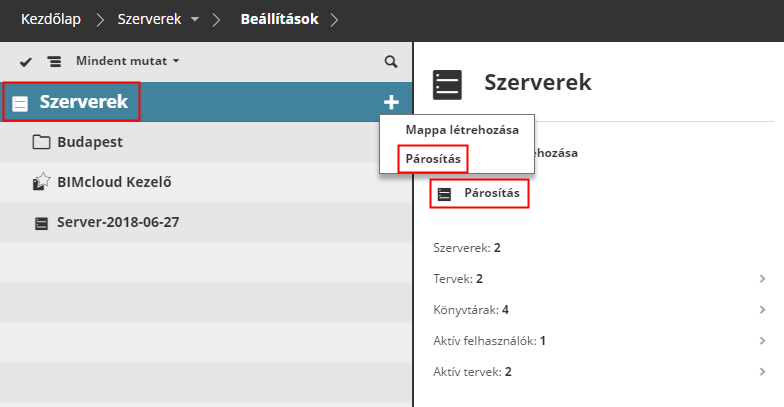
A megjelenő párbeszédpanelen kattintson a Token kiválasztása lehetőségre.
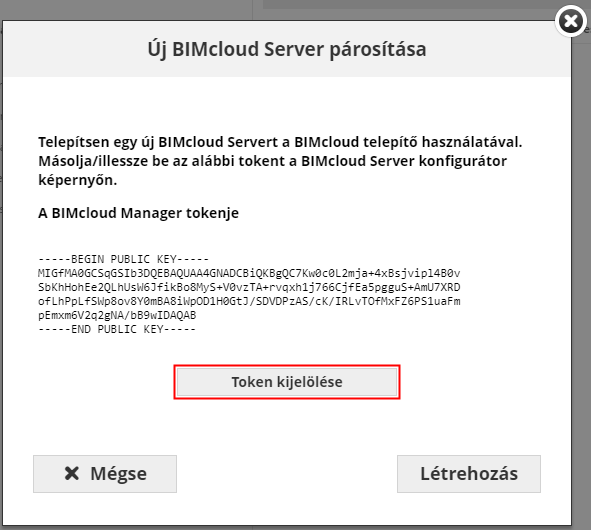
A szöveg kijelölése megtörtént. Most másolja a kijelölt szöveget a vágólapra (pl. Ctrl + C segítségével).
Kattintson a Tovább gombra.
Illessze be a kimásolt szöveget a BIMcloud Server konfigurációs képernyőjére.
Megjegyzés: Ha a konfiguráció épp nincs folyamatban, a képernyő megnyitásához nyissa meg a Tálca alkalmazást vagy a BIMcloud alkalmazásmappát, majd válassza a BIMcloud Server beállítása lehetőséget. Lásd BIMcloud alkalmazás tálcaikonja.Megjelenik a BIMcloud Server konfigurációs felülete. Kattintson a Tovább gombra.
A Beillesztés paranccsal (pl. Ctrl + V) illessze be az előzőleg kimásolt tokent a Nyilvános kulcs beviteli mezőbe, majd indítsa újra a szervert.
Lépjen vissza a webes felületre: megnyílik az Új BIMcloud Server párosítása párbeszédablak.
Adja meg a BIMcloud Server URL-címét (a http:// vagy https:// előtaggal és a port számával együtt, pl.:
http://computer.com:1228). Vagy válassza ki a listáról az egyik helyi szerver nevét.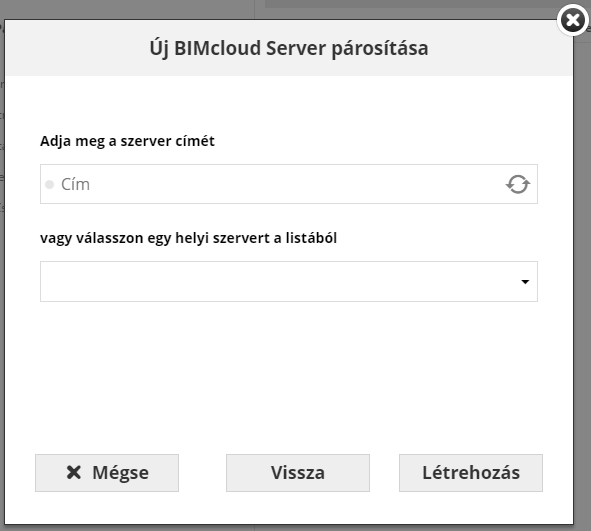
Nevezze el a szervert. Ez a név jelenik majd meg a Navigátorban és az Archicadben a kiszolgáló szerverre való hivatkozáskor.
Kattintson a Tovább gombra. (Ha nem működik a cím, javítsa a hibát.)
Az utolsó képernyőn kattintson a Befejezés lehetőségre.
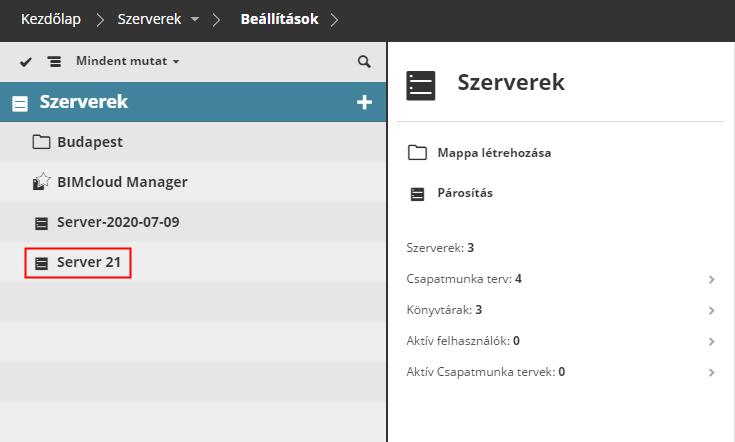
A BIMcloud Server automatikusan megjelenik a BIMcloud Manager navigátorában.
Hibaelhárítás
Ellenőrizze, hogy a BIMcloud Server újraindítása sikeres volt-e
Ügyeljen a helyes nyilvános kulcsok átmásolására
Ügyeljen arra, hogy a BIMcloud Server megadott URL-címe elérhető legyen a BIMcloud Manager számítógépről