MacOS: Włącz pełny dostęp do dysku
Obowiązkowe w przypadku instalacji na komputerze Mac
Po zainstalowaniu lub zaktualizowaniu komponentu BIMcloud na komputerze Mac pojawi się dodatkowe okno dialogowe: aby BIMcloud działał poprawnie, musisz najpierw włączyć pełny dostęp do dysku w ustawieniach macOS.
Powód: od czasu do czasu Apple ulepsza funkcje bezpieczeństwa systemu macOS, aby lepiej chronić klientów. W związku z tym, gdy instalujesz aplikację (taką jak BIMcloud) na macOS, nie może ona działać, dopóki nie udzielisz jej wyraźnego pozwolenia na dostęp do wymaganych folderów i danych na komputerze. Jest to opcja "włącz pełny dostęp do dysku".
Wygląd okna dialogowego przeprowadzi Cię przez kolejne kroki.
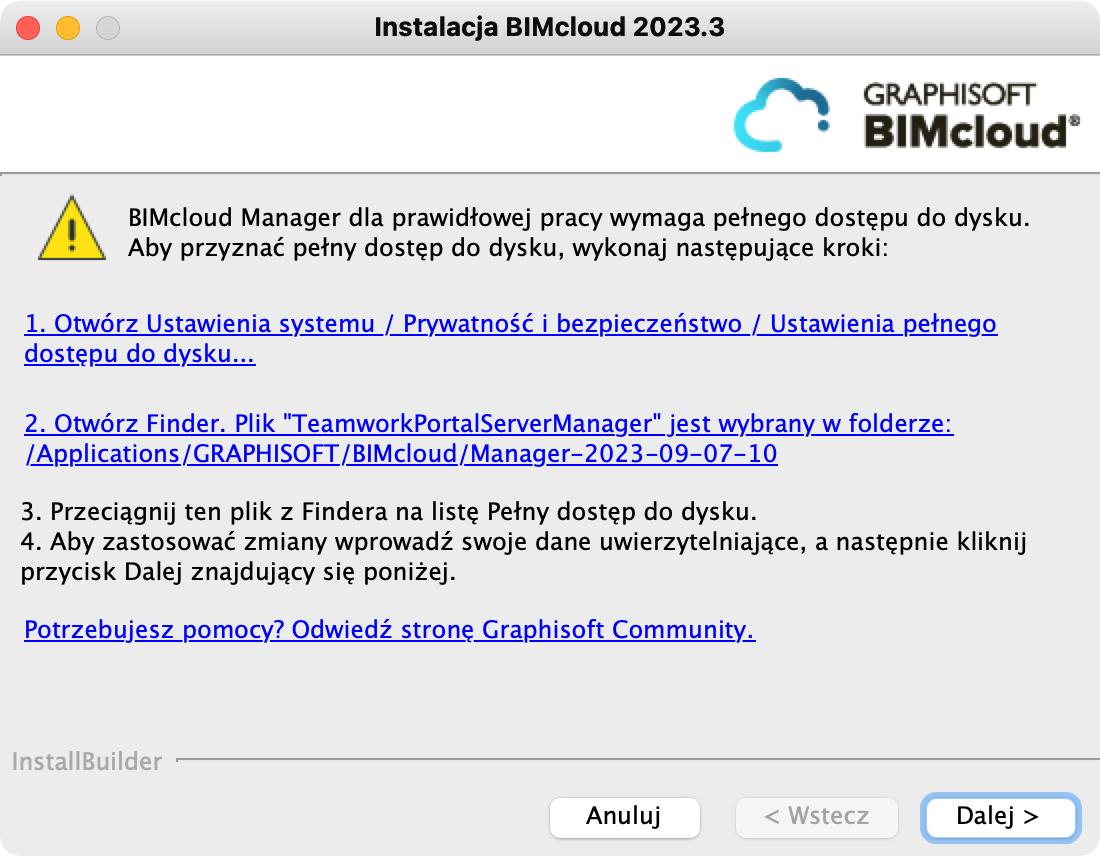
- Kliknij pierwsze łącze, aby otworzyć Ustawienia systemu/ Prywatność i bezpieczeństwo/ Pełny dostęp do dysku.
- Kliknij drugie łącze, aby otworzyć Finder. Komponent BIMcloud (na przykład TeamworkPortalServerManager) jest już wybrany.
- Przeciągnij wybrany plik na listę Pełny dostęp do dysku
- Po wyświetleniu monitu wprowadź swoje dane uwierzytelniające, aby zastosować zmiany.
- Kliknij Dalej.
Co zrobić jeśli nie włączono pełnego dostępu do dysku
Aby BIMcloud działał, musisz włączyć Pełny dostęp do dysku dla każdego zainstalowanego komponentu BIMcloud. Jeśli ten krok zostanie pominięty, BIMcloud nie będzie działać.
Aby rozwiązać ten problem, należy ponownie uruchomić instalator BIMcloud. Na pierwszej stronie instalacji wybierz "Napraw komponent" i wybierz komponent do naprawy. Postępuj zgodnie z instrukcjami, aby włączyć Pełny dostęp do dysku.
Szczegóły dostępne są w artykule na stronie internetowej dla użytkowników Graphisoft.