Konfiguracja BIMcloud Server
Ustaw podstawową konfigurację zainstalowanego serwera BIMcloud Server
Zdefiniuj podstawowe ustawienia serwera na pierwszej stronie Konfiguratora:
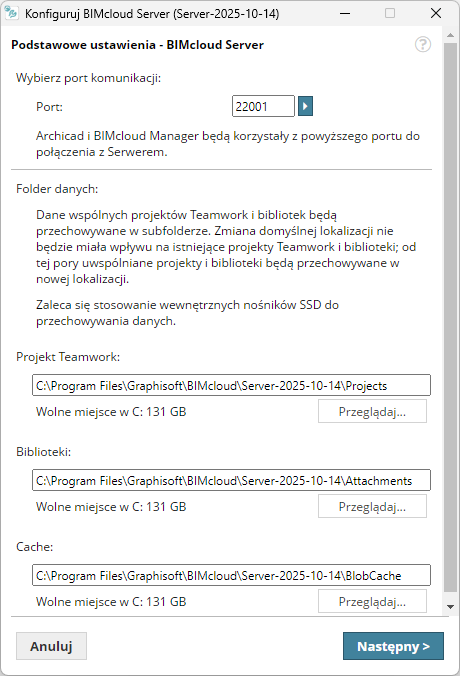
- Port: Wybierz wolny port lub użyj opcji “Znajdź dostępny port”, aby odnaleźć go automatycznie.
- Foldery danych: Określ lokalizację domyślnego Folderu projektów, bibliotek oraz pamięci podręcznej.
- W tych folderach zapisane będą Projekty Teamwork oraz biblioteki na BIMcloud Server
- Domyślny folder Pamięci podręcznej przechowywał będzie dane Teamwork służące do przyspieszenia procesów Teamwork.
- Dla użytkowników systemu Windows:Wybrany folder pamięci podręcznej musi znajdować się na dysku, dla którego włączono nazewnictwo 8.3. Jeśli tak nie jest, zostanie wyświetlone ostrzeżenie. Wybierz inny dysk, na którym włączono nazewnictwo plików 8.3, a następnie będzie możliwe kontynuowanie. Alternatywnie możesz włączyć generowanie nazw 8.3 dla bieżącego dysku, a następnie utworzyć zupełnie nowy folder i wybrać go jako nową lokalizację pamięci podręcznej. Foldery nadrzędne nowego folderu (jeśli istnieją) trzeba również utworzyć po włączeniu nazewnictwa 8.3.
- Kliknij Dalej, aby otworzyć Ustawienia specyficzne dla BIMcloud - BIMcloud Server.
- Na drugiej stronie zdefiniuj dodatkowe ustawienia Serwera.Ustawienia te wymagają Licencji Użytkownika BIMcloud. Nie ustawiaj ich, jeśli zamierzasz korzystać z BIMcloud Basic. Ustawienia te nie będą wykorzystywane, ale mogą spowodować w przyszłości nieprawidłowe działanie serwera.
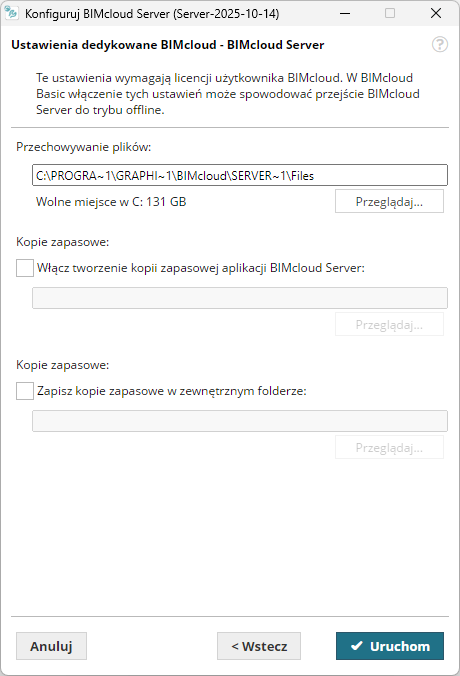
- Przechowywanie plików: Pliki przesłane do BIMcloud Manager będą przechowywane w tej lokalizacji.
- Włącz tworzenie kopii zapasowej aplikacji BIMcloud Server:Zaznaczenie tego pola spowoduje utworzenie kopii zapasowej danych BIMcloud Server. Po zaznaczeniu pola należy wprowadzić (lub wyszukać) ścieżkę folderu kopii zapasowej.
- Zapisz kopie zapasowe w zewnętrznym folderze: Opcjonalnie, przedefiniuj folder, w którym zapisywane będą migawki Projektu i Biblioteki. (Domyślnie, migawki - z rozszerzeniem .archive - zapisywane są do folderu, w którym zainstalowano BIMcloud Server.) (W razie potrzeby można później przedefiniować tę ścieżkę folderu migawek.
- Kliknij Start, aby uruchomić nowo skonfigurowany BIMcloud Server.