Czysta instalacja
Pierwsza instalacja BIMcloud na tym komputerze przy użyciu kreatora
- Pobierz i uruchom instalator BIMcloud dla BIMcloud.
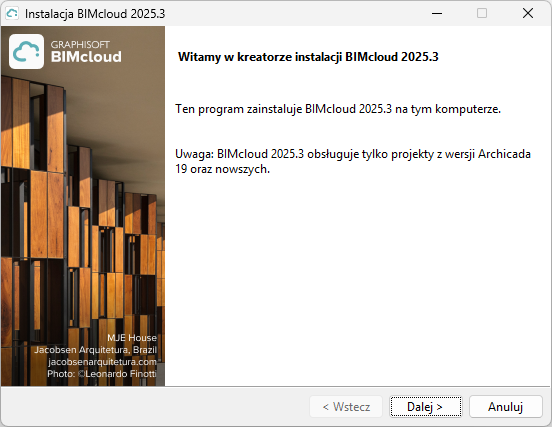
- Otwarta zostanie strona powitalna. Kliknij Dalej.
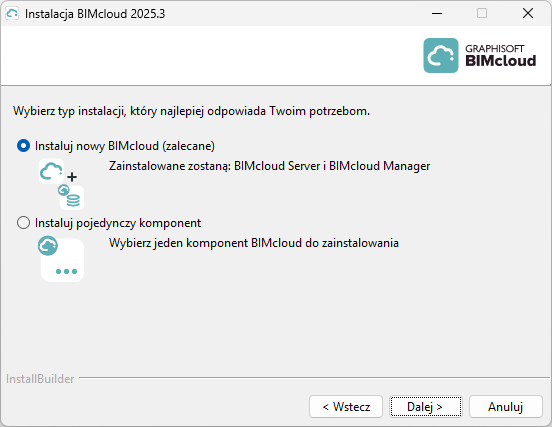
- Wybierz opcję Instaluj nowy BIMcloud. Teraz zainstalujesz i skonfigurujesz dwa komponenty, jeden po drugim:
- BIMcloud Server
- BIMcloud Manager
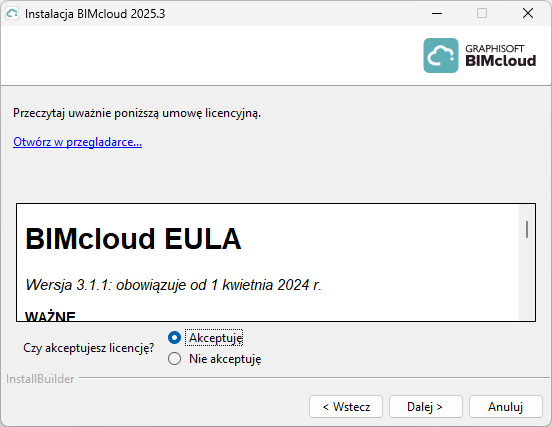
- Zaakceptuj warunki umowy licencyjnej. Kliknij Otwórz w przeglądarce, aby otworzyć cały tekst.
Kreator jest teraz gotowy do instalacji BIMcloud Server.
Zainstaluj BIMcloud Server
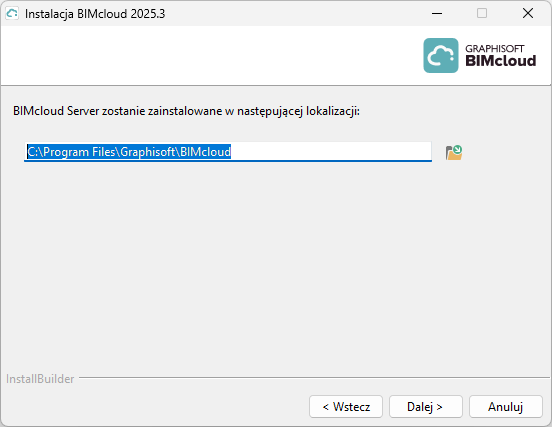
- Wybierz lokalizację instalacji.
- Dla użytkowników macOS:
- Zainstaluj w lokalizacji, która znajduje się w lub pod folderem Aplikacje.
- Musisz przyznać Pełny Dostęp do Dysku dla BIMcloud. Narzędzie pełnego dostępu do dysku BIMcloud pojawia się automatycznie, aby poprowadzić Cię przez kolejne kroki.
Szczegóły dostępne są w artykule na stronie internetowej dla użytkowników Graphisoft.
- Dla użytkowników macOS:
- Panel podsumowujący pokaże Ci, w którym miejscu zainstalowany zostanie BIMcloud Server. Kliknij Instaluj, aby rozpocząć proces.
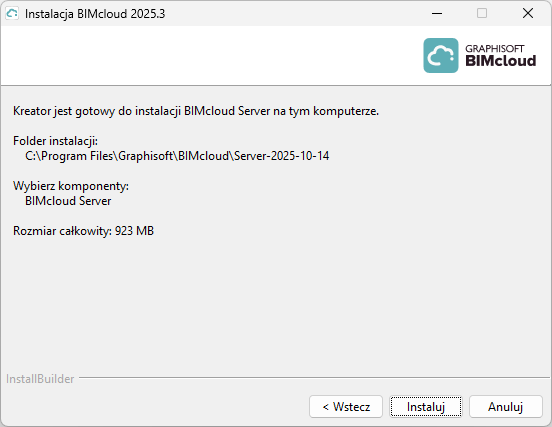
- Po zakończeniu instalacji wyświetlony zostanie poniższy panel:
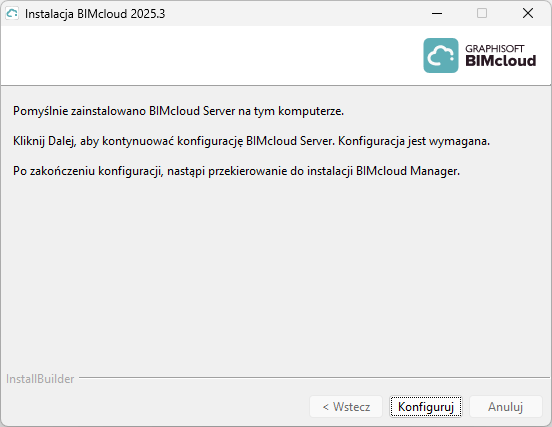
Kliknij Konfiguruj. Postępuj zgodnie z krokami opisanymi tutaj: Konfiguracja BIMcloud Server
- Po konfiguracji serwera BIMcloud Server, użytkownik jest proszony o kliknięcie na Start w celu uruchomienia BIMcloud Server.
Następnie zainstaluj BIMcloud Manager.
Zainstaluj BIMcloud Managera
- Wyświetlony zostanie ekran powitalny dla kolejnego procesu: Zainstaluj BIMcloud Managera. Kliknij Dalej.
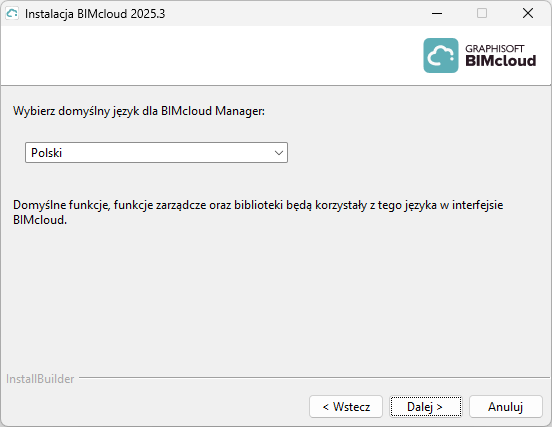
- Wybierz język domyślny. To język interfejsu przeglądarki internetowej BIMcloud Managera. W razie potrzeby, język można zmienić w BIMcloud Manager na późniejszym etapie.
- Zaakceptuj warunki umowy licencyjnej. Kliknij Otwórz w przeglądarce, aby otworzyć cały tekst.
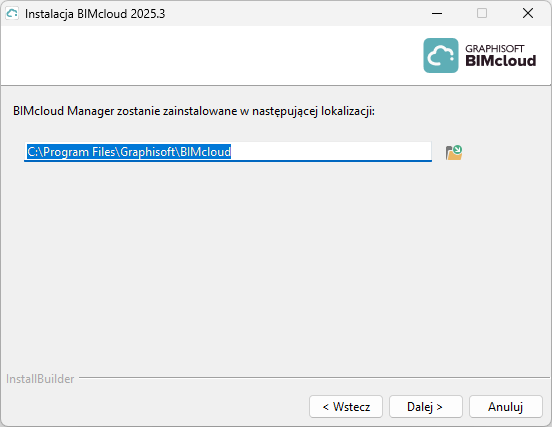
Wybierz folder instalacji BIMcloud Managera.
 Dla użytkowników macOS:
- Zainstaluj w lokalizacji, która znajduje się w lub pod folderem Aplikacje.
- Musisz przyznać Pełny Dostęp do Dysku dla BIMcloud. Narzędzie pełnego dostępu do dysku BIMcloud pojawia się automatycznie, aby poprowadzić Cię przez kolejne kroki.
- Panel podsumowujący pokaże Ci, w którym miejscu zainstalowany zostanie BIMcloud Manager. Kliknij Instaluj, aby rozpocząć proces.
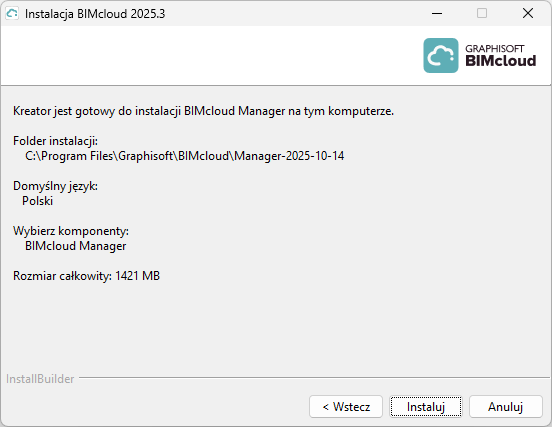
- Po zakończeniu instalacji wyświetlony zostanie poniższy panel:
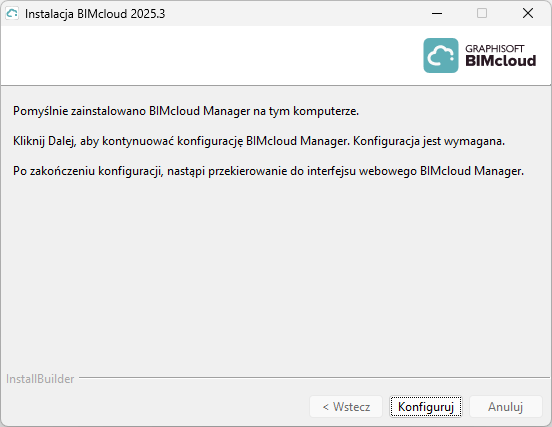
Kliknij Konfiguruj. Postępuj zgodnie z krokami opisanymi tutaj: Konfiguracja BIMcloud Manager
Aby zakończyć konfigurację, należy wykonać kilka następnych kroków w przeglądarce (patrz następny rozdział):
Zakończ konfigurację i uruchom BIMcloud
Otworzy się okno przeglądarki, w którym zostanie wyświetlonych 5 następnych kroków niezbędnych do ukończenia konfiguracji BIMcloud. (Jeśli przeglądarka nie otwiera się automatycznie, użyj następującego adresu URL: http://localhost:PORT, gdzie PORT to port wprowadzony na tej stronie Konfiguracji)
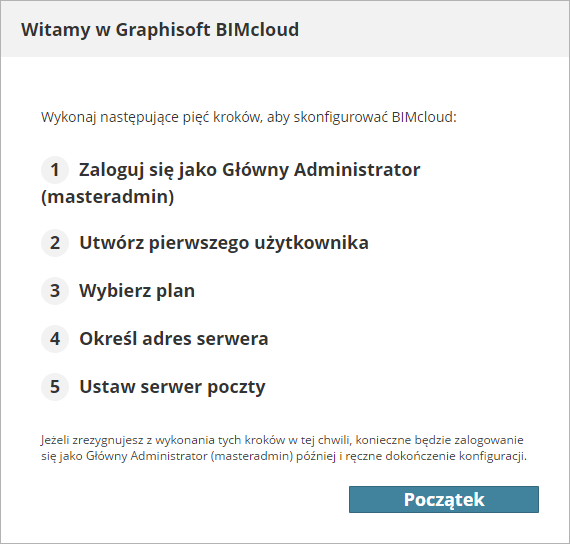
Kliknij Start.
- Zaloguj się do BIMcloud Manager jako Główny administrator, używając hasła Głównego administratora.
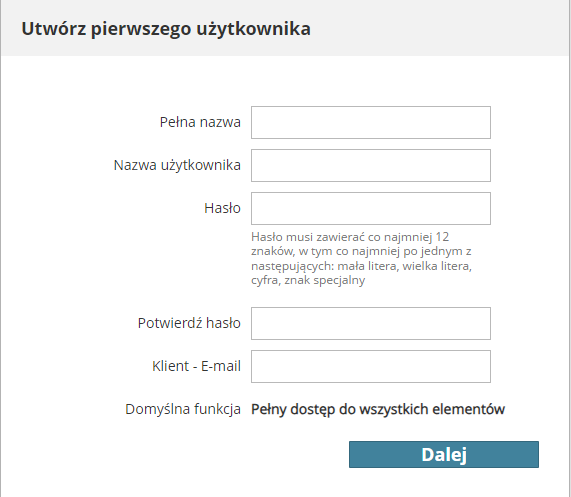
- Utwórz pierwszego użytkownika: wypełnij wszystkie pola dla pierwszego użytkownika, który będzie pierwszym Administratorem Serwera w BIMcloud Manager:
- Wybierz plan produktu - pełna wersja BIMcloud lub BIMcloud Basic
- Pełna wersja BIMcloud ze wszystkimi funkcjami wymaga Licencji użytkownika BIMcloud.
- BIMcloud Basic nie wymaga licencji, ale ma ograniczoną funkcjonalność.
- Aby poznać różnicę, zobacz BIMcloud vs. BIMcloud Basic: Różnice funkcji
- Niezależnie od tego, jaki produkt wybierzesz, możesz go później zaktualizować lub obniżyć.
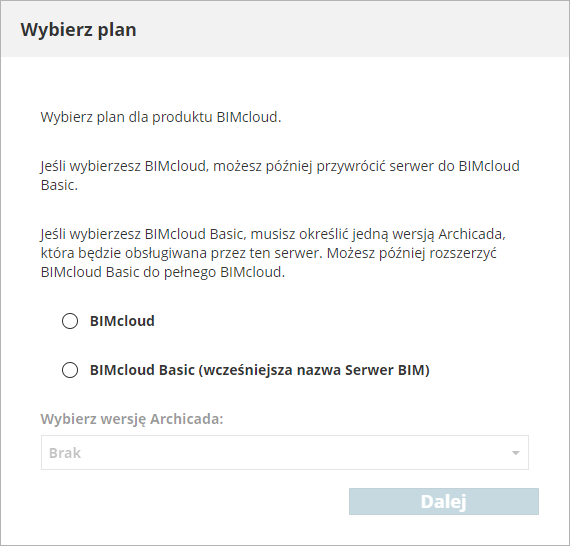
Jeśli wybrałeś BIMcloud Basic: z rozwijanej listy "Wybierz wersję Archicada", musisz wybrać jedną wersję Archicada (AC 19 lub nowszą). (BIMcloud Basic może obsługiwać projekty tylko z jednej wersji Archicada).
- Skonfiguruj adres serwera - ten adres w jednoznaczny sposób identyfikuje Twój serwer, nawet jeśli Archicad łączy się za pomocą innego adresu. Zobacz Połączenia z serwerem.
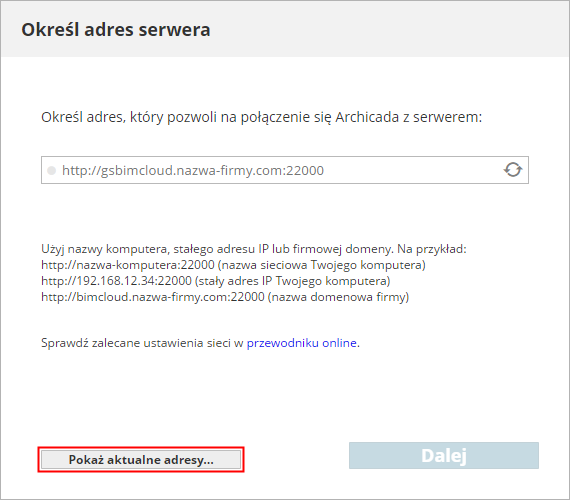
- Aby użyć jednego z bieżących adresów serwera, kliknij Pokaż aktualne adresy i wybierz jeden z nich.
- Ten adres można zmienić później, w panelu Ustawień BIMcloud Managera.
- Jeśli już skonfigurowałeś adres serwera, możesz wprowadzić go bezpośrednio w polu adresu
- Pamiętaj, że jeśli korzystasz z dynamicznego adresu IP w biurze, ten adres może z dnia na dzień ulec zmianie. Zaleca się używanie stałego adresu IP, nazwy komputera lub jednoznacznej domeny jako adresu głównego.
- Ustaw serwer poczty (opcjonalne). Zdefiniuj Serwer, który będzie wysyłał wiadomości e-mail z BIMcloud do użytkowników. Zmodyfikuj ten adres później, jeśli zajdzie taka potrzeba.
Kliknij Dalej.
Jeśli na komputerze zainstalowany jest już BIMcloud Server, proces instalacji spowoduje automatyczne sparowanie nowego BIMcloud Managera z istniejącym BIMcloud Server.
Jeśli w komputerze nie zainstalowano BIMcloud Server, trzeba będzie ręcznie sparować BIMcloud Managera i BIMcloud Server.
Zobacz Paruj BIMcloud Server.
Ukończenie konfiguracji BIMcloud
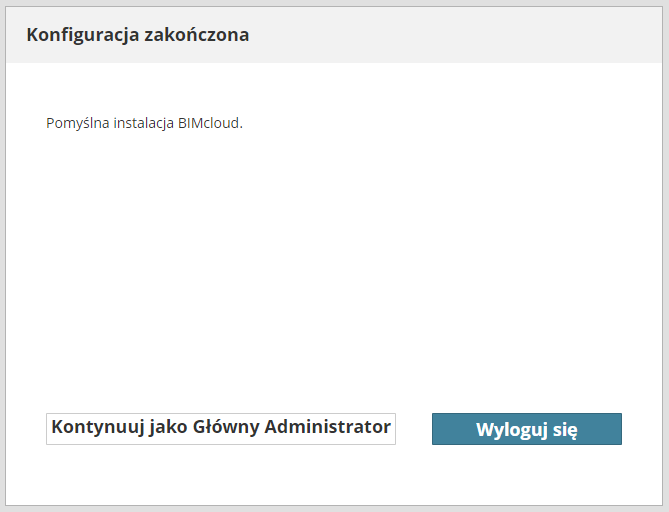
Zaleca się wylogowanie jako Główny administrator i zalogowanie jako użytkownik utworzony na etapie Tworzenia pierwszego użytkownika (powyżej). Nie zaleca się używania konta głównego administratora do codziennych czynności.