Emparelhar o BIMcloud Server
Emparelha o BIMcloud Manager com um BIMcloud Server instalado de novo.
O emparelhamento garante que um BIMcloud Server recém-instalado pode comunicar com o BIMcloud Manager.
Se precisar de emparelhar um servidor BIMcloud com o BIMcloud Manager manualmente, pode copiar e colar a chave pública (token) do BIMcloud Manager no ecrã de Configuração do BIMcloud Server.
Esta função encontra-se disponível na pasta Raiz de Servidor e em todas as pastas do servidor.
Abra a interface web do BIMcloud Manager numa janela do browser.
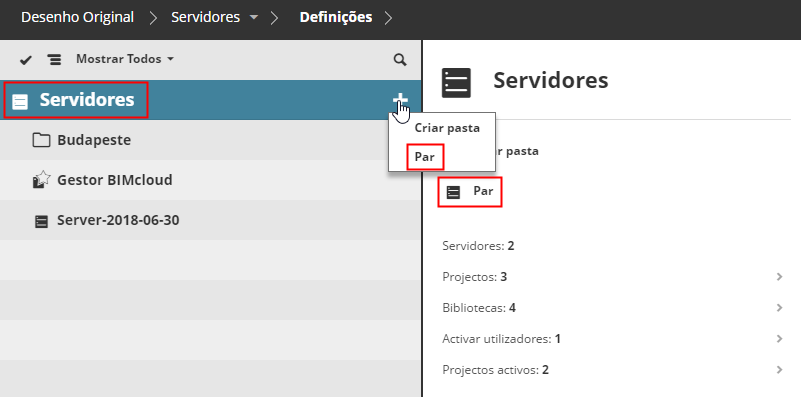
Seleccione a pasta (Raiz de Servidores ou outra pasta do servidor) onde deseja posicionar o BIMcloud Server a ser emparelhado.
Clique no comando Emparelhar.
Na caixa de diálogo que aparece, clique em Seleccionar Token.
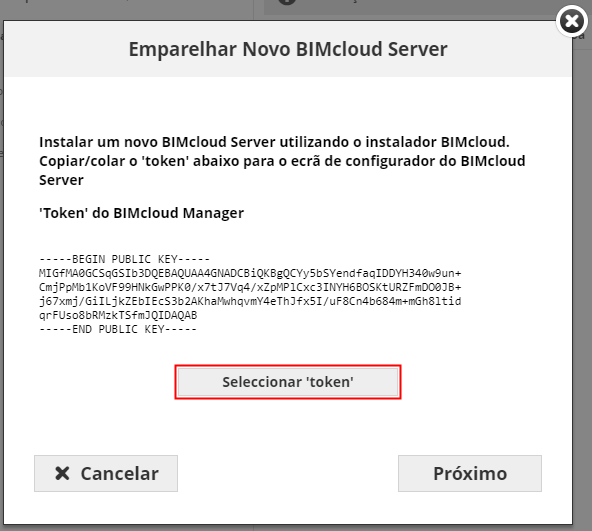
O texto foi seleccionado. Agora, copie este texto seleccionado para a Área de transferência (p. ex., utilizando Ctrl + C).
Clique em Próximo.
Cole o texto copiado no ecrã de configuração do BIMcloud Server.
Nota: Se a configuração não estiver em curso de momento, pode aceder ao ecrã de configuração aqui: vá para a aplicação de tabuleiro ou para a pasta da aplicação BIMcloud, depois utilize Configurar BIMcloud Server. Ver Ícone de tabuleiro da aplicação BIMcloud.Aparece a interface de configuração do BIMcloud Server. Clique em Próximo.
Utilize o comando Colar (p. ex., Ctrl + V) para colar o token, anteriormente copiado, no campo de introdução da Chave Pública, depois reinicie o servidor.
Volte para a interface web: a caixa de diálogo Emparelhar Novo BIMcloud Server.
Introduza a URL do BIMcloud Server (incluindo o prefixo http:// ou https:// e o número da porta, p.ex.:
http://computer.com:1228). Ou seleccione o nome de um servidor local da lista.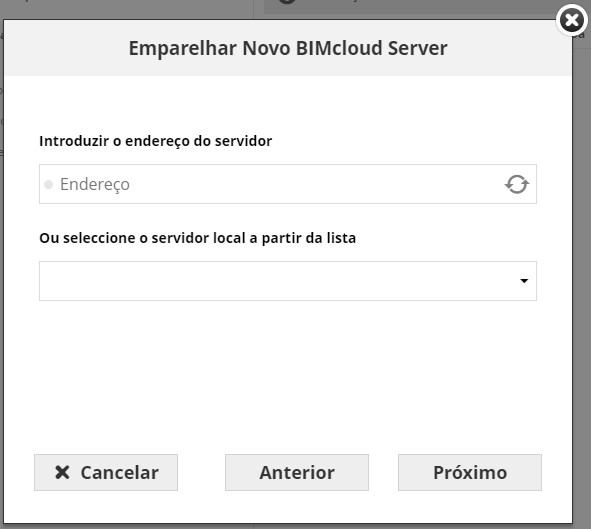
Adicione um nome ao seu servidor. Este nome será visualizado no Navegador e usado no Archicad quando referenciado como um servidor anfitrião.
Clique em Próximo. (Corrija o erro se o URL não estiver a funcionar.)
No ecrã final, clique em Terminar.
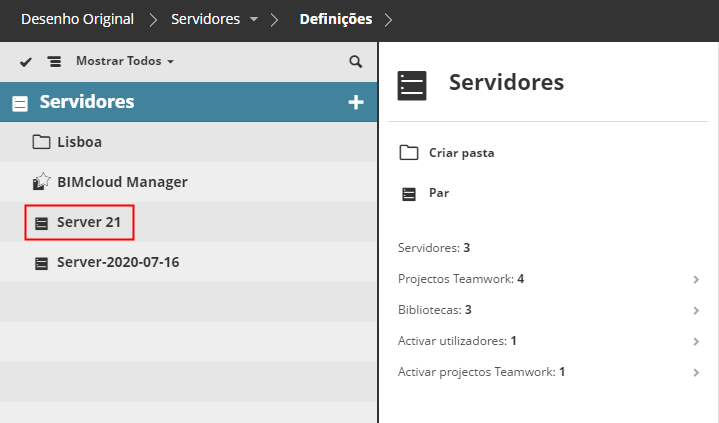
O BIMcloud Server vai aparecer automaticamente no Navegador do BIMcloud Manager.
Resolução de problemas
Assegure-se de que o BIMcloud Server foi reiniciado com sucesso
Assegure-se de que Copiou/Colou as chaves públicas correctas
Assegure-se de que a URL do BIMcloud Server que introduziu é acessível a partir do computador de BIMcloud Manager