Чистая Установка
Первая установка BIMcloud на компьютере с помощью мастера
- Загрузите и запустите Программу Установки BIMcloud.
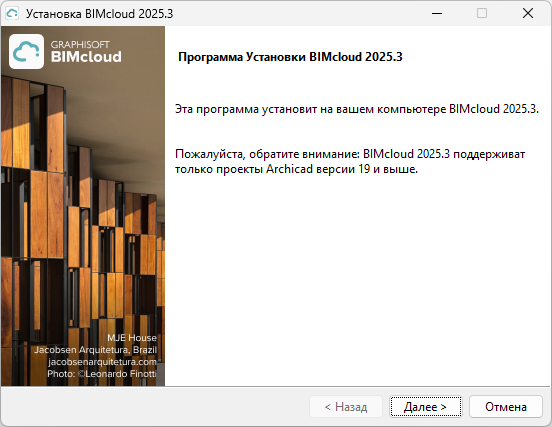
- Откроется страница приветствия. Нажмите кнопку Далее.
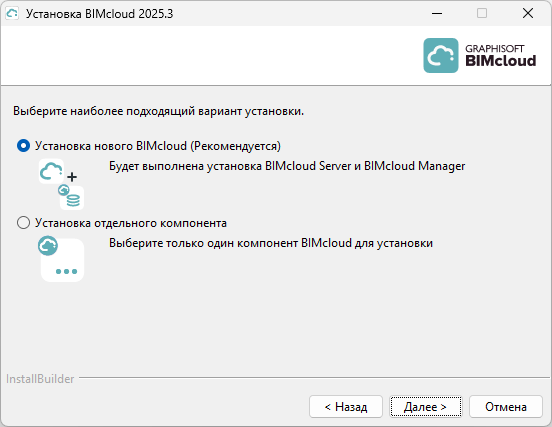
- Выберите вариант Установки нового BIMcloud. Теперь вам предстоит последовательно установить и сконфигурировать два компонента:
- BIMcloud Server
- BIMcloud Manager
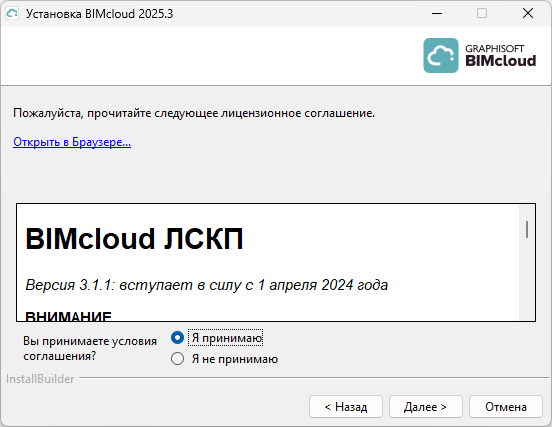
- Примите условия лицензионного соглашения. Чтобы просмотреть весь текст соглашения, нажмите кнопку Открыть в Браузере.
Теперь мастер готов к установке компонента BIMcloud Server.
Установка BIMcloud Manager
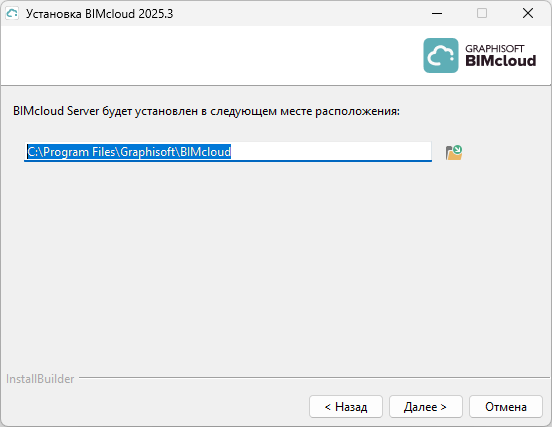
- Выберите папку установки.
- Для пользователей macOS:
- Выполните установку внутри папки "Приложения".
- Вы должны предоставить BIMcloud Полный Доступ к Диску. Инструмент предоставления BIMcloud Полного Доступа к Диску запускается автоматически в процессе установки.
С подробной информацией можно ознакомиться на сайте Community.
- Для пользователей macOS:
- В панели сводной информации будет указан путь к папке установки BIMcloud Server. Нажмите Установка, чтобы начать процесс установки.
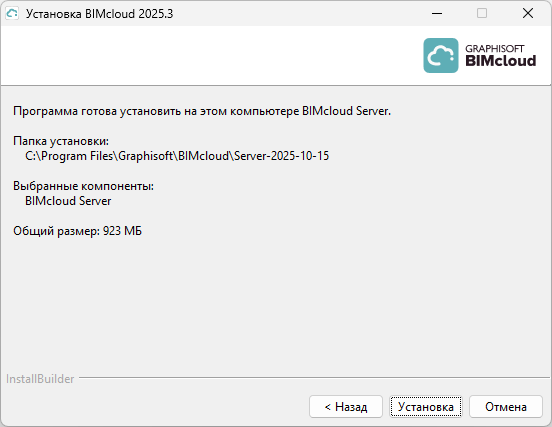
- По окончании установки появится следующая панель:
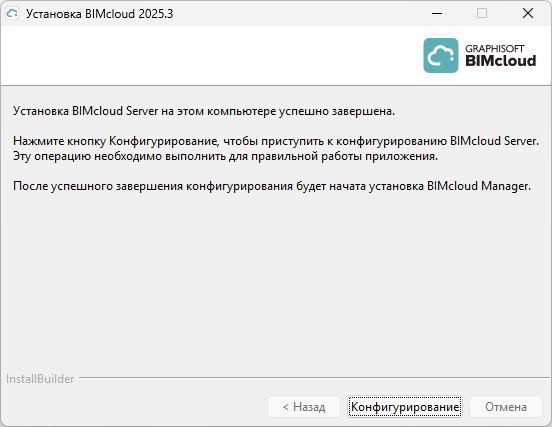
Нажмите кнопку Конфигурирование. Следуйте шагам, описанным здесь: Конфигурирование BIMcloud Server
- Закончив конфигурирование компонента BIMcloud Server, вы можете нажать кнопку Начало, чтобы запустить BIMcloud Server.
Затем вам потребуется установить BIMcloud Manager.
Установка BIMcloud Manager
- Появится окно Программы Установки: Установка BIMcloud Manager. Нажмите кнопку Далее.
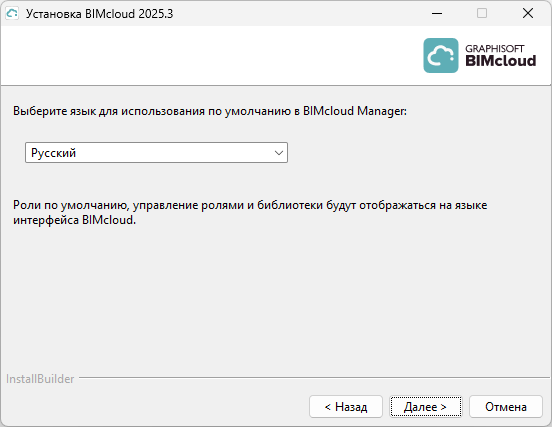
- Выберите язык по умолчанию. Этот язык будет использоваться в браузерном интерфейсе BIMcloud Manager. Позднее вы можете изменить язык в BIMcloud Manager.
- Примите условия лицензионного соглашения. Чтобы просмотреть весь текст соглашения, нажмите кнопку Открыть в Браузере.
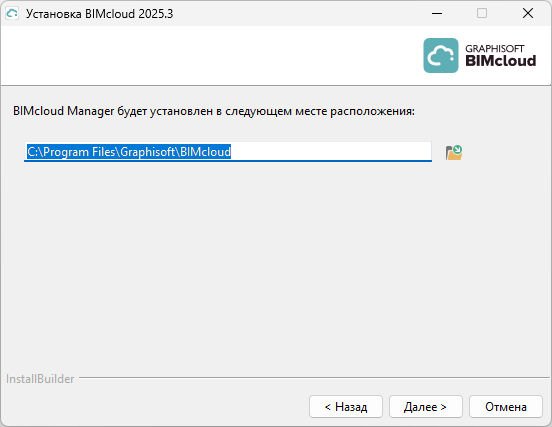
Выберите папку для установки BIMcloud Manager.
 Для пользователей macOS:
- Выполните установку внутри папки "Приложения".
- Вы должны предоставить BIMcloud Полный Доступ к Диску. Инструмент предоставления BIMcloud Полного Доступа к Диску запускается автоматически в процессе установки.
- В панели сводной информации будет указан путь к папке установки BIMcloud Manager. Нажмите Установить, чтобы начать процесс установки.
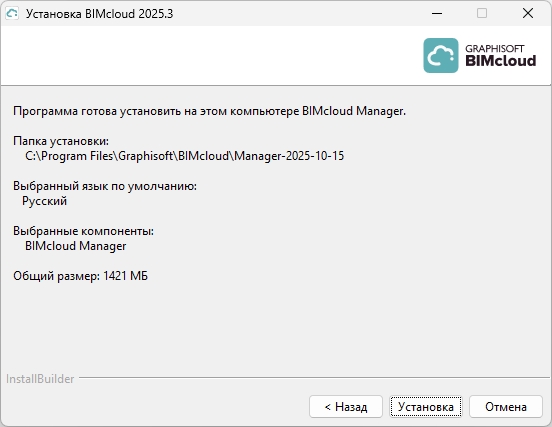
- По окончании установки появится следующая панель:
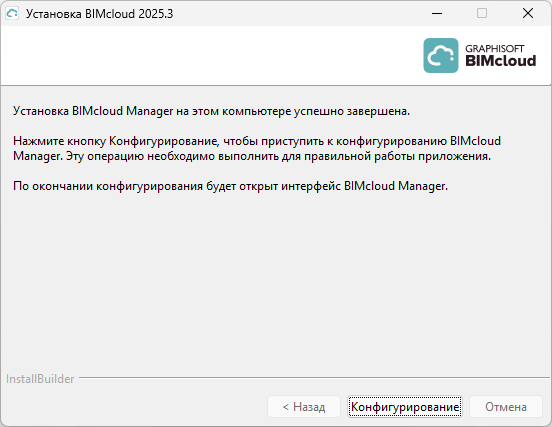
Нажмите кнопку Конфигурирование. Следуйте шагам, описанным здесь: Конфигурирование BIMcloud Manager
Чтобы завершить настройку, необходимо выполнить следующие несколько шагов в браузере (см. следующий раздел):
Завершение установки и запуск BIMcloud
В открывшемся окне браузера требуется выполнить 5 действий, необходимых для завершения настройки BIMcloud. (Если ваш браузер не откроет страницу автоматически, используйте следующий URL: http://localhost:PORT, где PORT - порт, заданный на странице Конфигурирования.)
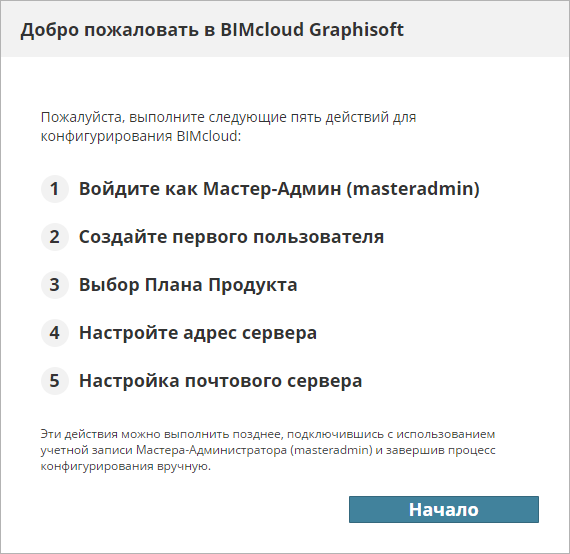
Нажмите кнопку Начало.
- Войдите в BIMcloud Manager в качестве Мастера-Администратора, воспользовавшись ранее заданным паролем.
- Создание первого пользователя: заполните все поля для первого пользователя, который станет первым Администратором Сервера в BIMcloud Manager:
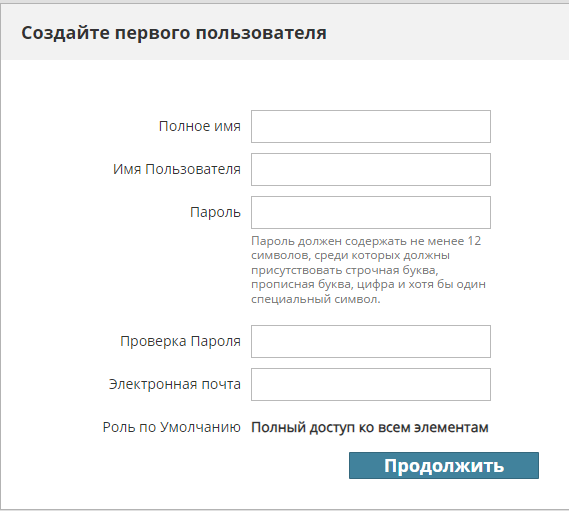
- Выберите план продукта: BIMcloud (полный) или BIMcloud Basic.
- Для использования полной версии BIMcloud необходима Лицензия Пользователя BIMcloud.
- Для BIMcloud Basic лицензия не требуется, но возможности этой версии несколько ограничены.
- Сопоставление возможностей см. BIMcloud и BIMcloud Basic: сопоставление возможностей
- Независимо от выбранного здесь продукта, впоследствии вы сможете повысить или понизить версию.
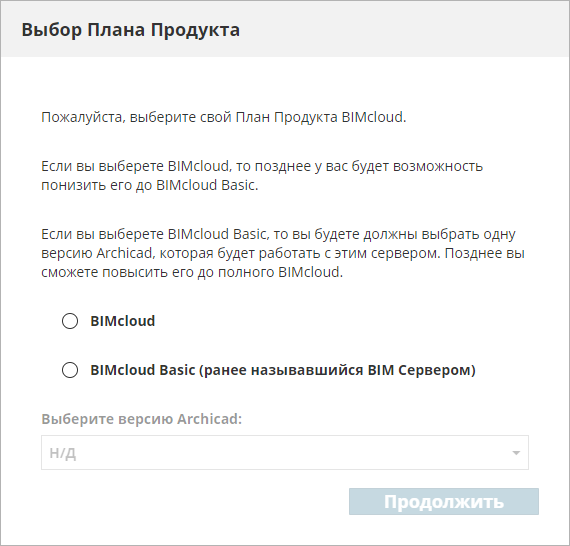
Если вы выбрали BIMcloud Basic: из выпадающего списка "Выбора версии Archicad" необходимо выбрать одну из версий Archicad (AC 19 или более позднюю) для использования. Обратите внимание, что в одной копии BIMcloud Basic могут поддерживаться проекты только одной версии Archicad.
- Настройте адрес сервера. Этот адрес будет являться уникальным идентификатором вашего сервера, даже если для подключения из Archicad будут использоваться другие адреса. См. Соединения Сервера для получения дополнительной информации.
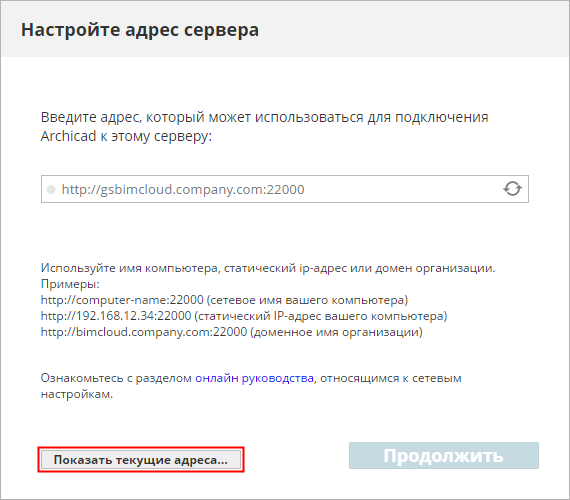
- Чтобы выбрать один из текущих адресов компьютера, нажмите кнопку Показать текущие адреса.
- Позднее вы можете изменить этот адрес в панели Параметров BIMcloud Manager
- Если адрес сервера уже настроен, то вы можете ввести его в соответствующее поле адреса.
- Помните, что этот адрес может меняться изо дня в день в случае использования в офисе Динамических IP-адресов. Мы рекомендуем использовать в качестве Основного адреса Статичный IP-адрес, имя компьютера или полное доменное имя.
- Настройте Почтовый Сервер (опционально). Настройте сервер для отправки сообщений электронной почты пользователям из BIMcloud. При необходимости вы можете изменить этот адрес позже.
Нажмите кнопку Продолжить.
Если BIMcloud Server уже присутствует на компьютере, то он автоматически будет включен в пару с только что установленным BIMcloud Manager.
Если на компьютере нет BIMcloud Server, то вам придется вручную создать пару BIMcloud Manager и BIMcloud Server.
Завершение Конфигурирования BIMcloud
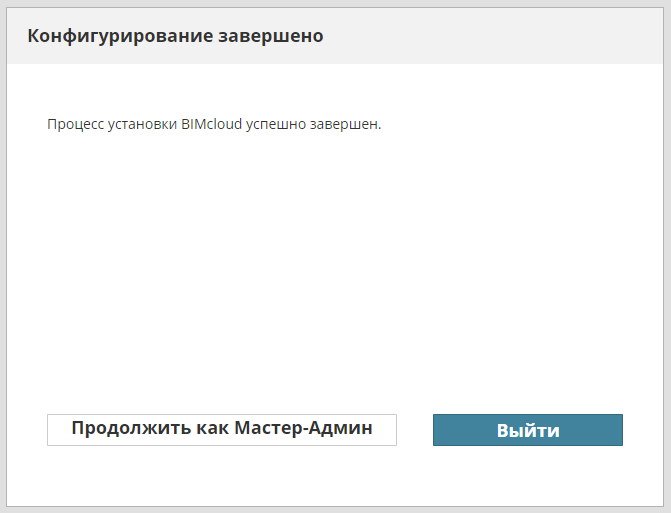
На этом этапе настоятельно рекомендуется выйти из учетной записи Мастера-Администратора и выполнить вход при помощи учетной записи Первого Пользователя, созданной в процессе конфигурирования. Использовать учетную запись Мастера-Администратора для выполнения повседневных задач крайне нежелательно.