Создание пары для BIMcloud Server
Создание пары BIMcloud Manager с вновь установленным BIMcloud Server.
Создание пары гарантирует, что установленный компонент BIMcloud Server сможет взаимодействовать с BIMcloud Manager.
Если вам нужно создать пару BIMcloud Server с BIMcloud Manager вручную, вы можете скопировать и вставить публичный ключ (токен) BIMcloud Manager на странице Конфигурирования BIMcloud Server.
Эта операция доступна для Корня и всех остальных папок серверов.
Откройте в браузере веб-интерфейс BIMcloud Manager.
Выберите папку (Корень Серверов или иную папку серверов), содержащую BIMcloud Server, который вы хотите включить в пару.
Активируйте команду Пара.
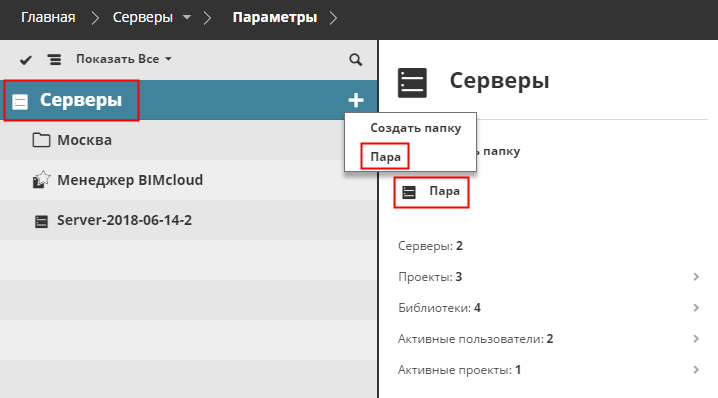
В открывшемся диалоге нажмите кнопку Выбора маркера.
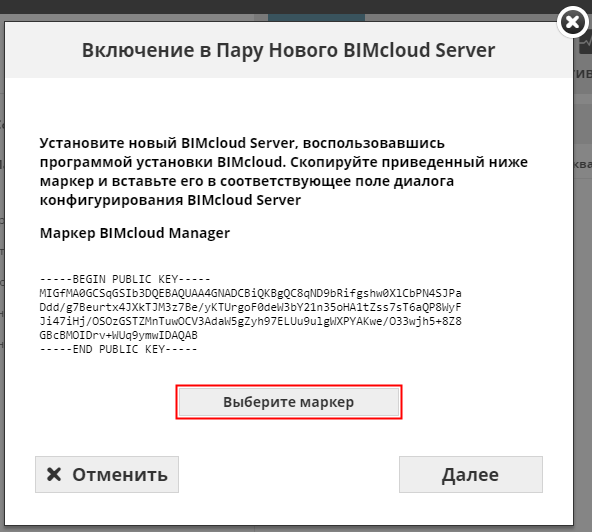
В результате будет выделен приведенный выше текст. Затем скопируйте выбранный текст в Буфер Обмена (например, при помощи клавишной команды Ctrl + C).
Нажмите кнопку Далее.
Вставьте скопированный текст в окно конфигурирования BIMcloud Server.
Прим.: Если конфигурирование в данный момент не запущено, вы можете открыть диалог конфигурирования следующим образом: щелкните на значке BIMcloud в панели задач или откройте папку установки BIMcloud Server, затем запустите приложение Конфигурирования BIMcloud Server. См. Значок BIMcloud в Панели Задач.В открывшемся интерфейсе конфигурирования BIMcloud Server Нажмите кнопку Далее.
Воспользуйтесь командой Вставки (например, при помощи клавишной команды Ctrl + V), чтобы вставить ранее скопированный маркер в поле ввода Открытого Ключа, затем перезапустите сервер.
Вернитесь в веб-интерфейс: диалог Включение в пару нового BIMcloud Server.
Введите URL-адрес BIMcloud Server (включая префикс http:// или https:// и номер порта, например: http:
//computer.com:1228). Или выберите наименование локального сервера из списка.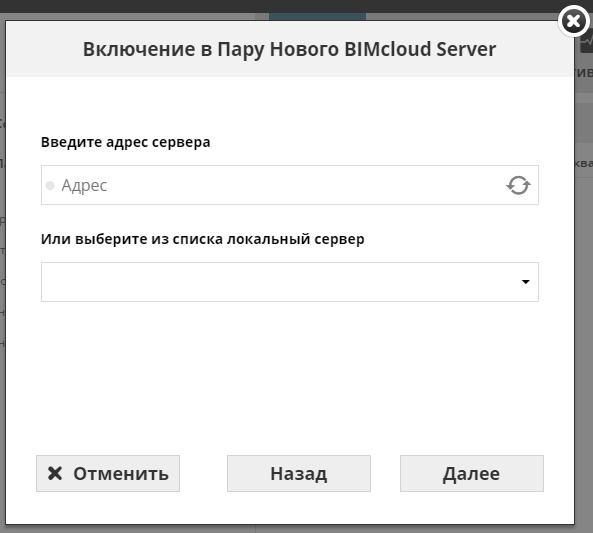
Присвойте серверу название. Это название будет отображаться в Навигаторе и использоваться в Archicad в качестве хост-сервера.
Нажмите кнопку Далее. (если URL не действует, исправьте ошибку).
На финальном экране нажмите кнопку Завершить.
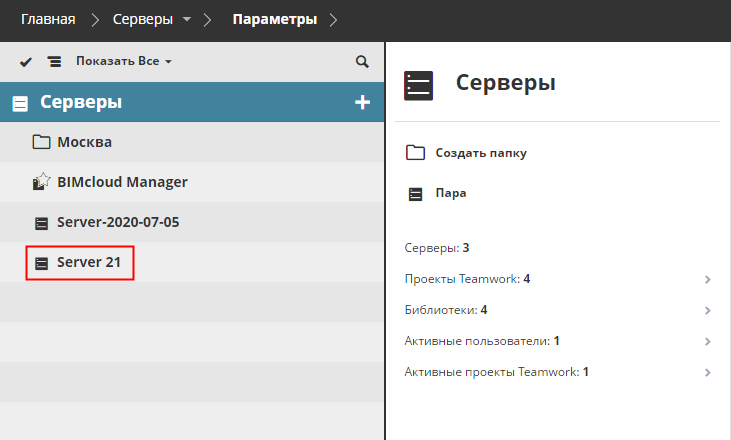
BIMcloud Server автоматически появится в Навигаторе BIMcloud Manager.
Решение Проблем
Убедитесь, что BIMcloud Server был успешно перезапущен
Убедитесь, что правильно скопировали/вставили Открытые Ключи
Убедитесь, что URL-адрес BIMcloud Server, указанный вами, доступен с компьютера BIMcloud Manager