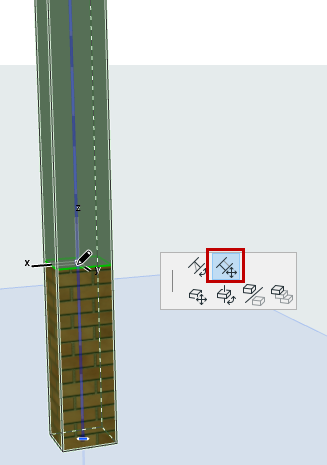
Definir Estrutura de Pilar/Segmento
Selecione um segmento de Pilar ou um Pilar.
Use o painel Estrutura das Definições de Pilar (página Segmento) para estabelecer suas propriedades de estrutura e seu comprimento (fixo ou flexível).
Para um segmento selecionado: essas Definições também estão disponíveis no modo de Edição de Pilar.
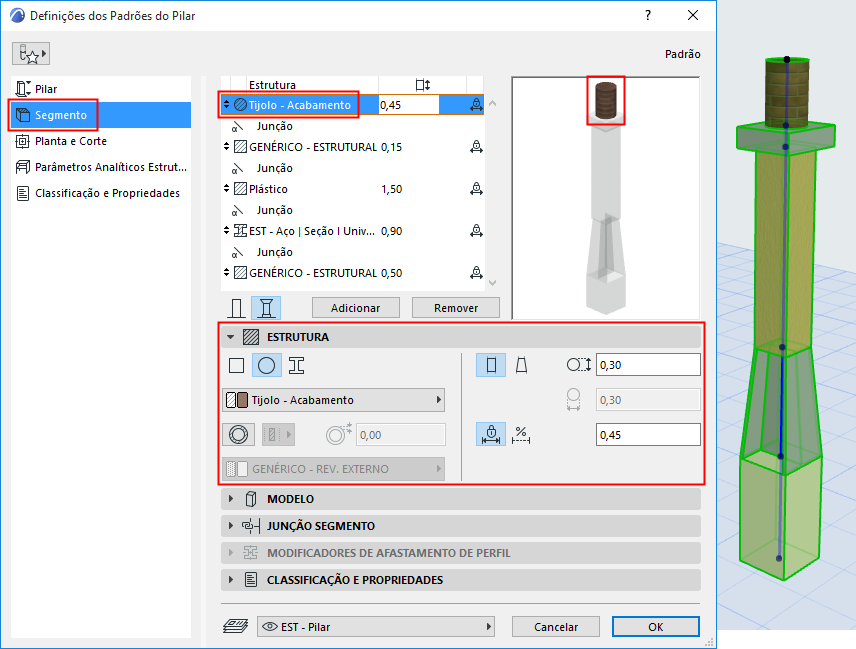
Seção de Corte
Clique em um ícone para definir a seção transversal do segmento.
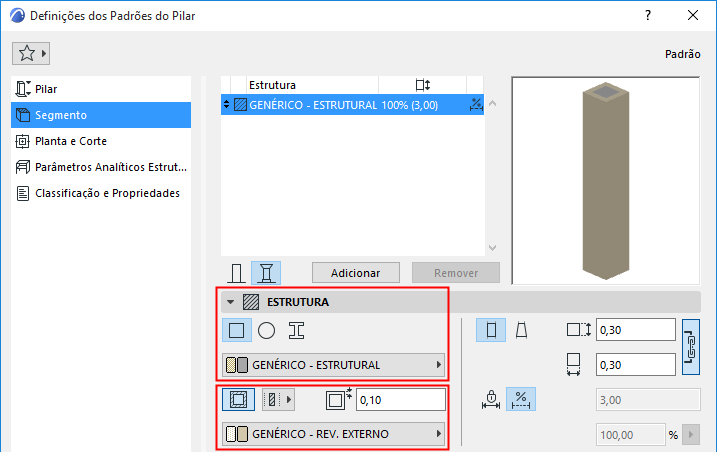
Material de Construção
Para um Pilar Retangular ou Circular:
- Use o pop-up para escolher o seu Material de construção.
- Adicione um revestimento opcional. (Consulte também Núcleo e Revestimento .)
Para um Pilar de Perfil Complexo:
Comprimento de Segmento (Fixo ou Flexível)
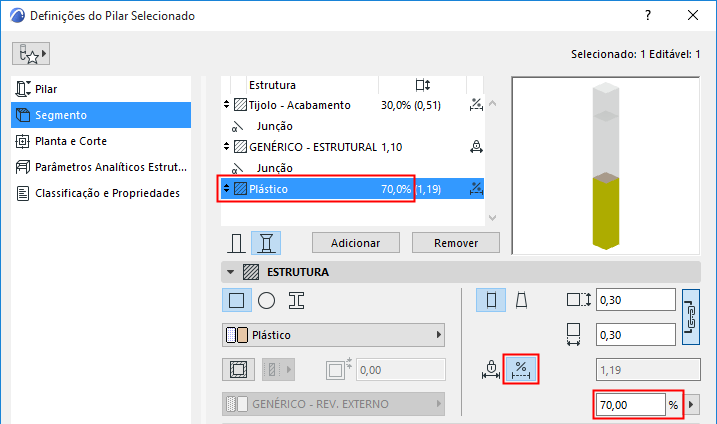
Para cada segmento selecionado: Defina seu comprimento como fixo ou flexível, clicando no ícone correspondente no painel Estrutura.
- Para segmento de comprimento fixo: Defina o comprimento. Esse comprimento permanecerá inalterado, mesmo se a coluna encurtar ou alongar. (Você também pode inserir o comprimento de um segmento selecionado na lista Estrutura.)
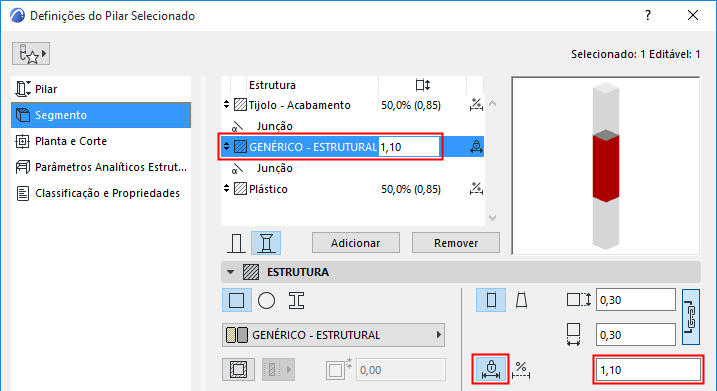
- Para um segmento flexível: Defina seu comprimento como uma porcentagem de todos os segmentos flexíveis. (Os segmentos flexíveis juntos somam 100%.) O comprimento do segmento irá encurtar ou alongar de acordo com o esticamento ou encolhimento do Pilar.
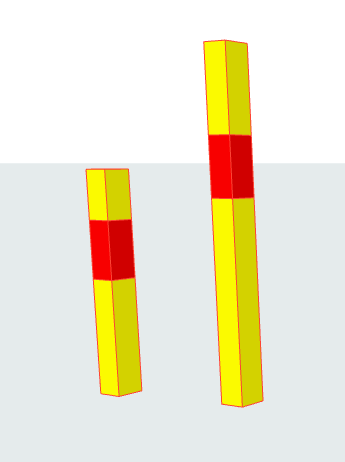
Comprimento de Segmento - Editar em 3D
- Selecione o Pilar na janela 3D.
- Clique no ponto quente da Junção (no eixo de referência do Pilar).
- Na paleta de contexto, use a opção Mover Junção de Segmento para ajustar o comprimento do segmento.Nota: Se você arrastar o ponto quente para o ponto quente do segmento adjacente, isso faz elimina o segmento por completo.