Abrir Arquivos DWG/DXF
Você pode abrir arquivos nos formatos DXF e DWG em Desenhos ou Leiautes.
- Selecione Arquivo > Abrir e procure o arquivo desejado na caixa de diálogo.
- As regras de conversão para transferência de dados entre MEP Designer e AutoCAD são guardadas em um arquivo denominado Tradutor (extensão XML).
- O campo Tradutor, da caixa de diálogo Abrir, lista os Tradutores de origem, que utilizará na maioria dos casos (tal como “for as is output”).
- Se você não souber qual tradutor padrão usar, escolha Definições para abrir a caixa de diálogo Configurar Tradução DXF-DWG. Cada um dos tradutores de origem é brevemente descrito, no campo Descrição.
Para mais informação sobre Tradutores, veja Configurar Tradução DXF-DWG.
Para Desenhos colocados, você pode personalizar o tamanho, a escala, o título e as opções de estrutura para os seus desenhos na caixa de diálogo Definições do Desenho.
Consulte Definições do Desenho.
Colocar arquivo de desenho externo (métodos múltiplos)
Abertura do arquivo DXF/DWG como Item da biblioteca
Vá para o comando: Arquivo > Bibliotecas e Objetos > Abrir Objeto.
Será aberta a Janela GDL, onde pode configurar o novo objeto, obtido a partir do arquivo completo.
Para mais informações, ver Editor de Objetos GDL.
Abrir com Arrastar e Largar
Pode importar desenhos DXF/DWG utilizando Arrastar e Largar:
Clique no lado esquerdo do desenho AutoCAD, arrastando-o para a localização desejada, onde o irá soltar. O arquivo será aberto utilizando o último Tradutor DXF/DWG utilizado. Com este método, o arquivo DWG/DXF é simplesmente agrupado ao projeto. O conteúdo 3D do arquivo não é importado, apenas a sua aparência 2D.
Se vários arquivos DXF/DWG forem arrastados e soltos, apenas um deles será solto; é recomendado arrastar e soltar apenas um arquivo de cada vez
Use o recurso de arrastar e soltar para abrir ou agrupar desenhos do AutoCAD:
- Arraste e solte na janela do aplicativo MEP Designer, na barra de menus ou no ícone do aplicativo para abrir o arquivo
- Arraste e solte na janela MEP Designer Planta, Corte/Elevação/Elevação Interior, Documento 3D ou Detalhe/Planilha para colocar o arquivo como um Desenho
- Arraste e solte em um leiaute para colocar o desenho no leiaute
Abrir Arquivos Protegidos por Senha
Em AutoCAD 2004 e versões posteriores, é possível proteger os desenhos com uma senha.
Atualmente, na plataforma Mac, não é possível abrir arquivos DXF/DWG, de AutoCAD 2004 e posterior protegidos por senha, porque o sistema operacional não suporta o método de encriptação utilizado por estes mecanismos. Em um caso destes, será emitido um alerta no seu Mac.
No Windows, o sistema operacional pode não suportar a rotina de descodificação da senha. Neste caso, será alertado de que o arquivo não pode ser aberto.
Se o sistema suportar a rotina, aparece uma caixa de diálogo, na qual pode indicar a senha, que recebeu da pessoa que lhe enviou o arquivo.
Para arquivos XREF, o programa exigirá a senha na primeira vez que o XREF for recarregado. Se estiverem sendo recarregados vários arquivos XREF, só não serão carregados os protegidos, se a senha não for indicada corretamente.
Abrir Blocos como Itens da Biblioteca
A analogia mais próxima com um bloco do AutoCAD é um Item da Biblioteca. As referência de blocos (entidades de inserção) correspondem às instâncias dos itens da biblioteca. A diferença é que um Item da Biblioteca é um arquivo separado, enquanto que o bloco é guardado dentro do próprio arquivo AutoCAD.
Converter blocos em itens da biblioteca é a única forma de preservar a sua estrutura 3D.
Desvantagens de converter blocos em itens da biblioteca:
Importar Vegetais Selecionados de arquivos DWG/DXF/DWF
Consulte “Ativar abrir parcial” em Opções de Abertura (Configurar Tradução DXF/DWG).
Mostrar/Esconder Vegetais de Arquivos DWG/DXF/DWF Importados
Utilize o controle Vegetais Embutidos no painel Propriedades das Definições do Desenho para controlar a visualização de um arquivo DWG, DXF ou DWF importado, mostrando ou ocultando os seus próprios vegetais (i.e. os vegetais no arquivo de origem).
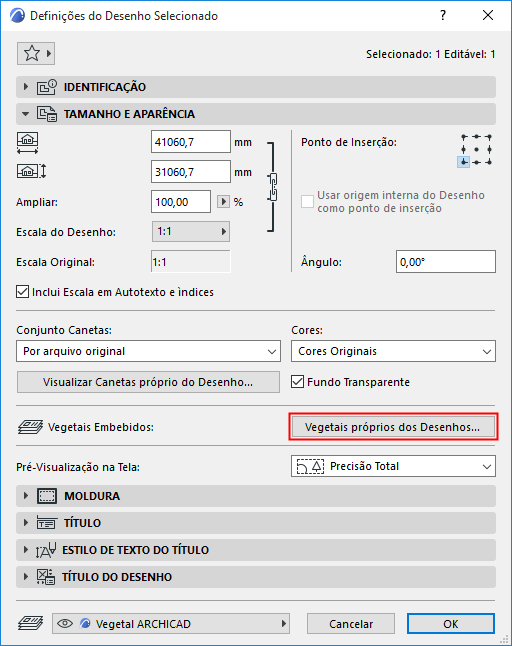
Este controle está disponível se a fonte do Desenho selecionado for um arquivo DWG, DXF ou DWF.
Para mais informações, ver Vegetais Embebidos.