Exportar Modelo IFC
Existem três funções de exportação.
- Salvar como (menu Arquivo): exporta todo o projeto atual ou apenas seu conteúdo filtrado para um arquivo IFC totalmente novo.
- Agrupar ao Modelo IFC (Arquivo > Interoperabilidade > IFC): agrupar apenas certos elementos ou, alternativamente, todo o conteúdo do projeto atual em um arquivo IFC existente (não aberto). Por exemplo, use este comando se quiser adicionar conteúdo selecionado de um modelo a um arquivo IFC de outra disciplina.
- Publicador (Documentação menu): publicar vista para qualquer um dos formatos de arquivo IFC. Publica vistas para qualquer um dos formatos de arquivo IFC. Para cada item do Publicador, você pode variar o Tradutor, de modo que o conteúdo da vista possa ser personalizado para as necessidades do receptor, criando o resultado desejado com um simples clique.
Consulte Formato IFC.
Independentemente do método, o processo de exportação é controlado por um Tradutor IFC para Exportação, que define como os elementos devem ser interpretados e exibidos no IFC. Como parte do processo de exportação (veja as etapas abaixo), você escolherá um Tradutor IFC para Exportar.
Salvar como IFC/Agrupar para o Modelo IFC
Ambas as funções de exportação (Salvar como e Agrupar) seguem essencialmente os mesmos passos.
- Escolha o comando de exportação IFC que você precisa.
Arquivo > Salvar como...
Arquivo > Interoperabilidade > IFC > Agrupar a Modelo IFC
- Tipo de arquivo
Salvar como IFC: A partir do "Salvar como tipo", escolha qualquer um dos formatos de arquivo IFC.
Agrupar com o Modelo IFC: Apenas os tipos de arquivo IFC estão disponíveis.
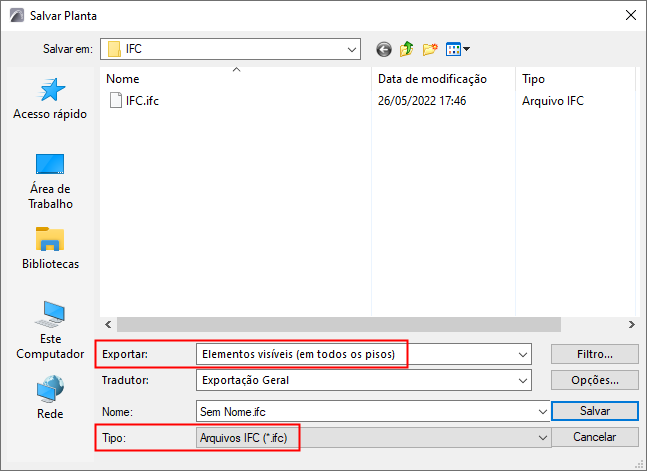
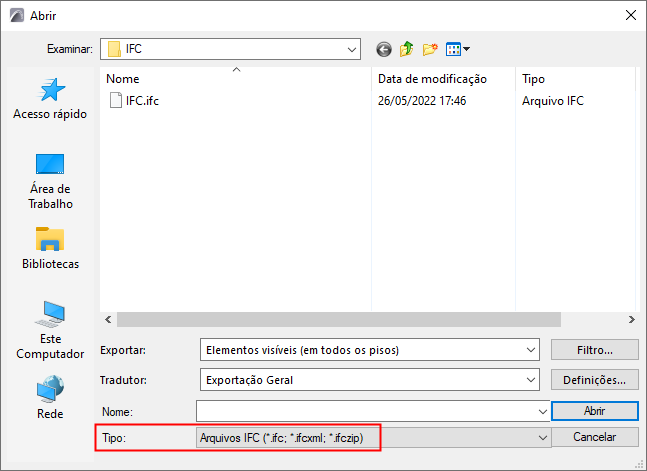
Salvar Como IFC
Agrupar a Modelo IFC
Consulte Tipos de arquivo IFC compatíveis.
- Definir Nome do arquivo
Use o campo "Nome do arquivo" para definir um nome de arquivo (Salvar como) ou procure um modelo IFC existente (Agrupar para o Modelo IFC).
- Escolha um Tradutor para Exportação
Use a lista pendentes para escolher entre os tradutores predefinidos ou definidos pelo usuário.
Consulte também Tradutores para Exportação (Definições Detalhadas).
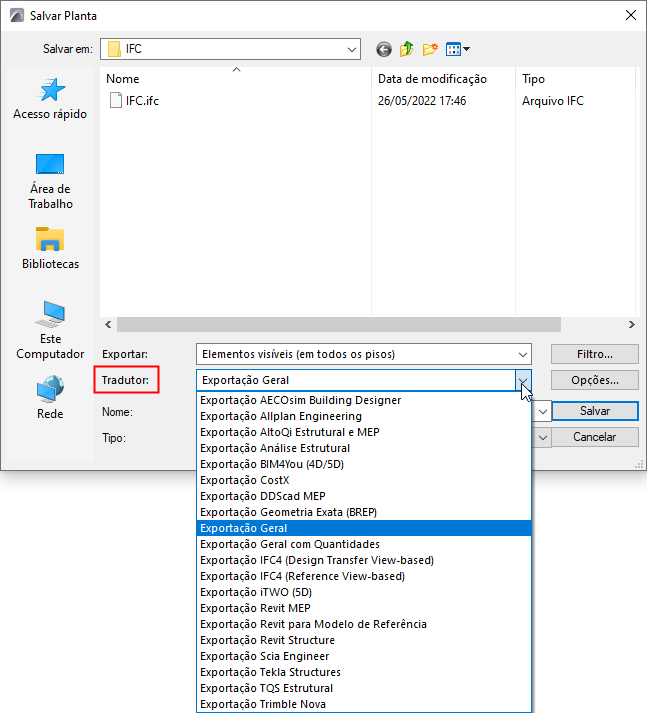
Clique em Definições para abrir as Opções de Salvar o IFC, com um resumo das definições selecionadas do Tradutor.
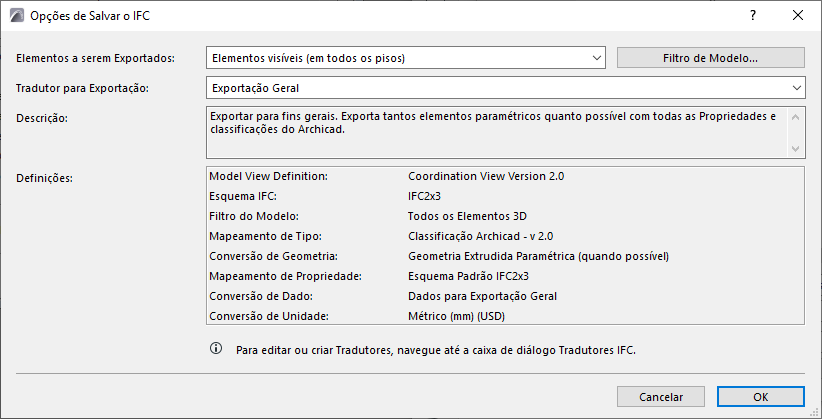
- Filtro de Modelo para Exportação
Conforme necessário, filtre mais o conjunto de elementos a serem exportados, usando o menu suspenso Elementos a serem Exportados e/ou a caixa de diálogo Filtro do Modelo, disponível em Opções de Salvar o IFC.
Consulte Filtro de Modelo para Exportação.
- Exportar
Clique em "Salvar" (Salvar como) ou Abrir (Agrupar a Modelo IFC) para iniciar o processo de exportação.
Dica: Após exportar um modelo IFC, constitui boa prática verificar o modelo IFC em um visualizador IFC (ou no MEP Designer, reabrindo o arquivo IFC). Existem vários visualizadores IFC grátis no mercado que podem ser prontamente descarregados, incluindo:- Visualizador DDS-CAD: http://www.dds-cad.net
- Visualizador do Modelo Solibri: http://www.solibri.com
- Tekla BIMsight: http://www.teklabimsight.com
Agrupar a Modelo IFC: Conteúdo protegido
Em caso de "Agrupar a Modelo IFC", o conteúdo do arquivo IFC existente está protegido: agrupar um arquivo para o IFC irá apenas adicioná-lo, sem substituir nenhum de seus elementos. Isso significa que, se um elemento agrupado tiver o mesmo Atributo IFC GlobalId como um elemento existente no arquivo IFC, o elemento será agrupado usando um novo Atributo IFC GlobalId. Os elementos nunca serão substituídos como consequência de uma processo de agrupar. Isto também significa que o comando Agrupar a Modelo IFC não é adequado para agrupar alterações de uma versão de um arquivo IFC para outra versão do mesmo arquivo!
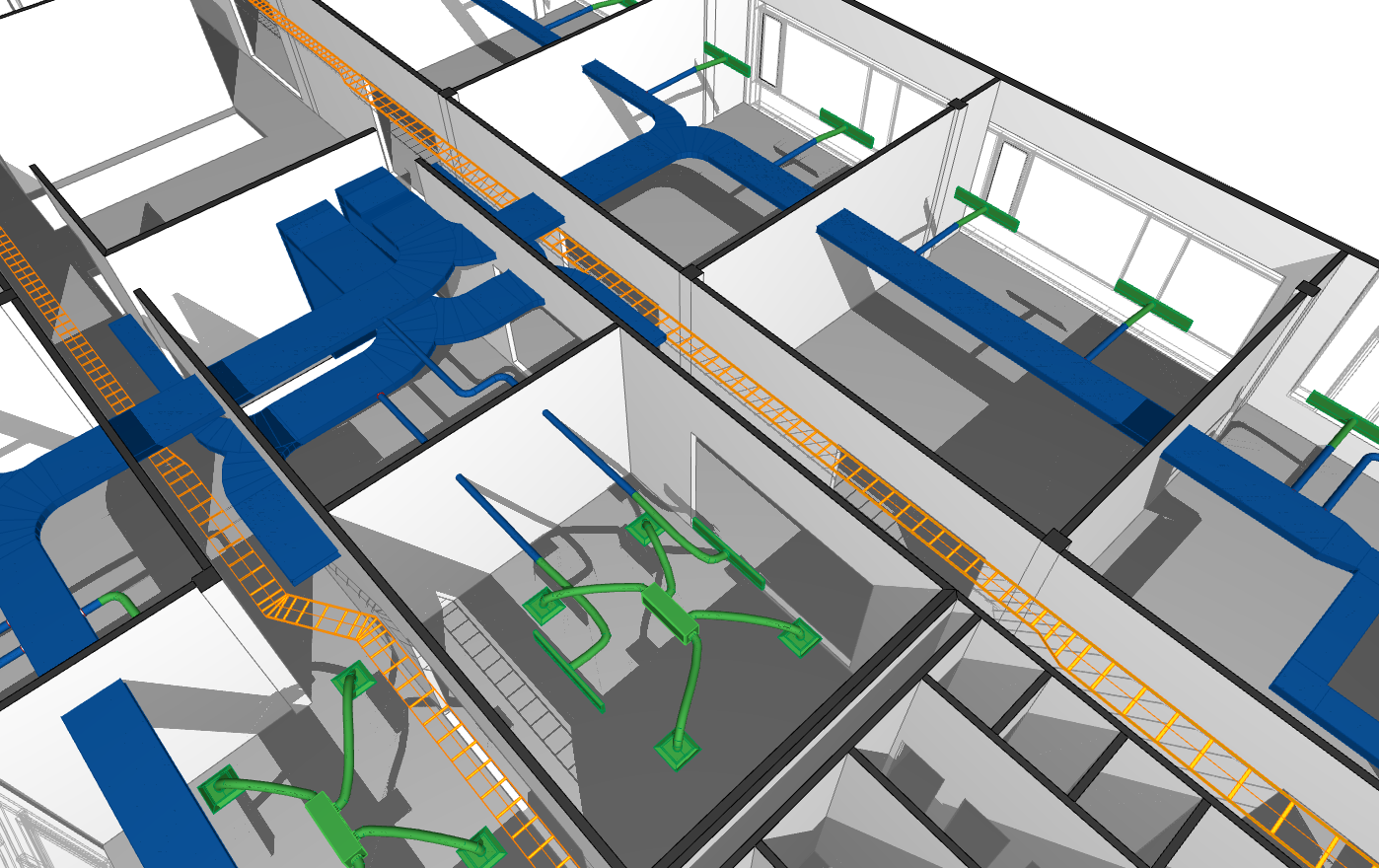
Esta ilustração mostra o resultado da fusão do modelo MEP Designer em um arquivo existente que contém um modelo MEP.