Kreslicí pomůcky
Pomocí kontextové nabídky můžete tuto paletku zobrazit vodorovně nebo svisle a v rozšířené nebo kompaktní formě.
Kreslicí pomůcky obsahují množství pomůcek pro kreslení ve formě ikon.
Tlačítkem OK potvrdíte aktuální operaci.
Tlačítkem Zrušit aktuální operaci zrušíte.
Ovládací prvky v této paletce jsou (zleva doprava):
Zapnout/vypnout vodicí čáry
Klepnutím na přepínací ikonu v řídícím rámečku zapnete nebo vypnete zobrazení vodicích čar.

Volby vodicích čar
V nabídce jsou dostupné příkazy pro vodící čáry.

Relativní konstrukční metody
Relativní konstrukční metody pomáhají při geometrickém zadávání usměrnění pohybu kurzoru do konstantního úhlu nebo vzdálenosti při kreslení nebo editaci prvků.
Klepnutím na rozevírací šipku v řídícím rámečku zobrazíte sedm různých ikon relativních konstrukčních metod.
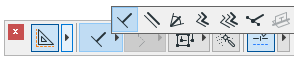
Metody Rovnoběžně, Kolmo a Osa úhlu usměrňují pohyb kurzoru v konstantním úhlu.
- Kolmo: Klepnutím na existující hranu ji nastavíte jako referenční čáru nebo pomocí kurzoru nakreslíte novou referenční čáru (orientovanou dle potřeby). Nakreslí nový prvek kolmý k referenční čáře, kterou jste definovali.
- Rovnoběžně: Klepnutím na existující hranu ji nastavíte jako referenční čáru nebo pomocí kurzoru nakreslíte novou referenční čáru (orientovanou dle potřeby). Nakreslí nový prvek rovnoběžný s referenční čárou, kterou jste definovali.
Více informací naleznete v tématu Vazby rovnoběžnosti a kolmosti.
- Usměrnění k polovině úhlu: Definujete referenční vektory; budete postupovat stejně jako u úhlové kóty. Klepnutím začnete kreslit nový prvek. Myš se pohybuje v polovině tohoto úhlu.
Více informací naleznete v tématu Usměrnění k ose úhlu.
Pokud chcete vytvořit prvek, který má vzniknout odsunem hran prvku stávajícího, použijte funkci posun nebo vícenásobný posun.
Viz Posun a vícenásobný posun (Relativní konstrukční metody).
- Metoda Speciálního uchopovacího vektoru vám umožní nakreslit dočasný vektor, který zobrazí vámi definované speciální uchopovací body, a napomáhá k přesnému vkládání prvků.
- Metoda Srovnat podle povrchu funguje pouze ve 3D.
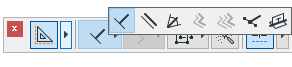
Klepnutím na danou metodu vyberte existující povrch. Vložte prvek na čáru řezu pracovní roviny a povrchu, který jste definovali.
Více informací naleznete v tématu Připojování prvků k povrchům ve 3D.
Varianty přichytávání kurzoru
Tato sada ikon řídí způsob, jakým je zobrazeno aktuální umístění kurzoru na natahovací čáře usměrněné k předdefinovaném směru. Chytání kurzoru se aktivuje, když začnete kreslit vektor.
Více informací naleznete v tématu Průmět kurzoru při usměrnění myši.
Zapnout/vypnout skupiny
Tyto dvě ikony slouží jako přepínač a mají stejný účinek jako příkaz Uvolnit skupiny. Pokud je aktivní uvolňování skupin, mohou být seskupené prvky vybírány a editovány jednotlivě.
Více informací naleznete v tématu Seskupování prvků.
Kouzelná hůlka
S kouzelnou hůlkou Archicad umožňuje kopírovat obrys různých tvarů pro vytváření prvků. Efekt kouzelné hůlky se liší podle vybraného nástroje a konstrukční metody.
Více informací naleznete v tématu Kouzelná hůlka.
Pomocné body (kreslicí pomůcky)
Pomocí této volby můžete zapnout pomocné prvky a pomocné body.
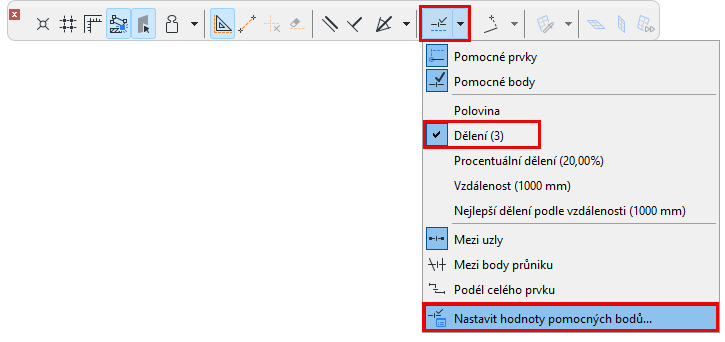
Více informací naleznete v tématu Pomocné prvky Pomocné body.