Nastavení nástroje Výplň
Informace o obecných nastaveních používaných všemi nástroji v nástrojové paletce naleznete v tématu Práce v dialogových oknech pro nastavení nástrojů.
Viz také Výplně.
Pokud upravujete výplň průřezu vlastního profilu
Pokud upravujete výplň průřezu vlastního profilu, jsou dostupné pouze volby obrys výplně zapnuto/vypnuto, typ a pero čáry řezu a výběr typu výplně (zde dostupné výplně reprezentují stavební materiál části profilu).
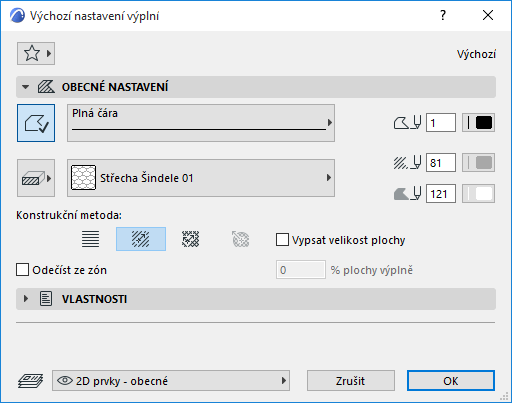
Panel Obecné nastavení výplně
Tento panel ovládá vzhled výplně v půdorysu. Toto nastavení výplní bude také použito, pokud nakreslíte výplň v řezu/pohledu/interiérovém pohledu nebo okně detailu/pracovního listu.
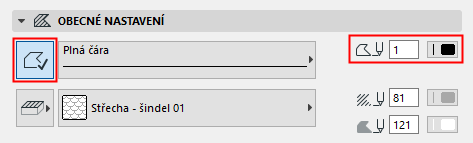
Obrys výplně
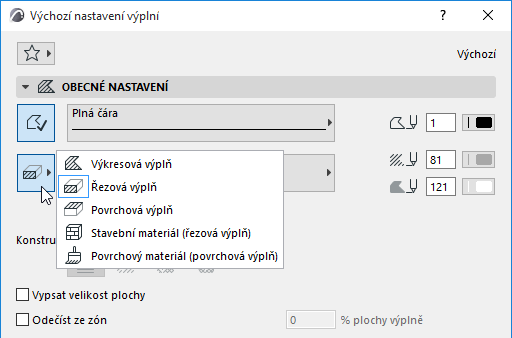
Kategorie výplní
Kliknutím na tlačítko nalevo od typu (vzoru) výplně otevřete nabídku, kde můžete vybrat kategorii výplně.
Více informací naleznete v tématu Kategorie výplní.
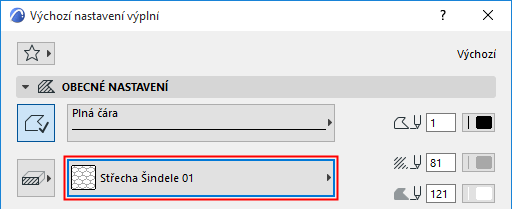
Typ výplně
Konstrukční metoda
Nastavte pro výplň orientaci vektorového šrafování (pokud je použito), nebo vzoru symbolové výplně.
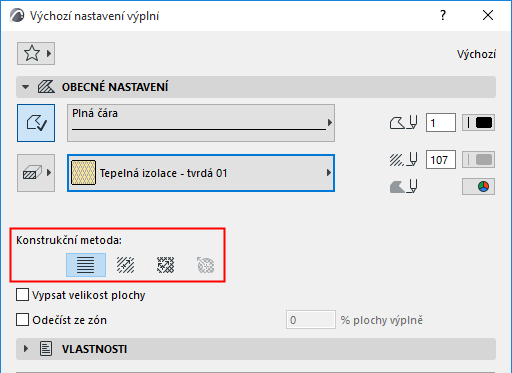
Vyberte z následujících konstrukčních metod:
- Připojit k počátku projektu: Vzor se vždy propojí s počátkem projektu bez ohledu na polohu a natočení výplně.
- Připojit k počátku výplně: Vzor bude vždy kopírovat polohu a natočení výplně. Chcete-li změnit počátek a natočení výplně, označte výplň a přetáhněte úchyt výplně.
- Vlastní deformace: Podobné jako volba Připojit k počátku výplně. Pomocí dvou úchytů výplně můžete deformovat orientaci X/Y a měřítko výplně.
Příklady všech tří možností jsou zde: Způsoby orientace výplně.
- Radiální deformace: Graficky upravte radiální zkreslení výplně. Dostupné pouze pro vybranou symbolovou výplň a pokud:
- byla symbolová výplň použita jako vrstva sendvičové konstrukce; a
- orientace výplně byla nastavena v dialogu sendvičových konstrukcí jako vyplnit vrstvu; a
- tuto výplň jste vybrali po rozbití zakřivené sendvičové zdi.
- Vektorové šrafování se zobrazí, pokud je zapnuté v možnostech Zobrazení > Možnosti zobrazení na obrazovce > Skutečný vzhled výplně
- Pokud použijete hodně radiálně deformovaných výplní, můžete tak snížit výkon projektu.
Vypsat velikost plochy
Zobrazí plochu výplně jako text asociovaný s výplní. Pokud je políčko zatrženo, vložíte (jako součást procesu kreslení výplně) do půdorysu textový prvek zobrazující plochu výplně.
Odečíst ze zón
Zaškrtnutím políčka Odečíst ze zón odečtete od zón výchozí nebo vybrané prvky výplní.
Do pole zadejte počet (1-100) procent, čímž určíte, kolik procent oblasti výplně chcete odečíst od zóny.