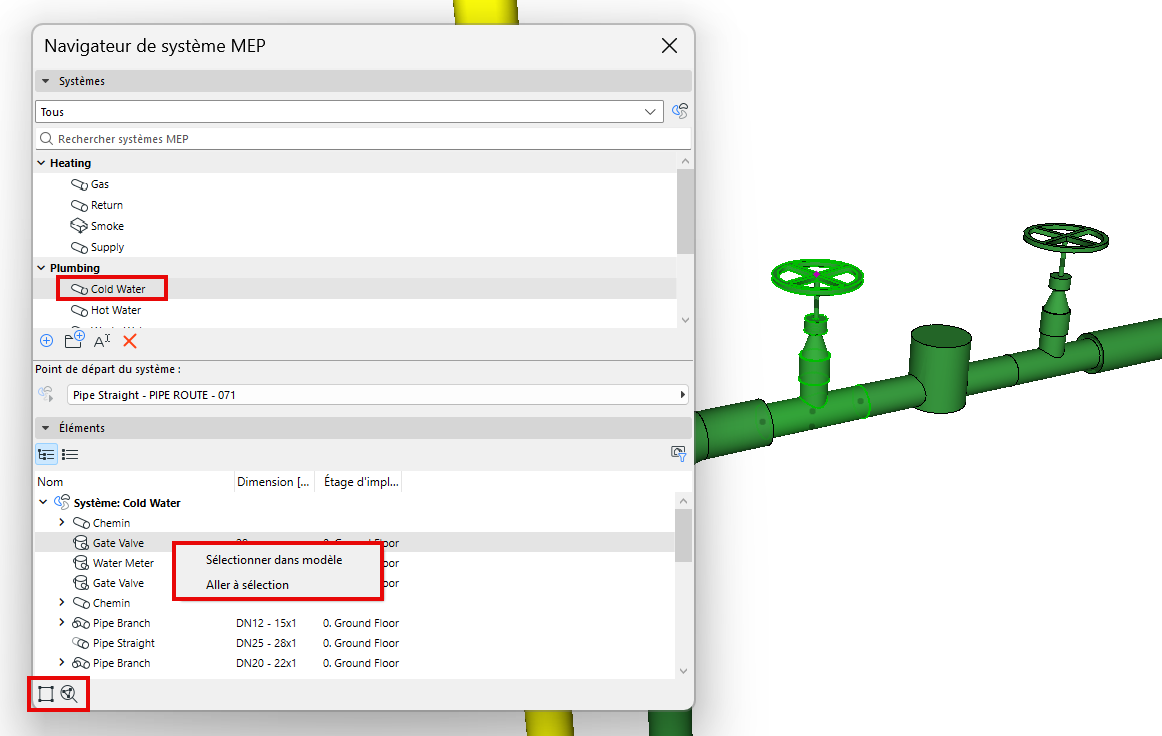
Visualiser les données dans le navigateur de système
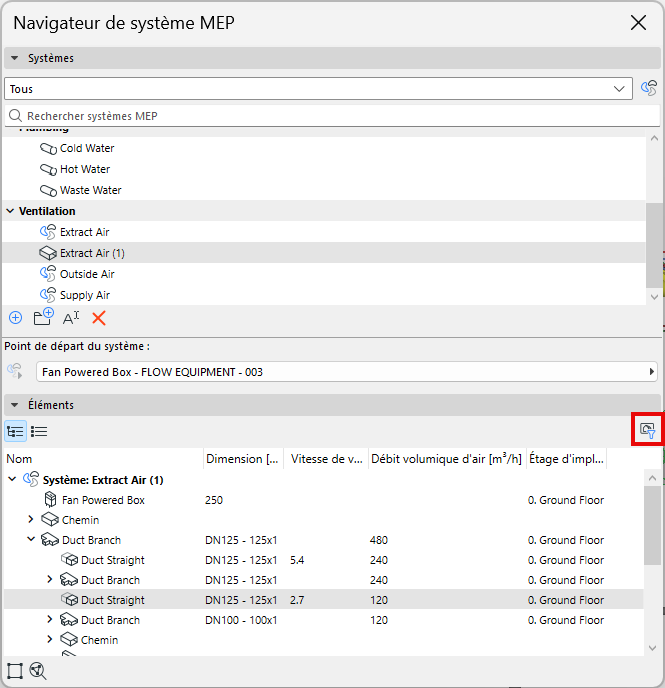
Sélectionnez un système dans la partie supérieure du navigateur pour visualiser les dimensions et les calculs de ses éléments ci-dessous
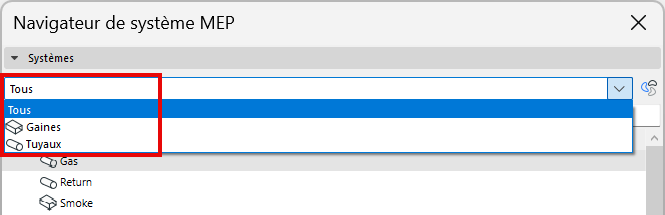
- Filtrez la liste des systèmes par gaines ou tuyaux, ou utiliser la barre de recherche
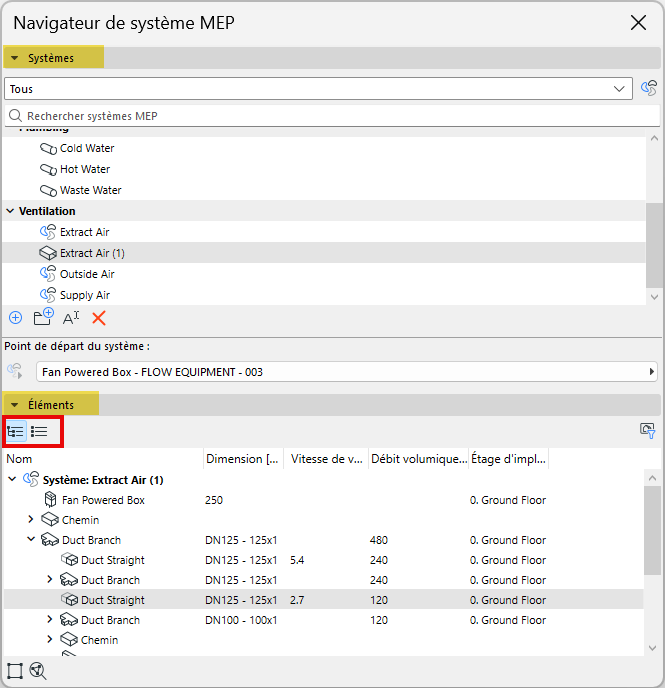
- Visualisez les données dans une structure arborescente hiérarchique ou sous forme de liste simple (faites alterner les vues à l'aide des icônes)
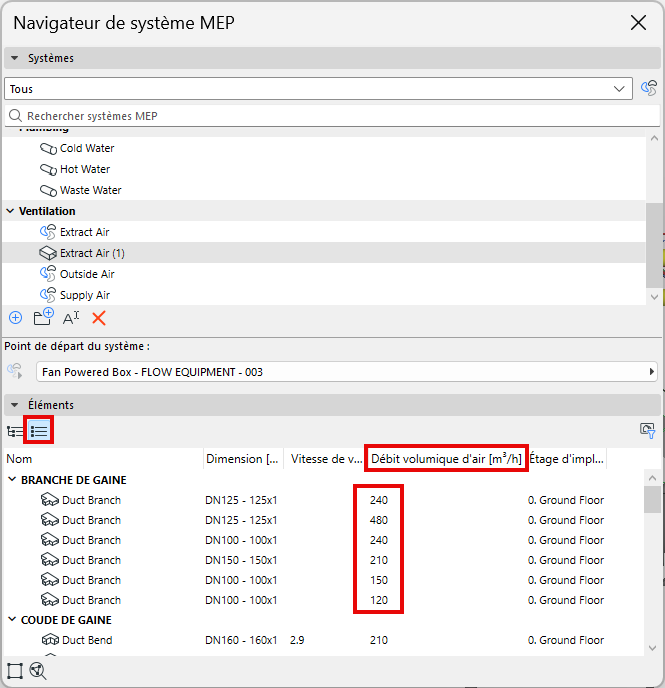
Trier et filtrer les données des éléments
Pour trier les valeurs dans l'ordre croissant ou décroissant, passez à l'affichage en liste puis cliquez sur l'en-tête de la colonne :
Filtre pour les éléments visibles uniquement
Pour afficher les données uniquement pour les éléments visibles dans la vue actuelle, filtrez par "Éléments visibles seulement".
Par exemple :
Sélectionner dans le modèle/zoomer sur les éléments sélectionnés
Cliquez avec le bouton droit de la souris sur un ou plusieurs éléments, ou utilisez les icônes situées en bas du navigateur de système :
- Utiliser Sélectionner dans le modèle pour sélectionner un élément
- Utilisez l'option Aller à la sélection pour effectuer un zoom avant