Placer un Terminal, un Accessoire ou un Équipement
La Bibliothèque MEP contient des éléments d'accessoire, d'équipement et terminaux spécialement configurés.
Utilisez les outils dédiés Terminal, Accessoire et Équipement pour les placer dans les fenêtres de plan de niveau ou 3D.
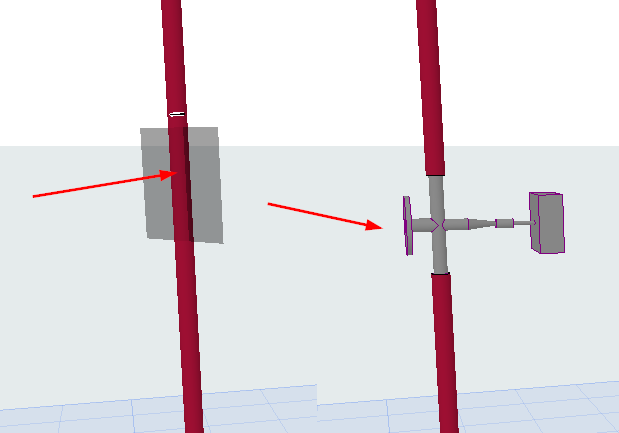
- Sélectionnez l'outil, puis cliquez une fois sur un segment de cheminement pour le placer
- S'il n'y a pas assez d'espace ou si le raccord n'est pas aligné sur l'axe du cheminement : un accessoire est placé, sans être connecté au cheminement
- L'élément placé en second (cheminement ou accessoire) hérite du système MEP du point de connexion du premier élément
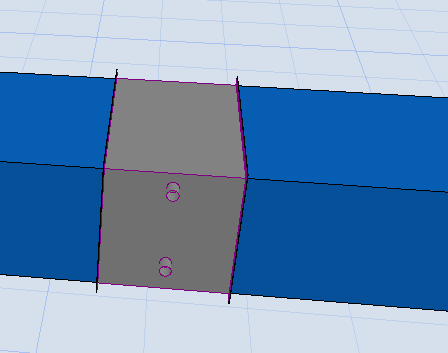
Placer un équipement en ligne
|
|
Hériter de la section du cheminement
Par défaut, l'accessoire ou l'équipement MEP s'adapte à la taille de son élément de cheminement hôte. Pour modifier cette valeur par défaut pour chaque élément, décochez l'option taille de la connexion dans la zone d’informations :

Si la case est décochée : l'élément MEP conserve sa propre taille et une transition est ajoutée si nécessaire.
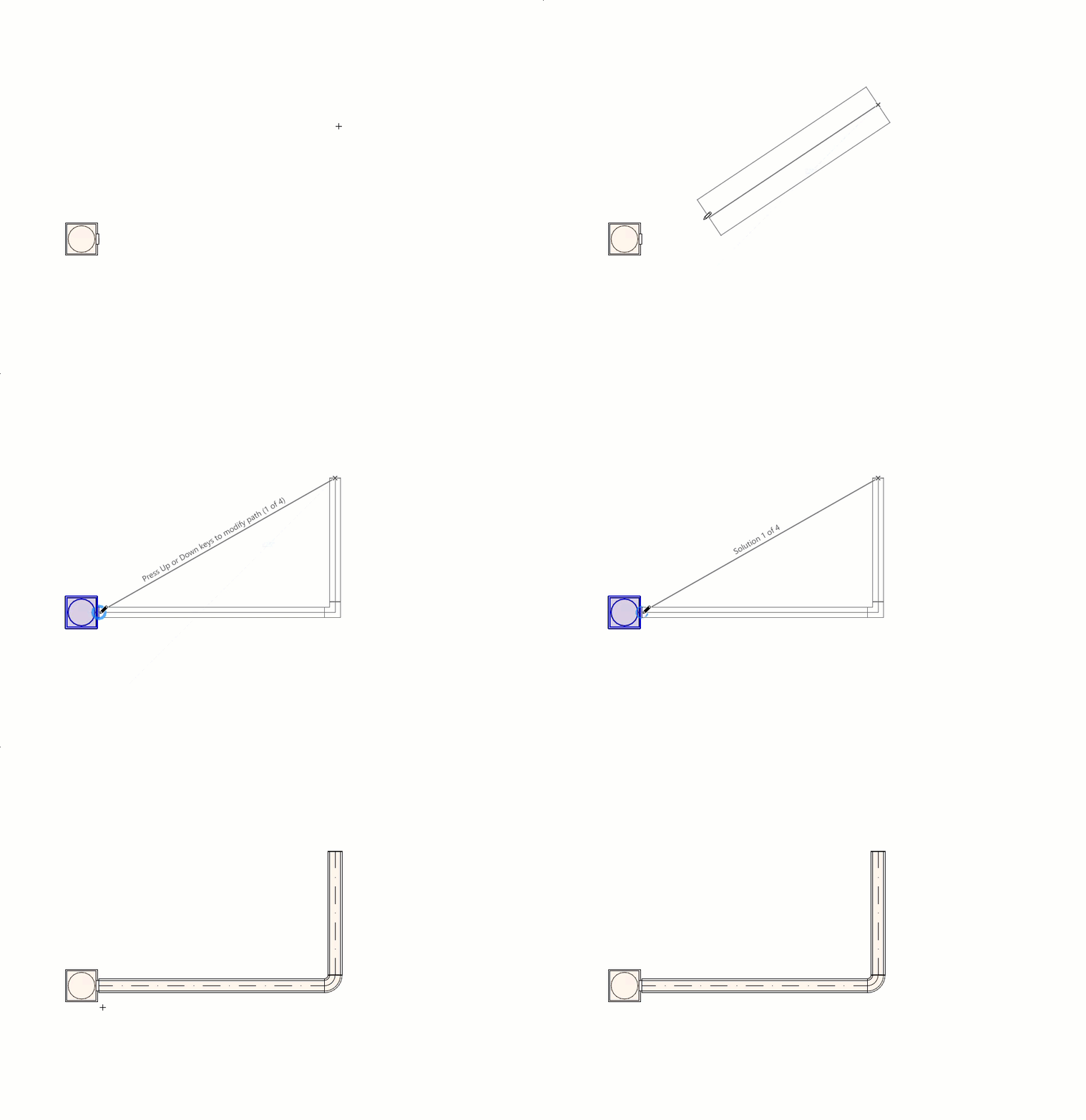
Trouver le cheminement optimal
Lorsque vous connectez un cheminement à un élément terminal, un accessoire ou un équipement, utilisez les touches flèche haut et flèche bas pour afficher les options de racordements alternatives.
Pour choisir parmi des ports superposés : utilisez la touche Tab pour faire défiler les ports disponibles, puis sélectionnez celui dont vous avez besoin