Könyvtári elem összetevőinek hozzáadása
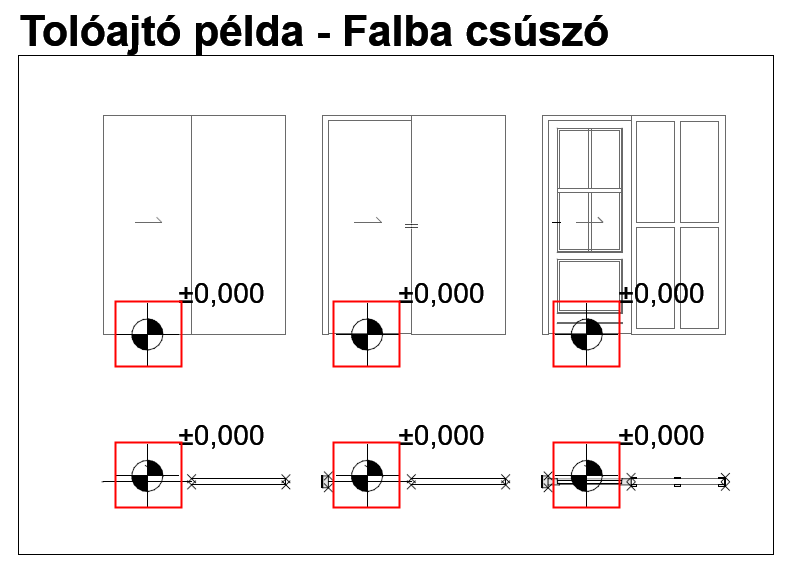
A tervezési területen belül a könyvtári elem összetevői a 2D és 3D eszközökkel rajzolhatók meg.
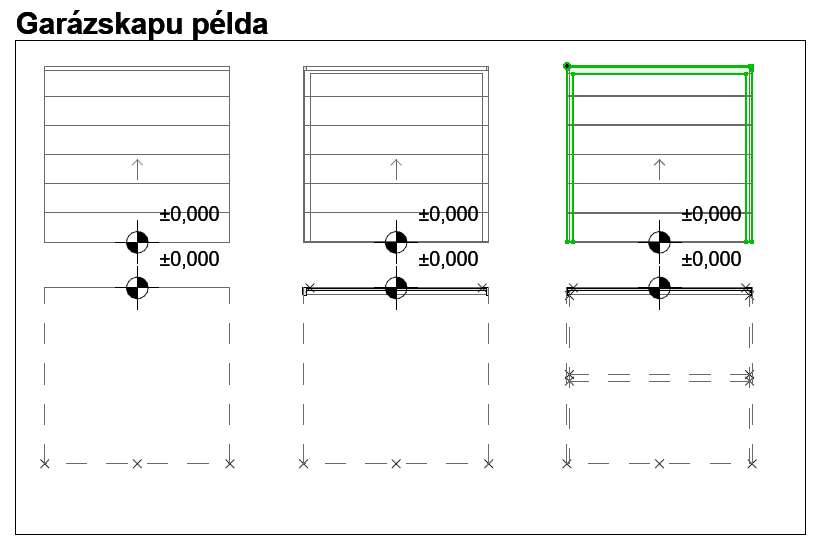
A következő példában a 3D modell összetevői a felső sorban jelennek meg (a részletesség balról jobbra nő), míg az alsó sorban az alaprajzi jelek láthatók.
Az alaprajzi jelek tervezési alapelvei
- Az alaprajzi jel(ek) rajzolásához használja a 2D Archicad eszközöket (a Szöveg eszköz kivételével).
Ajtó és ablak esetén az alaprajzi jel helyzetét a vízszintes tengelyhez (x) kell igazítani. A nyílászáró külső oldalának felfelé kell néznie (lásd: Példák az alaprajzi jel részletezettségi szintjére).
- Egyedi 2D fogópontok megadásához használja a Pont eszközt (csak alaprajzi jelek esetén)
- Minden összetevőnél adja meg a tartalom origóját (lásd: Az összetevők origójának meghatározása (szintméretezés lehelyezése)
- Az alaprajzi jelekhez használt könyvtári elemeket 2D rajzi elemekre (vonalak, ívek, sokszögvonalak stb.) kell bontani
Az összetevők origójának meghatározása (szintméretezés lehelyezése)
Az egyes összetevőknél (alaprajzi jel és 3D modell) használja a Szintméretezés eszközt a tartalom origójának hozzáadásához. Ezzel igazítható egymáshoz az alaprajzi jel és a 3D modell tartalma a könyvtári elem mentésekor.
Az origó bárhova helyezhető azzal a feltétellel, hogy a többi összetevő origójához kell igazodnia. A javasolt módszer: helyezze az origót a tárgy vagy (szabálytalan alaprajzi jelek és 3D modellek esetén) a befoglaló négyzet közepére.
Minden használt alaprajzi jel és 3D modell esetén az origóhoz hozzá kell rendelni az összetevő típusát.