Pontok
A Pontok olyan egyszerű pontok, melyeket kis kereszt jelöl. Elsődleges szerepük az elemek 2D-s nézetekben történő elhelyezésének segítése. A Pontok nem jelennek meg a nyomtatóval vagy rajzgéppel nyomtatott rajzokon és törölhetők, ha már nincs rájuk szükség.
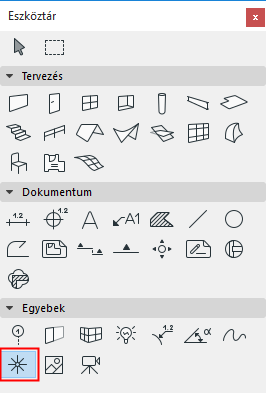
További részleteket lásd Pont eszköz beállításai.
Megjegyzés: A Szerkesztővonalak funkció segítségével meghatározhat metszési pontokat, egyéb fontos illesztési pontokat, valamint irányokat.
Lásd még: Segédvonalak és Szerkesztővonalak.
Pontok lehelyezése
Ha beállította a Tollszínt és a Fóliát a Pont beállító párbeszédablakban, megkezdheti a Pontok lehelyezését. Egyszerűen kattintson a kívánt helyre. Számos olyan helyzet adódik, amikor az építést egy elem olyan pontjától szeretné folytatni, ahol az elemnek sem pontja, sem speciális pontja nincs. Erre ad megoldást a Pontok elhelyezése, melyekhez hozzáillesztheti a további elemeket.
Pont lehelyezése két elem közös részénél
Tengelyre merőleges Pont kivetítése a kijelölt elemre
Pont lehelyezése távoli érintési ponton
Pontok lehelyezése meglévő elemekkel párhuzamosan
- Válassza ki a Pont eszközt.
- Jelöljön ki egy meglévő pontot.
- A Ctrl (Cmd) billentyű lenyomásával kattintson a Mercedes kurzorral bármely falra, vonalra, vagy bármely elem élére.
- A program egy második pontot generál úgy, hogy a két pontot összekötő vonal párhuzamos lesz a kattintással kijelölt elemmel.