Zastosuj Ulubione
Zastosuj Ulubione dla wybranego elementu (elementów) lub jako domyślne ustawienia narzędzia (w przypadku braku zaznaczenia).
Ulubione można zastosować z trzech różnych miejsc opisanych poniżej:
- Przycisk wyboru Ulubione w Narzędziach lub Palecie info
- Paleta Ulubione (Okna > Palety > Ulubione)
- Okno dialogowe Parametry narzędzia
Informacje na temat opcji Ulubionych w oknach dialogowych narzędzi dla Elementów bibliotecznych można znaleźć w Ustawienia elementów bibliotecznych.
W każdym przypadku, należy wybrać Ulubione i dwukrotnie kliknąć, by zastosować je do wybranego elementu.
Możesz również wybrać Ulubiony element i kliknąć Zastosuj (przycisk lub menu kontekstowe).
Narzędzia tekstowe
Ulubione dla Narzędzia Tekst można zastosować do dowolnego elementu tekstowego po wybraniu Wymiarów, Etykiet i Wypełnień z tekstem obszaru wypełnienia.
Narzędzia linii
Ulubione dla każdego z czterech rodzajów Linii (Linia, Łuk, Polilinia, Krzywa) można zastosować do dowolnego elementu typu Linia. Przykładowo, do wybranego Łuku można zastosować Ulubione narzędzie Linia.
Przycisk wyboru Ulubione (Narzędzia/Info)
To najszybszy sposób, aby zastosować Ulubione do wybranego elementu podczas pracy.
- Przycisk wyboru Ulubione można wyświetlić w następujący sposób:
- Wyszukaj, a następnie dwukrotnie kliknij żądany Ulubiony element.
Zobacz także Przeszukaj ulubione.
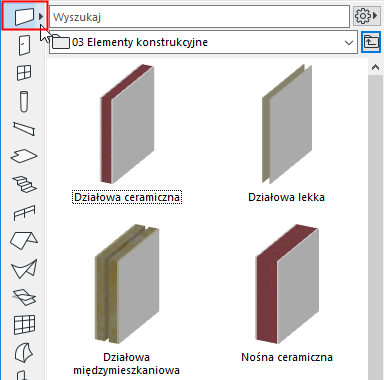
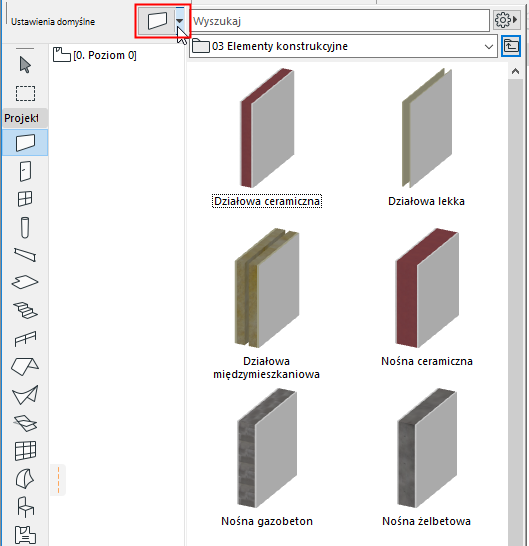
Z palety Ulubione
W Palecie Ulubione (Okno > Paleta > Ulubione), wyszukaj, a następnie:
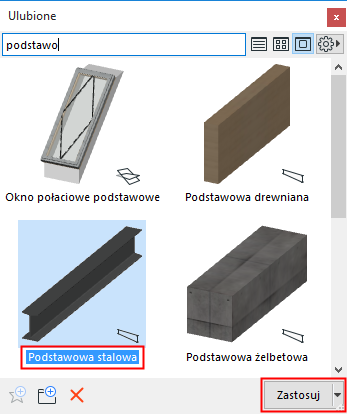
Z Parametrów narzędzia
- Otwórz okno dialogowe Parametry narzędzia.
- Kliknij przycisk Ulubione (oznaczony gwiazdą) znajdujący się w lewym górnym rogu.
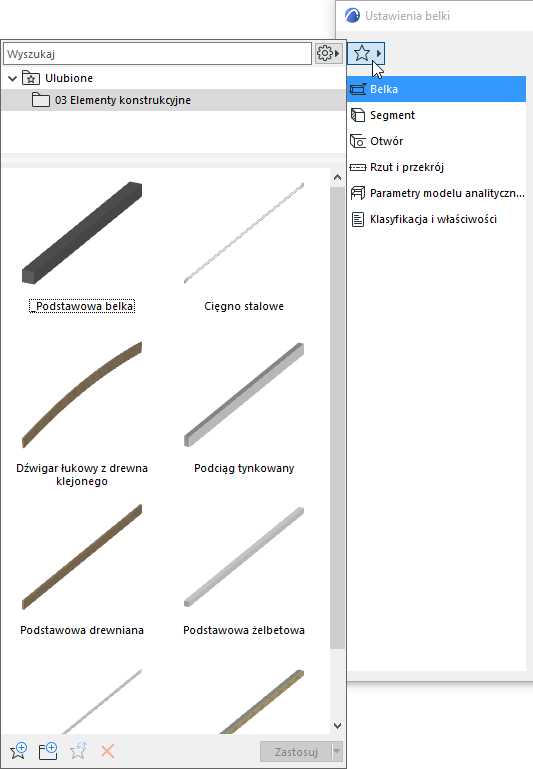
- Wyszukaj, a następnie:
- Kliknij dwukrotnie Ulubiony element lub
- Wybierz Ulubiony element i kliknij Zastosuj
Zobacz także Przeszukaj ulubione.
- Kliknij OK, aby zamknąć okno Parametrów narzędzia.
Zastosuj inny zestaw transferu
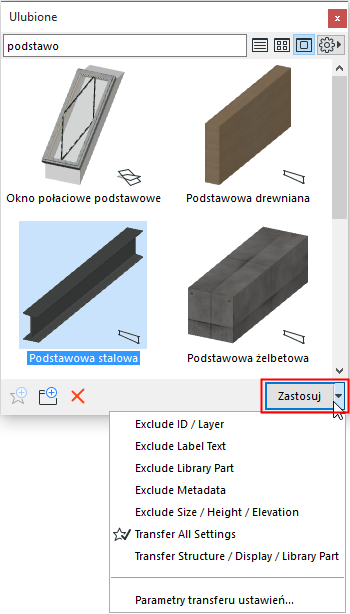
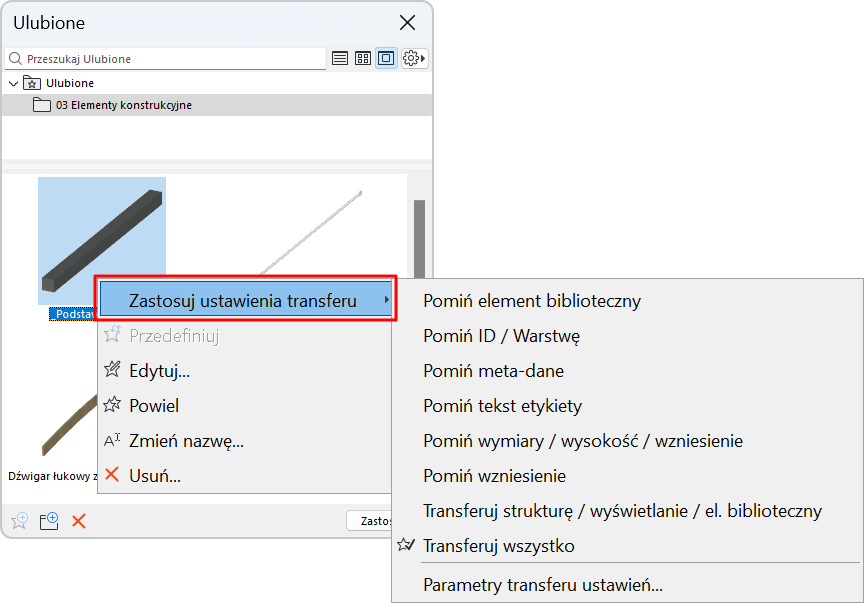
Aby zobaczyć listę zapisanych w projekcie zestawów transferu:
- Użyj listy rozwijanej przycisku Zastosuj lub
- Kliknij Zastosuj ustawienia transferu z menu kontekstowego wybranego Ulubionego elementu
Zestaw transferu określa listę parametrów stosowanych z Ulubionym elementem.
W razie potrzeby, możesz zmienić zestaw transferu: kliknij dowolną nazwę zestawu, aby ją zastosować.
- Konfiguracja i zarządzanie zestawami transferu: Parametry transferu ustawień
- Podczas stosowania Ulubionych, jeden z zestawów jest oznaczony jako domyślny (zaznaczona gwiazdka).