Ustawienia elementów bibliotecznych
Uwaga dla użytkowników MEP Designer: Obiekty można umieszczać i edytować, ale są one przeznaczone jako odniesienie dla modelu MEP i są wyświetlane z zastąpieniem.
Do wstawiania elementów bibliotecznych służą następujące narzędzia:
- Obiekt
- Lampa
- Drzwi
- Okno
- Narzędzia instalacji
Aby poznać szczegóły dotyczące ustawień elementów bibliotecznych, prosimy zapoznać się z następującymi rozdziałami:
Ustawienia Narzędzia Drzwi/Okno
Część przeglądarki po lewej stronie okna dialogowego Ustawień zawiera identyczne funkcje dla wszystkich elementów bibliotecznych. Funkcje te opisano poniżej.
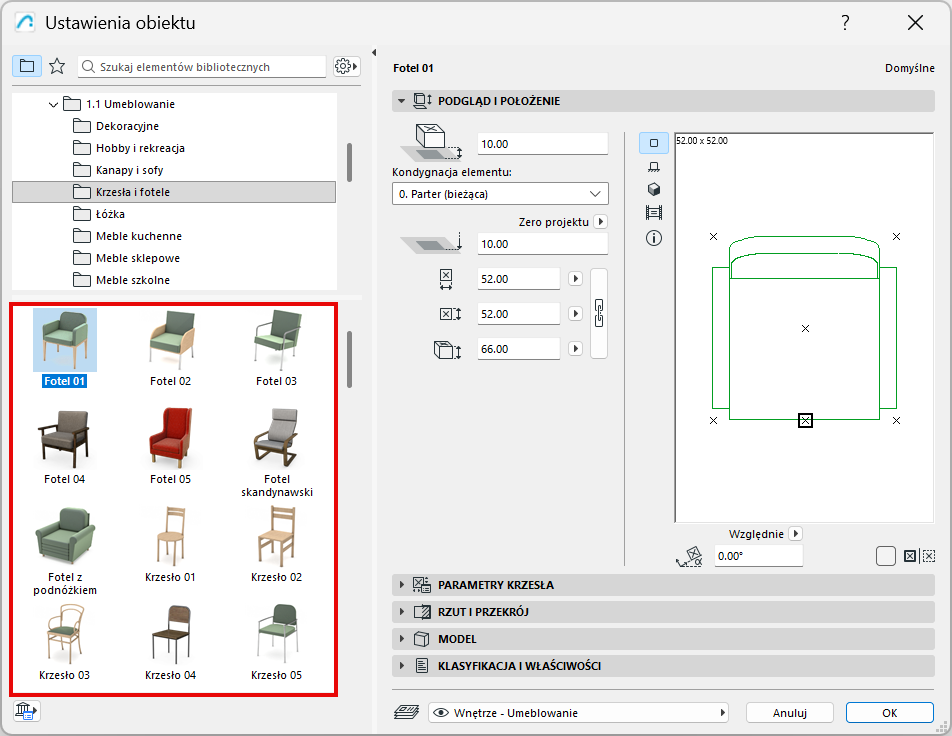
Widok folderu lub widok folderu ze źródłami
Pokaż/ukryj panele
- Aby zamknąć/otworzyć wyszukiwarkę, kliknij dwukrotnie pionowy odsłaniacz lub kliknij czarną strzałkę
- Przeciągnij lub dwukrotnie kliknij odsłaniacz, aby zmienić wielkość lub zamknąć obszar struktury hierarchicznej
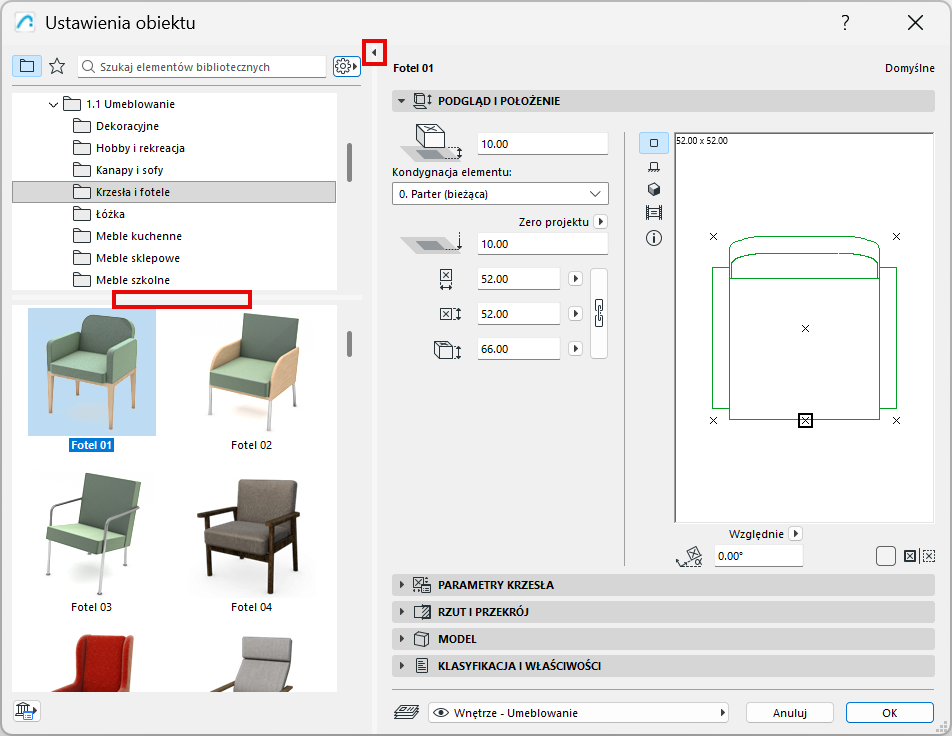
- Z okna wyskakującego Ustawień wyszukiwarki, użyj Widoku drzewa u górylub Widoku drzewa z lewej, aby zmienić to ustawienie
Jeśli widok struktury jest widoczny, opcja wyboru folderu zostaje automatycznie ukryta.
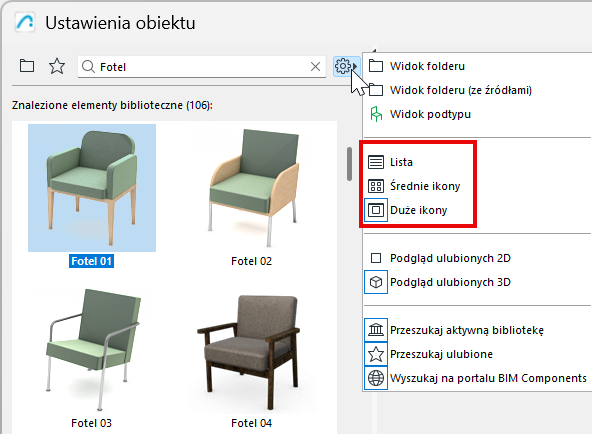
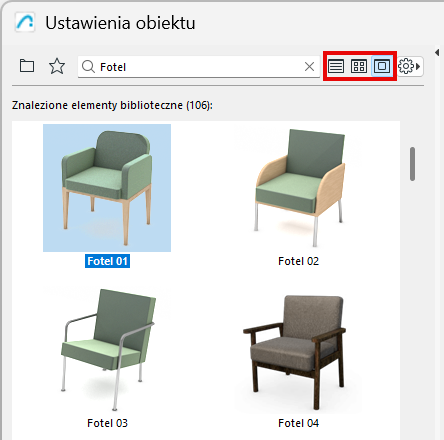
Widok listy lub ikon
Wybierz Widok listy albo Średnie lub Duże ikony.
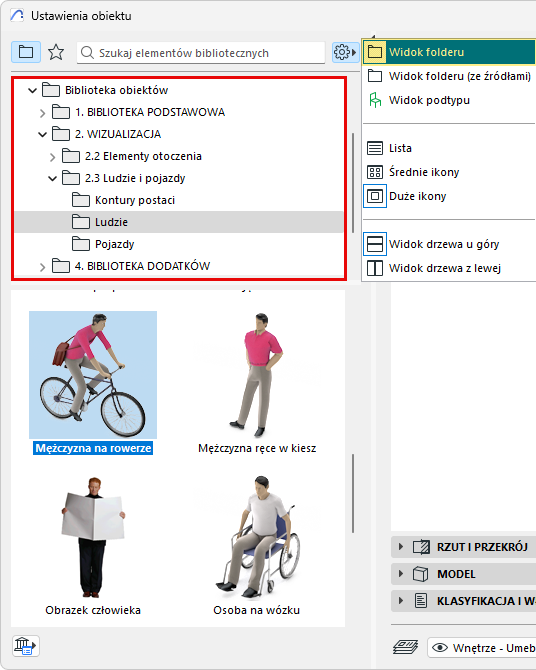
Widok folderu lub widok folderu ze źródłami
Widok folderu wyświetla elementy biblioteczne w strukturze hierarchicznej.
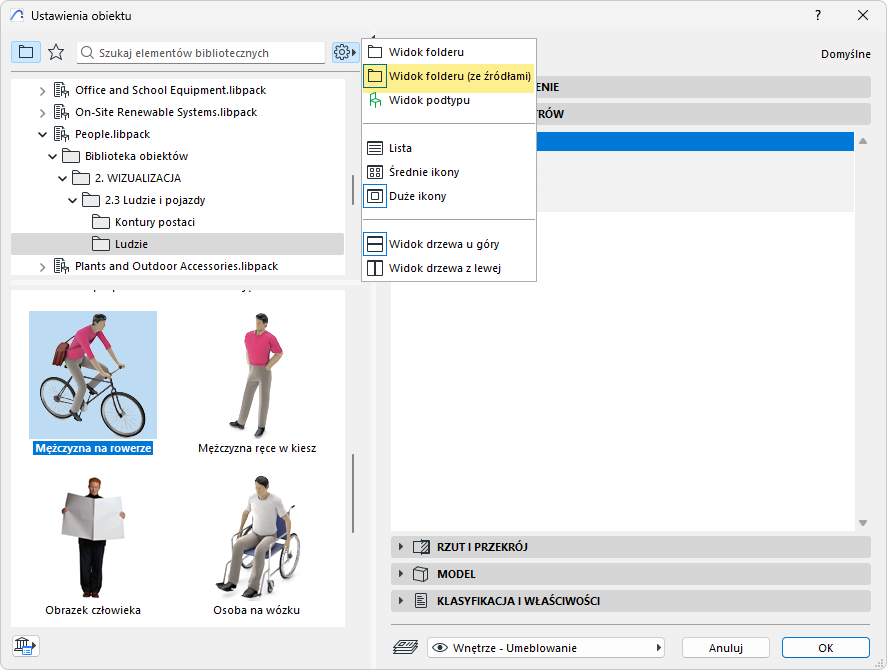
Opcja Widok folderu (ze źródłami) pokazuje obiekty w podzialne na pakiety biblioteczne, z których pochodzą (dostępna od Archicada 28.)
Widok podtypu
Informacje na temat podtypów, zobacz O Podtypach Obiektów GDL.
Widok ulubionych
W widoku Ulubionych w Ustawieniach elementu bibliotecznego pokazane będą jedynie Ulubione dla tego narzędzia.
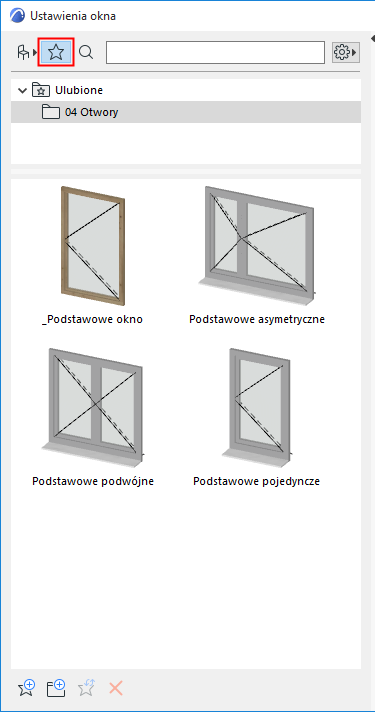
Szczegóły - zobacz Ulubione.
- Użyj okna Ustawień dodatkowych, aby przełączać pomiędzy podglądem ulubionych w 2D i 3DUwaga: Aby przełączać pomiędzy podglądem 3D i 2D dowolnego Ulubionego elementu podczas pracy, najedź kursorem na podgląd i naciśnij Shift.
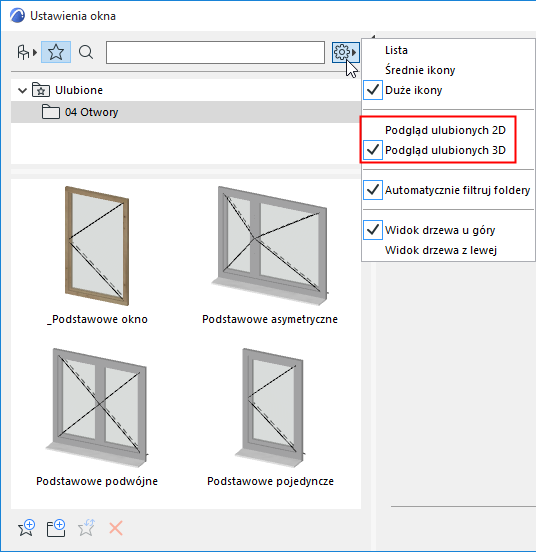
- Najedź kursorem na Ulubione, aby zobaczyć niektóre szczegóły
- Kliknij Ulubiony, aby zobaczyć/edytować jego ustawienia w panelach po prawej stronie.
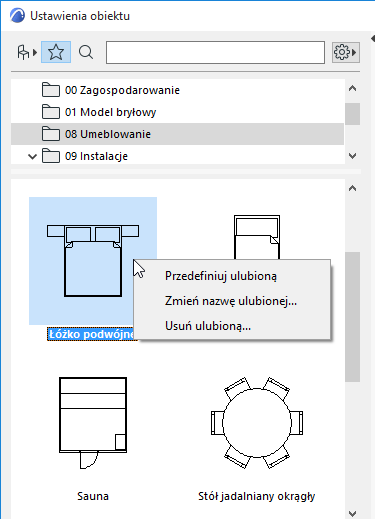
- Dostępne polecenia menu kontekstowego:
- Przedefiniuj ulubioną: Kliknij, aby przedefiniować Ulubioną na podstawie bieżących ustawień (znajdujących się po prawej stronie okna dialogowego Ustawień obiektu)
- Przemianuj ulubione
- Usuń ulubioną
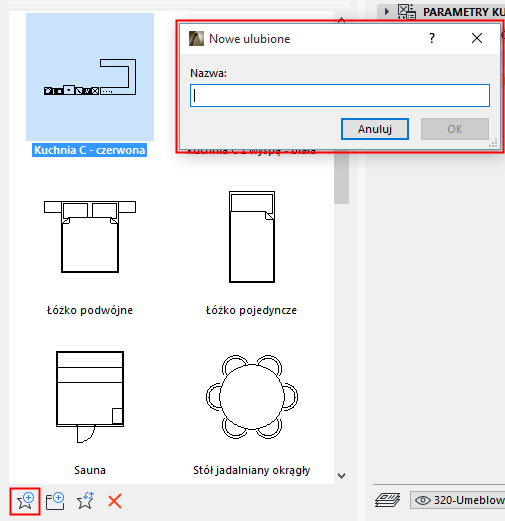
Zastosuj polecenie Nowe Ulubione na dole Ustawień elementu bibliotecznego (widok Ulubionych), aby zapisać nowy element Ulubiony z zastosowaniem aktualnie domyślnych Ustawień elementu bibliotecznego:
W palecie Ulubionych dostępnych jest więcej funkcji do zarządzania Ulubionymi elementami.
Zobacz Paleta Ulubione, oraz Edytuj ustawienia jednego lub kilku Ulubionych elementów.
Zobacz i zastosuj ustawienia
Kliknij w wyszukiwarce dowolny element biblioteczny, aby zobaczyć ustawienia po prawej stronie okna dialogowego
Nazwa biblioteki, której ustawienia zostały pokazane, jest wytłuszczona.
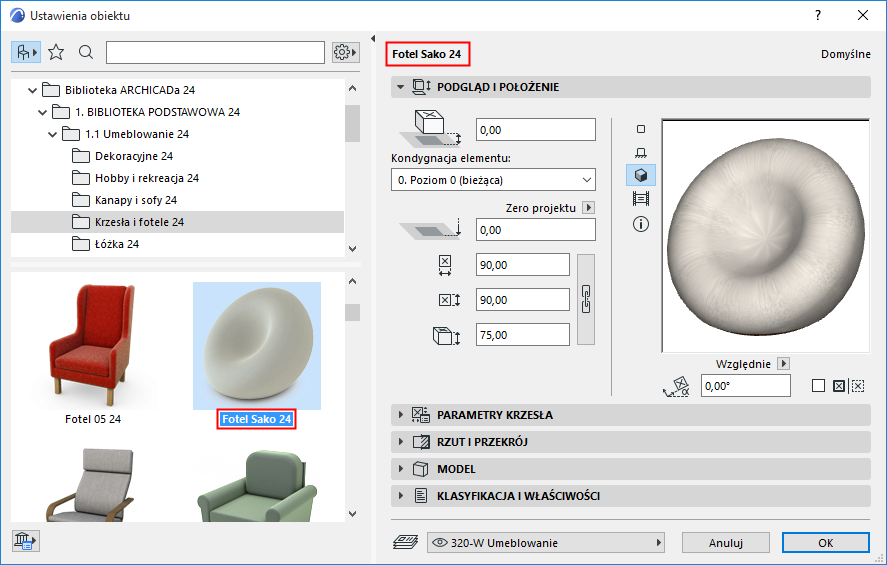
Najedź kursorem na element biblioteczny, aby zobaczyć jego nazwę i położenie w bibliotece.
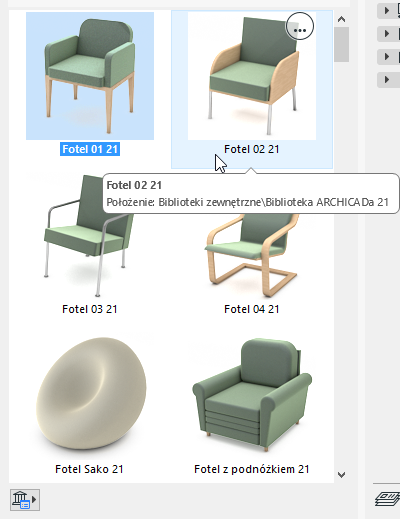
Element biblioteczny we wczytanej bibliotece posiada takie same polecenia w menu kontekstowym:
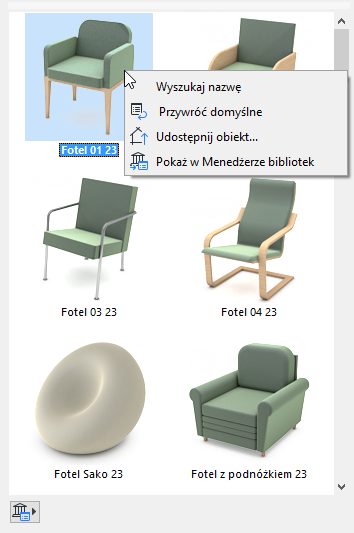
- Kliknij Wyszukaj nazwę
Zobacz Wyszukiwanie elementów bibliotecznych, oraz Przeszukaj ulubione.
- Przy użyciu polecenia Udostępnij obiekt można udostępnić obiekt na portalu BIM Components
- Użyj polecenia Pokaż w Menedżerze bibliotek, aby zobaczyć element biblioteczny w kontekście struktury biblioteki w Menedżerze bibliotek
Użyj ikon w lewym dolnym rogu, aby otworzyć następujące polecenia:
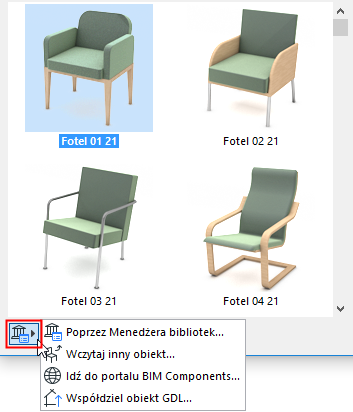
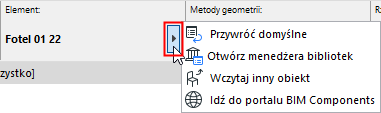
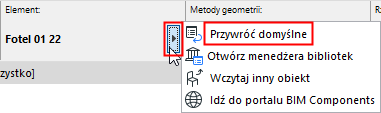
Przywróć domyślne
Po dostosowaniu ustawień GDL dowolnego elementu bibliotecznego, można zresetować ten element do wartości domyślnych za pomocą polecenia Przywróć, dostępnego w Palecie Info: