Ustawienia tekstur (silnik podstawowy)
(Opcje > Atrybuty Elementów > Wykończenia)
Użyj panelu Tekstura, aby powiązać teksturę z atrybutem wykończenia.
Te ustawienia rodzajów wykończeń są specyficzne dla podstawowego silnika renderującego.
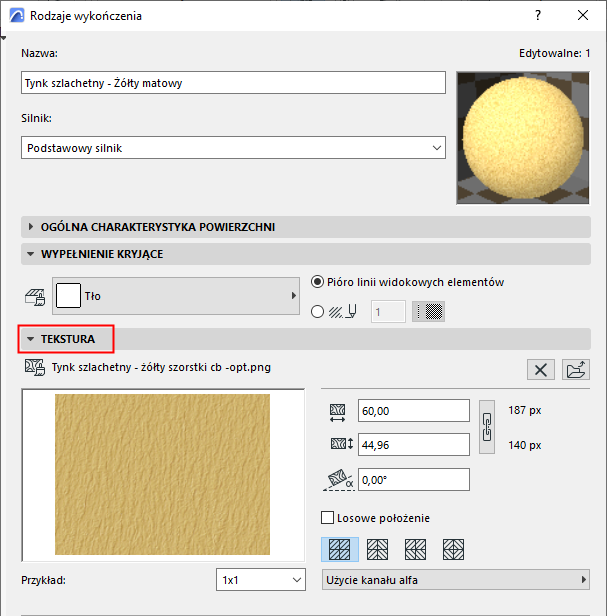
Określanie wyświetlania tekstury
Wyświetlanie tekstur wykończenia w oknie 3D
Wybieranie i Edycja Tekstur
Jeżeli wybrane Wykończenie ma przypisaną Teksturę, wyświetlona zostanie jej nazwa oraz obrazek podglądu wraz z rozmiarami w pikselach (punktach).
Przypisywanie Wykończeniom Tekstur:
- Kliknij przycisk Przeglądaj, aby otworzyć okno Pobierz obraz z biblioteki, i wybierz odpowiedni obrazek.
- Kliknij OK, aby przypisać teksturę.
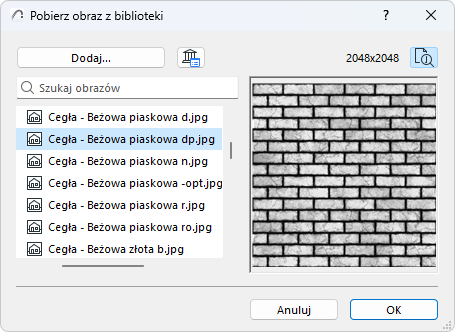
Zobacz także Pliki tekstur - nazewnictwo.
Note:
- Można przeglądać tylko pliki z bibliotek projektów.
- Jeśli zapisujesz projekt w formacie archiwalnym, możesz skorzystać z pola wyboru Dołącz połączone tekstury (zobacz Projekty archiwalne).
Kliknij przycisk Usuń obraz, aby rozłączyć Teksturę i Wykończenie.
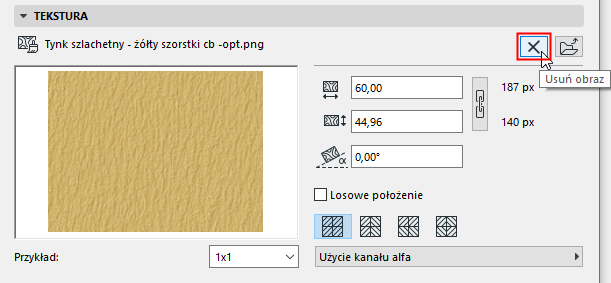
Określanie wyświetlania tekstury
- Określ wielkość pionową / poziomą tekstury aplikowanej do wykończeń 3D.
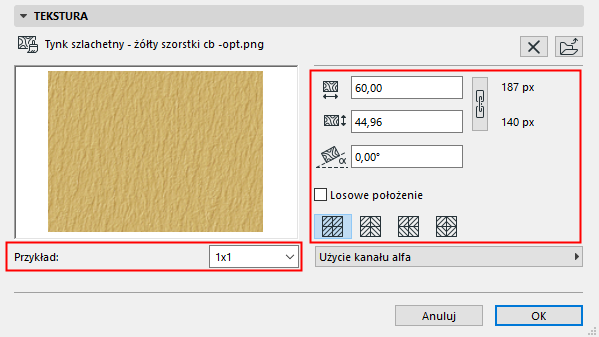
- Zaznacz opcję Zachowaj oryginalne proporcje, aby zachować proporcje oryginalnego pliku tekstury dla wszystkich elementów.
- Określ Kąt obrotu, z zachowaniem którego tekstura będzie stosowana do elementów.
- Użyj czterech przycisków wyboru Dystrybucja, aby ułożyć sekwencję tekstur.
- Zaznaczenie pola Losowe położenie spowoduje losowe wybranie punktu, od którego będzie nakładana tekstura. Opcja ta przydatna jest w sytuacji, gdy w modelu istnieje kilka identycznych elementów, które powinny różnić się wyglądem.
Skorzystaj z rozwijanej listy Przykład, aby dostosować liczbę tekstur wyświetlanych w oknie Podglądu - dzięki temu będziesz mieć lepsze wyobrażenie o wyglądzie tekstury.
Użycie kanału alfa
Użyj tego okienka w panelu Tekstury, aby uzyskać efekty kanału Alpha.
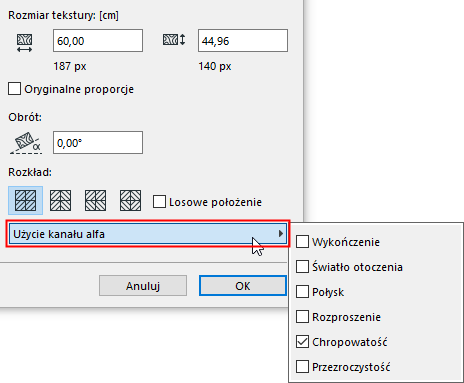
W 32-bitowych obrazkach kolorowych kanał alfa jest dodatkowym kanałem oprócz składowych RGB, który może być edytowany w programach takich jak Adobe Photoshop. Informacje o kanale Alfa można wykorzystać na kilka sposobów:
- do maskowania elementów w renderingu.
- do przeźroczystych lub chropowatych powierzchni.
- do modelowania określonych cech tekstury.
Wykończenie
W miejscach gdzie kanał alfa ma kolor biały widoczna będzie tekstura, natomiast tam gdzie jest czarny wyświetlony zostanie podstawowy kolor wykończenia. W przypadku gdy wartością alfa jest odcień szarości, oba kolory zostaną zmieszane, a wynik pojawi się w renderingu.
Światło otoczenia
Podobnie jako w poprzednim przypadku, lecz odnosi się do światła otoczenia a nie do koloru powierzchni.
Połysk
Wpływa na zakres i siłę powstawania efektu refleksów na powierzchni. Jeśli wartością alfa jest kolor biały, efekt refleksów jest w całości uwzględniany. Jeśli wartością alfa jest kolor czarny, efekt refleksów jest całkowicie pomijany. Również w tym przypadku dozwolone są wartości pośrednie.
Rozproszenie
Umożliwia sterowanie efektem rozpraszania światła, podobnie jak w przypadku efektu refleksów.
Chropowatość
Pozwala utworzyć efekt wypukłości na powierzchni. Kolor biały oznacza wypukłość, kolor czarny – zagłębienie.
Przezroczystość
Miejsca gdzie kanał alfa jest biały, materiał będzie widoczny. Jeżeli jest czarny, tekstura w danym miejscu będzie całkowicie przeźroczysta. Dozwolone są wartości pośrednie.
Wyświetlanie tekstur wykończenia w oknie 3D
- należy użyć silnika wektorowego (Widok > Opcje widoku 3D > Style 3D)
- Upewnij się, że pole Tekstury jest zaznaczone w Opcjach przyspieszenia sprzętowego (kliknij Opcje zaawansowane w Stylach 3D).
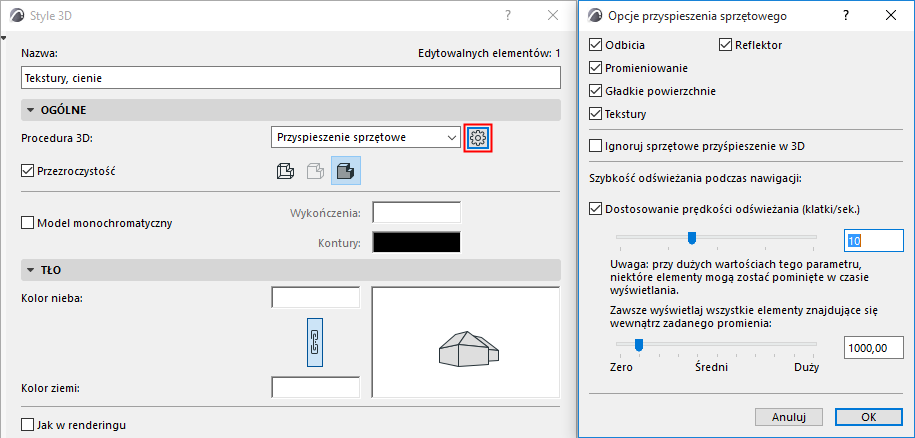
Zobacz Dopasuj teksturę w 3D.