Tekst
W panelu Tekst: Wybierz sposób wyświetlania wartości wysokości.
Ten panel jest dostępny w
Pojedyncza wartość (Koty wysokościowe)
Opcja podstawowa umożliwiająca wyświetlanie wzniesienia widocznej góry elementu.
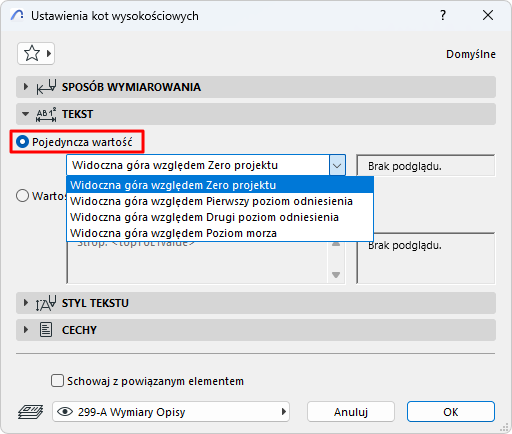
Wybierz poziom odniesienia, od którego zostanie zmierzona widoczna góra elementu:
Poziomy Odniesienia definiuje się w oknie Opcje > Preferencje Projektu > Poziomy odniesienia).
Własna treść tekstu
opcja „Niestendardowy” zapewnia więcej możliwości wyboru różnych poziomów pomiaru i poziomów odniesienia za pomocą automatycznego tekstu.
Można również dodać tekst niestandardowy i indeks górny oraz formatować tekst wielowierszowy.
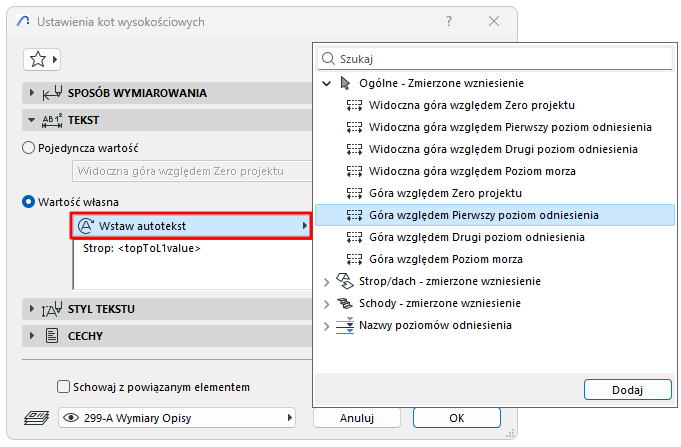
Wstaw autotekst (Koty wysokościowe)
Kliknij , aby wybrać inny poziom wzniesienia (inny niż widoczna góra) i poziom odniesienia.
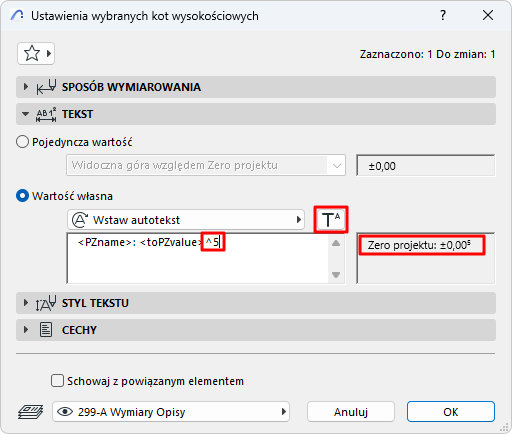
Dodawanie indeksu górnego do tekstu wymiarowania
Kliknij przycisk Wstaw symbol indeksu górnego, a następnie dodaj tekst indeksu górnego. (Symbol ten jest wyświetlany w oknie dialogowym jako daszek)
Aby kontynuować tekst zwykłą czcionką, kliknij ponownie przycisk Wstaw indeks górny.
Ustaw jednostkę wymiarowania w Opcje > Preferencje projektu > Wymiary).
Zobacz Wymiarowanie (Preferencje).