Ustawienia przekroju i elewacji
Poniższe ustawienia mają zasadniczo takie samo działanie, co narzędzia Przekroju i Elewacji.
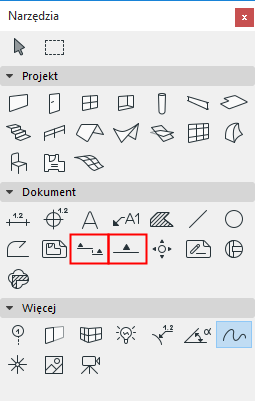
Informacje na temat tworzenia Przekrojów i Elewacji, zobacz:
Opis podstawowych funkcji wspólnych dla wszystkich narzędzi znajdujących się w Palecie narzędzi, patrz Praca w oknach dialogowych Ustawień Narzędzi.
Panel Ogólne
ID odniesienia: Archicad przypisuje domyślne ID, które może być w każdej chwili zmienione przez użytkownika.
Nazwa: Ta nazwa będzie wyświetlana w Nawigatorze i na pasku tytułu okna Przekroju/Elewacji.
Aby wstawić Nowy znacznik przekroju/elewacji (Domyślne ustawienia)
Użyj rozwijanych menu, by zdefiniować, co chcesz utworzyć za pomocą Narzędzia Przekrój/Elewacja:
Jeżeli wybierzesz Utwórz nowy Widok projektu:
jego Znacznik może odnosić się do:
LUB
- Pierwszego rysunku dla tego Widoku projektu, który będzie identyfikowany poprzez położenie w strukturze Teczki arkuszy
Jeżeli wybierzesz Wstaw połączony znacznik:
jego Znacznik może odnosić się do:
- wybranego Widoku Projektu
- wybranego Rysunku
- Pierwszego wstawionego Rysunku dla wybranego Widoku Projektu
- Pierwszego wstawionego Rysunku dla wybranego Widoku
Jeżeli wybierzesz Wstaw samodzielny znacznik:
Znacznik nie będzie zawierał żadnych informacji o odniesieniu; możesz zdefiniować własny tekst (parametry Pierwszego rzędu tekstu/drugiego rzędu tekstu) w panelu Znacznik znajdującym się poniżej.
Odniesienie do: wyświetla ścieżkę (położenie w strukturze Nawigatora) elementu wybranego jako odniesienie.
Aby przedefiniować wstawiony znacznik przekroju/elewacji (z zaznaczonym znacznikiem):
Rozwijana lista informuje o bieżącym trybie zaznaczonego Znacznika (Znacznik źródłowy, Połączony znacznik lub Samodzielny znacznik).
Użyj rozwijanych list aby, w razie potrzeby, zmienić tryb zaznaczonego Znacznika.
Aby zmienić odniesienie Znacznika: Wybierz jedną z pozycji z rozwijanej listy lub kliknij przycisk Przeglądaj aby wybrać Widok Projektu, Widok lub Rysunek, którego ścieżka Nawigatora zostanie użyta. Dostępne opcje są różne w zależności od trybu Znacznika (Znacznik źródłowy, Połączony znacznik lub Samodzielny znacznik).
W przypadku Samodzielnego znacznika, możesz zdefiniować własny tekst (parametry Pierwszego rzędu tekstu/drugiego rzędu tekstu) w panelu Znacznik znajdującym się poniżej.
Status (tylko dla znaczników źródłowych)
Z rozwijanego menu wybierz opcję określającą status połączenia pomiędzy Przekrojem/Elewacją a oknem Rzutu.
- Model - Przebudowanie automatyczne: Jeśli Rzut został zmieniony, widok zostanie automatycznie przebudowany przy każdej aktywacji.
- Model - Przebudowanie ręczne: Widok nie jest przebudowywany automatycznie. Można go przebudować wyłącznie przy pomocy polecenia Widok > Odśwież > Przebuduj z modelu.
- Rysunek: Elementy zostają rozbite na elementy rysunkowe 2D, które w żaden sposób nie są połączone z modelem na Rzucie i nie będą przebudowywane. Można natomiast zaktualizować taki odłączony rysunek do ostatnich zmian dokonanych w modelu.
Pokaż na kondygnacjach (tylko dla Znaczników źródłowych)
Wybierz kondygnacje, na których wyświetlany będzie znacznik i linia Elewacji.
- Jeśli zakres pionowy jest Nieskończony: wybierz Wszystkie kondygnacje dla danej kondygnacji własnej (wybierz kondygnację przedstawioną na liście lub wybierz opcję Wybierz kondygnację)
- Jeśli zakres pionowy jest Ograniczony, aktywne będą dwie dodatkowe opcje. Zawartych w zasięgu: Znacznik i linia wyświetlane będą tylko na tych kondygnacjach, które obejmuje pionowy zasięg zdefiniowany w polach powyżej. Zawartych częściowo w zasięgu: Znacznik i linia wyświetlane będą na wszystkich kondygnacjach, które przynajmniej częściowo objęte są pionowym zasięgiem zdefiniowanym w polach powyżej.
Zasięg poziomy (tylko dla Znaczników źródłowych)
Zasięg poziomy określa głębokość modelu, jaki pojawi się w oknie Przekroju/Elewacji:
- Nieskończony: Wszystkie elementy przed linią zostaną wyświetlone w oknie Przekroju/Elewacji pod warunkiem, że nie będą zasłonięte przez inne elementy.
- Ograniczony: W oknie Przekroju/Elewacji zostaną wyświetlone tylko elementy pomiędzy linią a linią ograniczającą. (Linia zasięgu jest definiowana poprzez kliknięcie kursorem w kształcie Oka po zakończeniu rysowania linii przekroju/elewacji.)
- Głębokość zerowa: Tylko elementy przecięte przez Linię przekrojową będą widoczne. (Niedostępne dla Elewacji.)
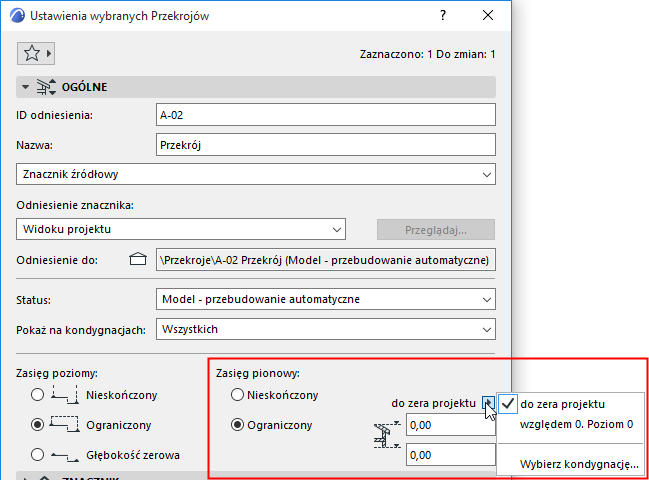
Zasięg pionowy (tylko dla Znaczników źródłowych)
Określ zasięg pionowy dla Rzutu, aby uwzględnić okno Przekroju/Elewacji.
Panel Wygląd modelu
Panel Znacznik
Ustawienia linii przekroju (Tylko przekrój)
- Wybierz Typ linii oraz Grubość/kolory pióra dla Linii przekroju i ID.Uwaga: Linia głębokości Przekroju (dla Przekroju o ograniczonym zasięgu poziomym) jest elementem „ekranowym” i jej rodzaj linii oraz kolor można określić w oknie Opcje > Środowisko pracy > Opcje ekranowe.
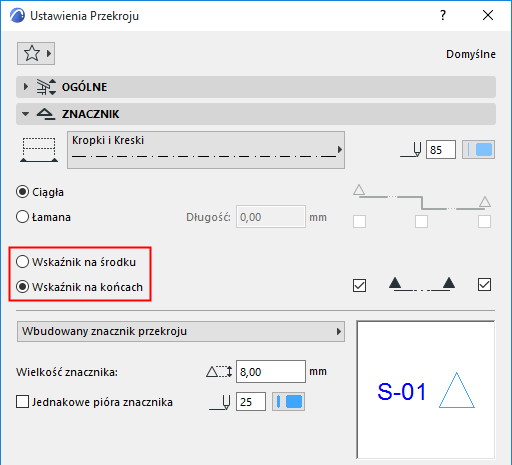
- Wybierz Linia ciągła lub Przerywana.
Wskaźnik i typ znacznika
Wstaw Wskaźnik w środku lub Na końcach znacznika.
Uruchom lub wyłącz znaczniki na obu końcach linii Przekroju/Elewacji.
Wybierz typ znacznika: Symbol 2D wybranego znacznika wyświetlany jest w oknie podglądu.
Określ rozmiar znacznika i kolor pióra.
Jednakowe pióra znacznika: Zaznacz to pole, aby użyć danego koloru pióra dla wszystkich elementów symbolu znacznika, niezależnie od własnych kolorów określonych gdzie indziej dla tego znacznika.
Panel stylu tekstu znacznika
Zobacz Styl tekstu .
Symbol znacznika oraz panel tekstowy
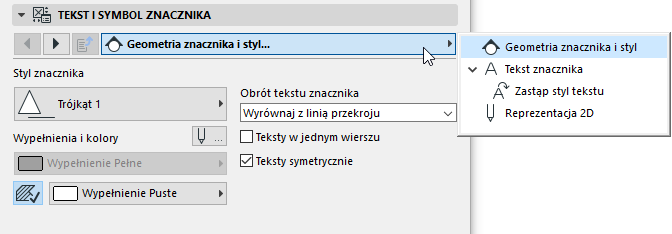
Za pomocą stron ustawień można dostosować wygląd i zawartość znacznika wybranego w Panelu znacznika powyżej.
Opcje geometrii i stylu znacznika mogą różnić się w zależności od Znaczników obecnych w załadowanych bibliotekach.
W oknie podglądu, w panelu Znacznik możesz na bieżąco obserwować w jaki sposób zaznaczane opcje wpływają na wygląd Znacznika.
Panel Poziomy Kondygnacji
Zdefiniuj wyświetlanie Linii poziomów kondygnacji oraz Znaczniki kondygnacji wyświetlane w tym widoku.
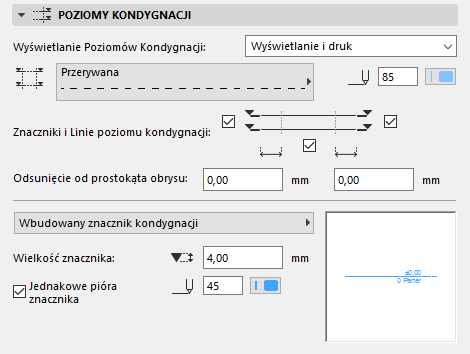
Wyświetlanie Poziomów Kondygnacji
- Tylko wyświetlanie: Linie poziomów kondygnację będą widoczne tylko na ekranie.
- Wyświetlanie i druk
- Żadne
Szczegóły - zobacz Linie Poziomów Kondygnacji.
Wybierz Typ linii oraz Kolor pióra dla linii poziomów kondygnacji.
Wyświetl Znaczniki i Linie poziomu kondygnacji
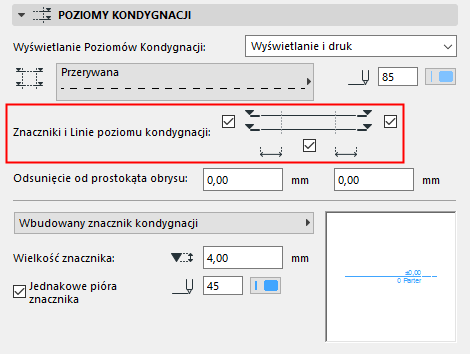
Użyj polecenia Projekt > Edytuj poziomy kondygnacji, aby dopasować poziomy kondygnacji w oknie Przekroju/Elewacji.
Odsunięcie od prostokąta obrysu: Wpisz wartość odsunięcia Linii poziomu kondygnacji od granic Przekroju/Elewacji.
Wybierz typ znacznika: Symbol 2D wybranego znacznika wyświetlany jest w oknie podglądu.
Określ rozmiar znacznika i kolor pióra.
Jednakowe pióra znacznika: Zaznacz to pole, aby użyć danego koloru pióra dla wszystkich elementów symbolu znacznika, niezależnie od własnych kolorów określonych gdzie indziej dla tego znacznika.
Panel Styl tekstu poziomów kondygnacji
Zobacz Styl tekstu .
Panel ustawień symbolu i tekstu poziomu kondygnacji
Za pomocą tych opcji określ wyświetlenie znacznika poziomu kondygnacji (zaznaczone w panelu Poziomy kondygnacji.)
Panel Narzędzie oś
Zdefiniuj wyświetlanie elementów siatki w Przekroju/Elewacji.
Pokaż osie konstrukcyjne Zaznacz to pole, aby zobaczyć osie.
Aby zawęzić zakres wyświetlanych osi konstrukcyjnych:
- Wyświetlaj osie konstrukcyjne według Kondygnacji Kliknij Wybrane aby ograniczyć zestaw wyświetlanych osi konstrukcyjnych według kondygnacji: kliknij Wybierz kondygnacje aby wybrać kondygnacje, których osie konstrukcyjne chcesz wyświetlić. (Jeśli Oś konstrukcyjna jest widoczna na wybranych kondygnacjach, będzie również widoczna w tym Przekroju/Elewacji.)
- Wyświetlaj osie konstrukcyjne według Nazwy Kliknij Wybrane aby ograniczyć zestaw wyświetlanych osi konstrukcyjnych według nazwy: kliknij Zaznacz elementy, aby wybrać poszczególne elementy.
Linie wymiarowe: Wstaw wymiary między wszystkimi liniami siatki. Wprowadź położenie pionowe tego łańcucha wymiarów i określ poziom odniesienia.
Wymiar sumaryczny: Wstaw linię wymiarową pomiędzy dwiema liniami siatki – pierwszą z lewej strony i pierwszą z prawej strony Przekroju/Elewacji. Wprowadź położenie pionowe tego łańcucha wymiarów i określ poziom odniesienia.
Te linie wymiarowe będą wykorzystywały domyślne ustawienia wymiarów. Po wstawieniu nowej linii siatki na Rzucie, pojawi się ona w Przekroju/Elewacji, a następnie będzie uwzględniona w łańcuchu wymiarów.
Automatyczne dopasowanie uskoku Znaczników siatki w przypadku nakładania: Automatycznie dopasuj Znaczniki siatki, aby uniknąć ich nakładania się, jeżeli zachodzi takie ryzyko.
Pokaż nieprostopadłe osie konstrukcyjne: Domyślnie, w Przekroju/Elewacji wyświetlane są tylko te elementy siatki, które są prostopadłe do linii Przekroju/Elewacji i ułożone są w obrębie głębokości Przekroju/Elewacji. (Domyślnie, elementy siatki, które są zakrzywione na Rzucie, nie zostaną wyświetlone w Przekroju/Elewacji.)
Zaznacz to pole, aby pokazać elementy Siatki, które nie są prostopadłe do linii Przekroju/Elewacji, lecz które przecinają Przekrój/Elewację na Rzucie. Te osie wyświetlone zostaną w punkcie przecięcia z linią Przekroju/Elewacji.