Edycja i zarządzanie Materiałami budowlanymi
Otwórz okno dialogowe Materiały budowlane:
•(Opcje > Atrybuty elementów > Materiały budowlane)
•Pasek narzędzi Atrybuty (Windows > Paski narzędzi > Atrybuty)
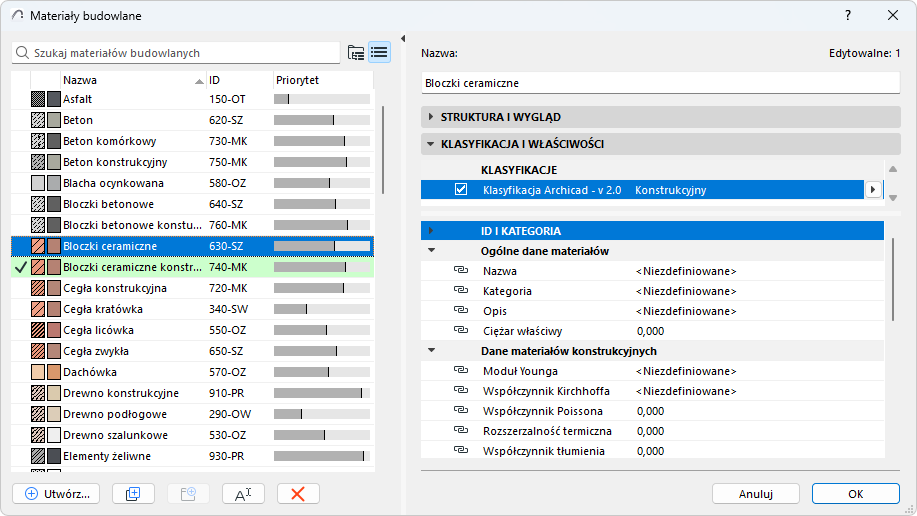
•W lewym panelu znajduje się lista materiałów budowlanych projektu według nazwy, identyfikatora i priorytetu skrzyżowania.
•Kolorem zielonym oznaczone są materiały budowlane aktualnie wybranych elementów.
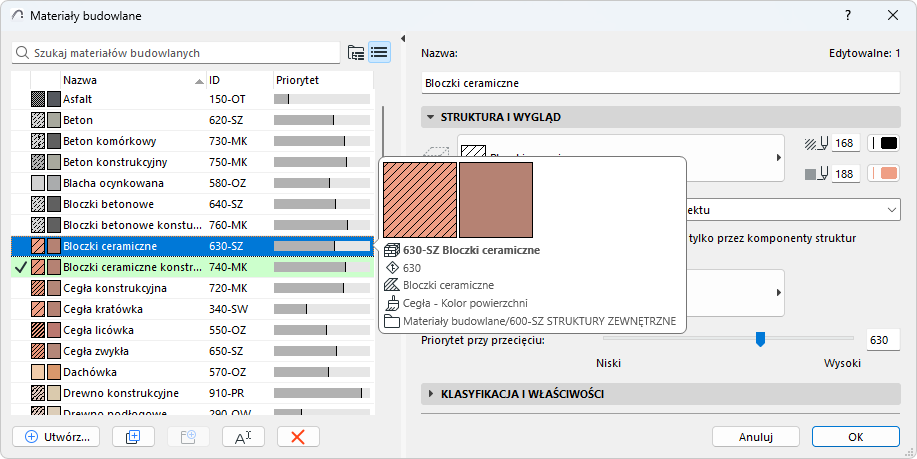
Uwaga: Umieść kursor nad materiałem, aby zobaczyć więcej informacji na jego temat.
Szczegóły: Zobacz Korzystanie z okien dialogowych atrybutów.
1.Wybierz jeden lub kilka materiałów budowlanych do edycji.
Porada: W widoku folderu wybierz podfolder, aby jednocześnie edytować całą jego zawartość.
2.Użyj pól po prawej stronie okna dialogowego, aby edytować właściwości
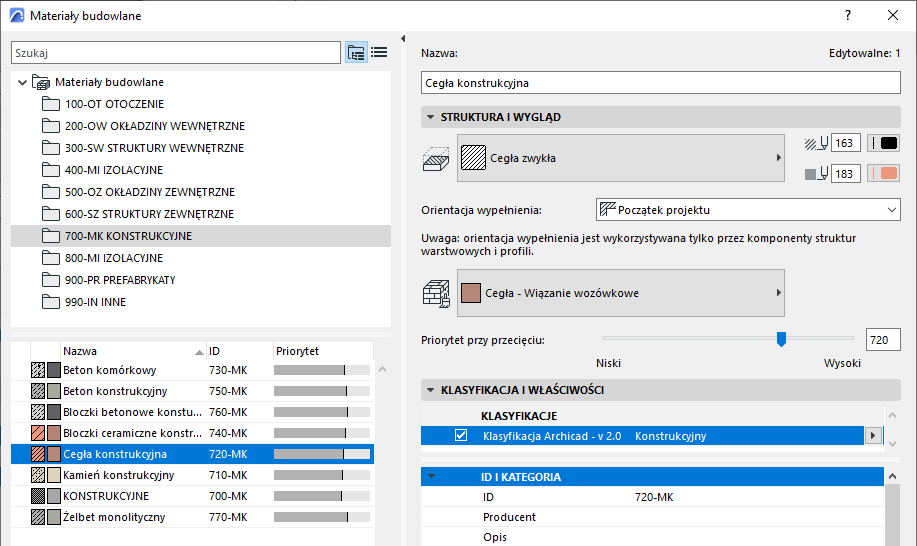
Wypełnienie przekrojowe
Wybierz wypełnienie przekrojowe wybranego materiału budowlanego. W tym oknie otworzą się tylko wypełnienia zdefiniowane jako wypełnienia przekrojowe: Zobacz Kategorie wypełnienia
Pióro wypełnienia przekrojowego/Pióro tła wypełnienia: Wybierz dla tego Materiału budowlanego pióro pierwszego planu i tła.
Zobacz także Usunięcie linii pomiędzy elementami modelu.
Orientacja wypełnienia
Ta opcja określa wygląd wzorku wypełnienia materiału budowlanego zastosowanego jedynie doelementów warstwowych i profili złożonych. Wybierz opcję orientacji wypełnienia:
•Początek Układu Współrzędnych Projektu: Wzorek wypełnienia pochodzi z Początku projektu.
•Początek elementu: Wzorek wypełnienia jest wyrównany do kierunku elementu.
•Dopasuj do warstwy: (Dostępne jedynie dla wypełnień symbolami.) Wzorek mieści się w granicach Grubości warstwy.
Ustawienie orientacji wzorku wypełnienia wektorowego lub wypełnienia symbolami
Wypełnienia symbolami jako Warstwy elementów złożonych: Dopasuj do warstwy
Wykończenie
Wybierz wykończenie przeznaczone do wyświetlania tego Materiału budowlanego w 3D.
Uwaga: Na poziomie elementu można zastąpić powierzchnię w jego oknie dialogowym Ustawienia (panel Model) lub w menu Info.
Zobacz również: