A verzióváltás futtatása
Ez a példa munkafolyamat bemutatja a Teamwork Multiproject Migration Tool egyes funkcióit.
- Telepítse az összes olyan Archicad változatot, amelyet jelenleg Csapatmunkához használ, valamint az új változatot, amelyre át szeretne térni, a kívánt frissítésekkel együtt.
- Töltse le és telepítse a Teamwork Multiproject Migration Tool eszközt a Graphisoft letöltések oldalról.
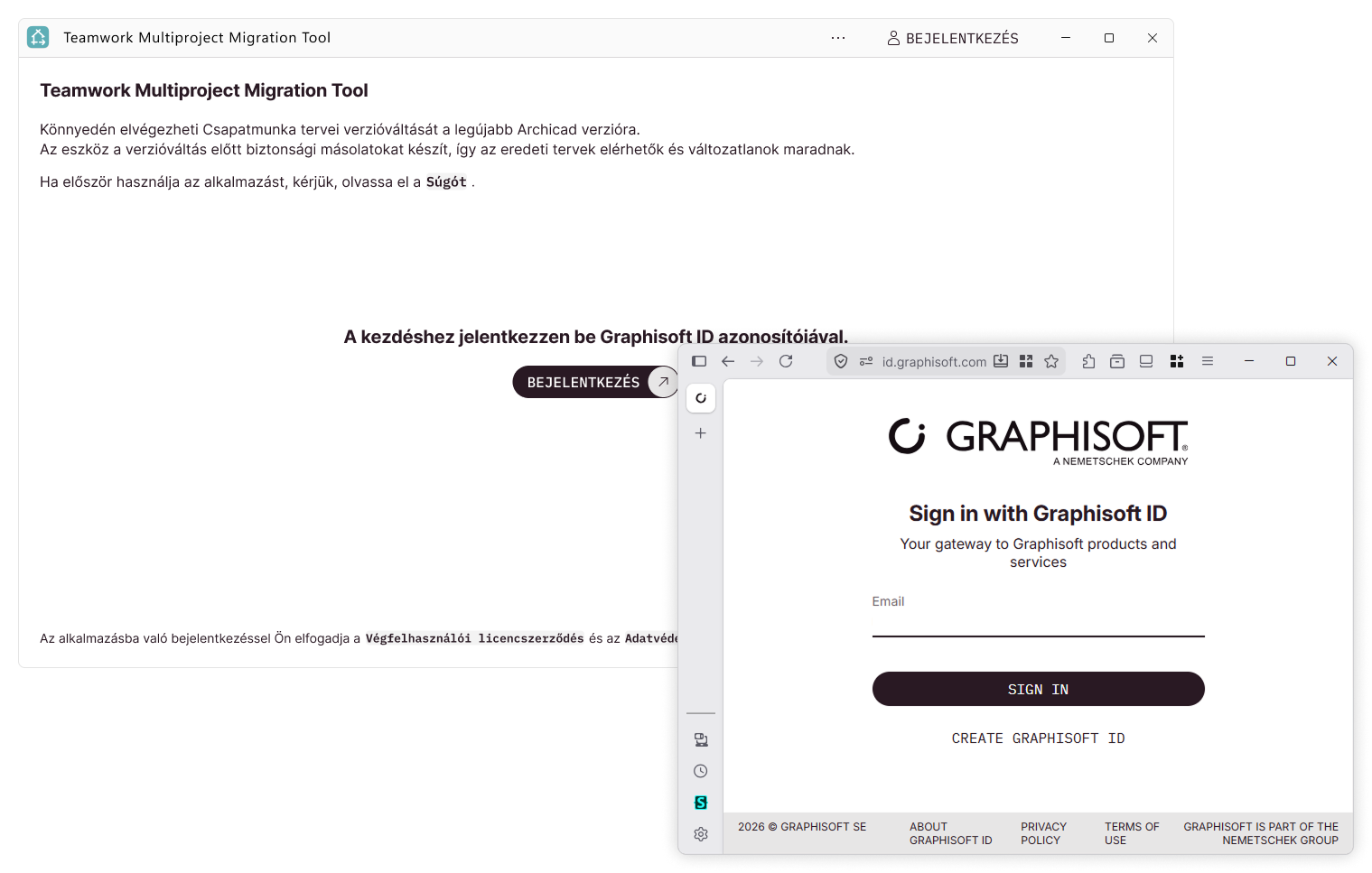
- Nyissa meg a Teamwork Multiproject Migration Tool eszközt.
- Kattintson a Bejelentkezés gombra és jelentkezzen be Graphisoft ID azonosítójával. A bejelentkezéssel elfogadja a Végfelhasználói licencszerződés és az Adatvédelmi szabályzat feltételeit.
- Adja meg azt a BIMcloud címet, amelyet az Archicad a Csapatmunkához használ (pl.
http://server1.local:22000vagyhttps://my-company.bimcloud.com). Kattintson a Csatlakozás gombra.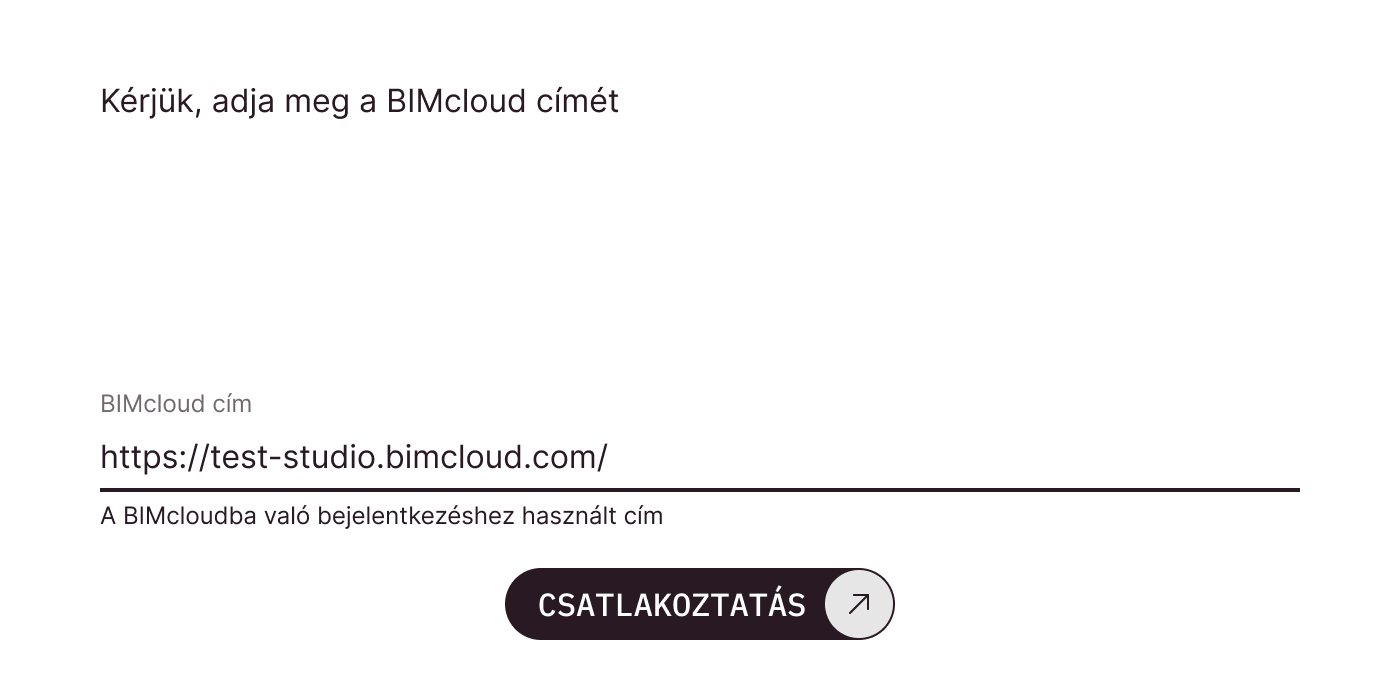
- Amikor a rendszer kéri, jelentkezzen be BIMcloud felhasználójával.
- Kattintson a Célverzió gombra a célzott Archicad változat kiválasztásához. (Az alapértelmezett verzió a legújabb telepített Archicad.)
- Ha a célzott Archicad változat telepítve van a számítógépére, de nem jelenik meg a listában: kattintson a Manuális keresés lehetőségre, és keresse meg a megfelelő Archicad futtatható fájlt tartalmazó mappát.
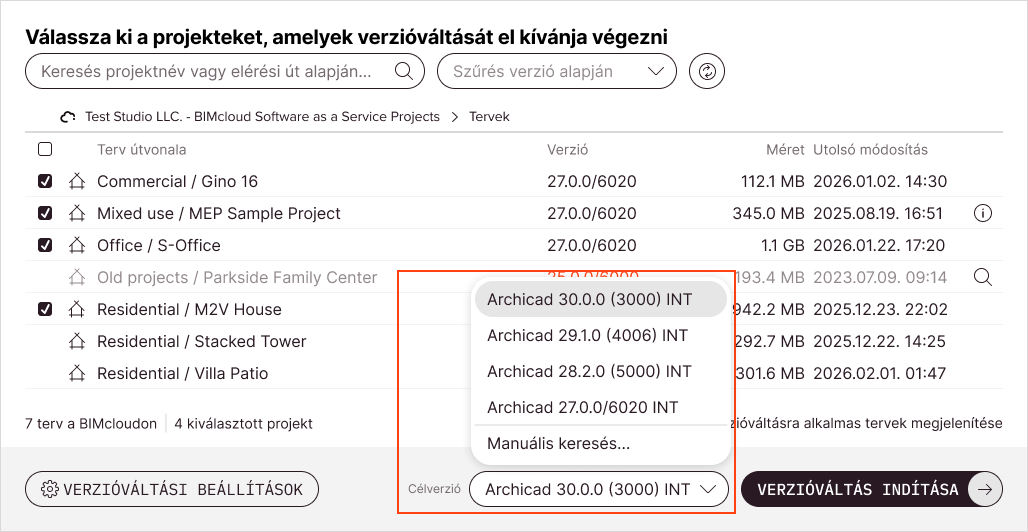
- Válassza ki azokat a Csapatmunka terveket, amelyeknél verzióváltást kíván végezni.
- Kereshet vagy szűrhet a releváns tervekre
- A szürke szöveggel megjelenő terveken nem végezhető verzióváltás – vigye föléjük a kurzort az ok megtekintéséhez
- Itt olvashat bővebben a terv kijelöléséről: Tervek kijelölése a verzióváltáshoz
- Igény szerint kattintson a Verzióváltási beállítások lehetőségre a verzióváltás konfigurálásához, például a tervek elnevezési módjának megadásához. (Az alapbeállítások a legtöbb esetben megfelelők.) Az egyes beállításokról itt olvashat bővebben: Verzióváltási beállítások
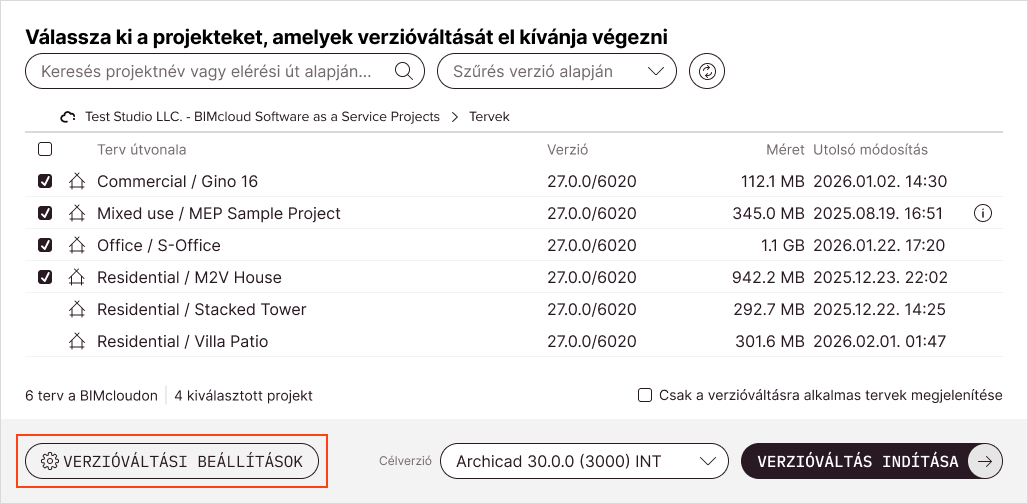
- Kattintson a Verzióváltás indítása lehetőségre.
- Szükség lehet a BIMcloud jelszavának megadására (erre akkor van szükség, ha a Teamwork Multiproject Migration Tool eszközt Archicad 29-es vagy korábbi verziójú tervekhez használja)
- Várja meg, amíg a Csapatmunka tervek verzióváltása megtörténik.
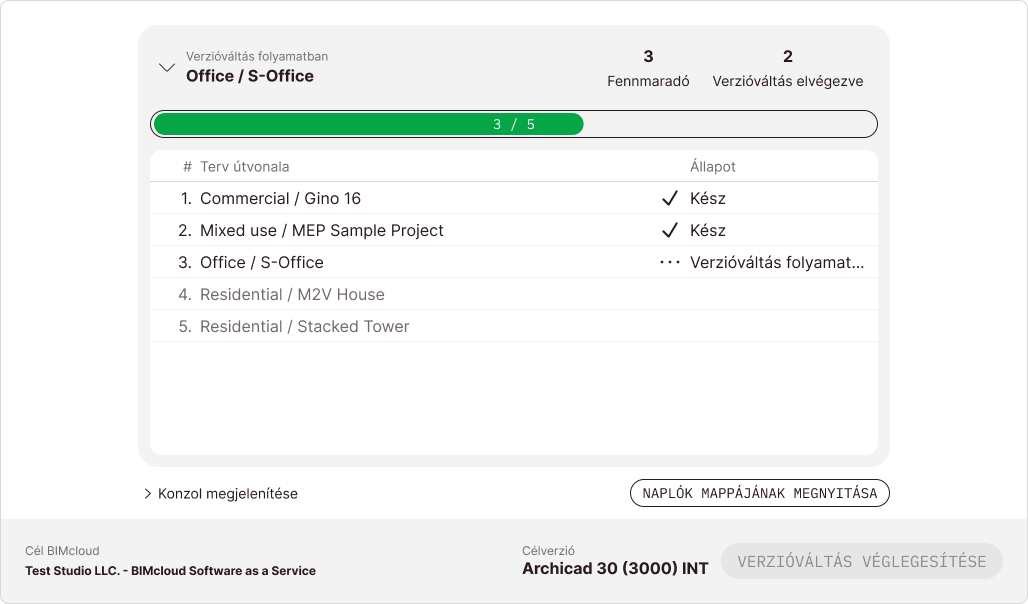
- A verzióváltás során az Archicad példányok automatikusan megnyílnak és bezáródnak
- A Verzióváltás folyamatban szakaszban tekintheti meg a verzióváltási sort
- További részletekért kattintson a Konzol megjelenítése gombra
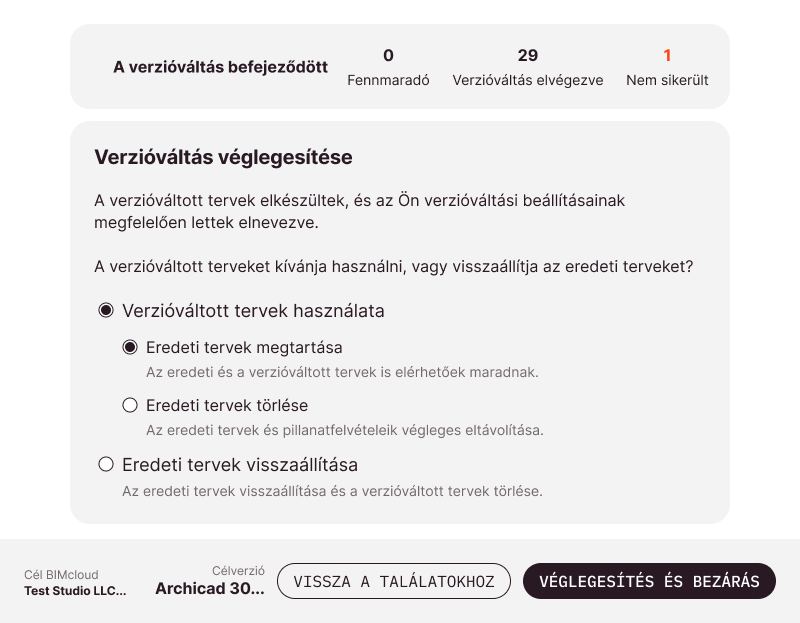
- A verzióváltás után tekintse át az eredményeket, majd kattintson a Verzióváltás véglegesítése gombra.
- Válassza a Verzióváltott tervek használata lehetőséget a munka folytatásához a verzióváltott tervekkel, valamint az Eredeti tervek megtartása lehetőséget a régi tervváltozatok megtartásához biztonsági másolatként problémák esetére.
Ezután kattintson a Véglegesítés és bezárás gombra.
Kérjük, olvassa el A verzióváltás előkészítése című cikket a verzióváltási hibák számának csökkentése érdekében.
További részletek a kapcsolódó cikkekben: