移行を確定
移行が完了したら、結果を確認し移行を確定をクリックします。
これで、移行後のプロジェクトが元のプロジェクトとともにBIMcloud上で使用可能になり、移行環境設定で指定したとおりに名前が変更されています。
表示されるダイアログで、以下のいずれかのオプションを選択して移行を確定します:
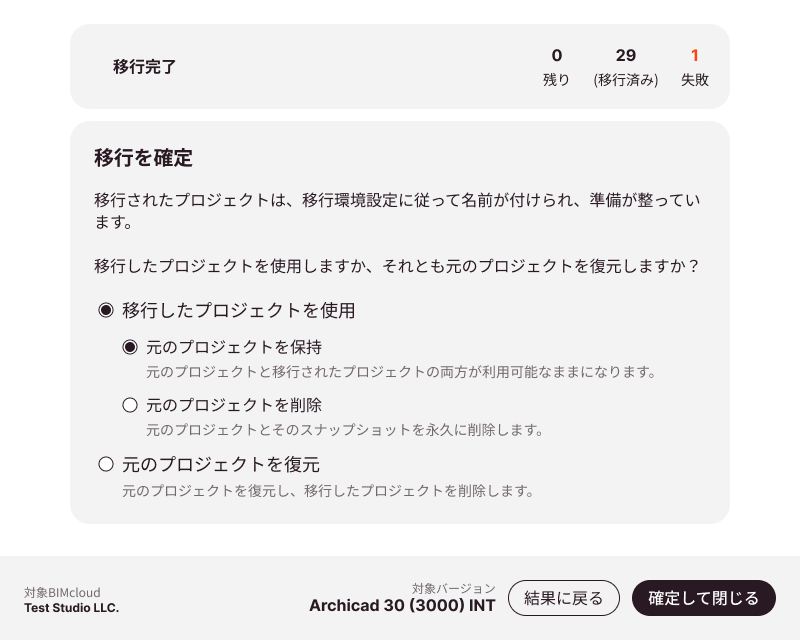
- 移行後のプロジェクトを使用:移行後のプロジェクトを保持します。
- 元のプロジェクトを保持:元のプロジェクトと移行後のプロジェクトの両方がそのまま残ります。
- 元のプロジェクトを削除:元のプロジェクトとそのスナップショットが削除されるため、以後は復元できません。このオプションは、ストレージの空き容量が著しく不足している場合にのみ使用してください。
- 元のプロジェクトを復元:移行後のプロジェクトを削除し、元のプロジェクトを復元します。
注:
- 移行を実行すると、チームワークプロジェクトに参加中のすべてのユーザーが切断されます。[元のプロジェクトを復元]オプションを使用しても、ユーザーは自動的に再参加されません。影響を受けたユーザーは、再参加する前に、未送信の変更をローカルに保存する必要があります。
- 元のプロジェクトの削除や復元には、BIMcloud側での追加の処理が必要です。これらの処理が完了するまでお待ちください。この処理中は、コンピュータの電源を切ったり、本ツールを閉じたりしないでください。
移行に失敗したプロジェクト
複数のプロジェクトが同じ原因で失敗していることがあります。多くの失敗を防ぐには、アプリケーションの準備を参照してください。
プロジェクトが失敗した原因を確認するには、[結果に戻る]ボタンをクリックし、次に[コンソールを表示]をクリックしてエラーメッセージを確認します。