問題のトラブルシューティング
BIMcloud、Archicad、コンピュータに関する準備手順に従っていれば、ほとんどの移行は問題なく完了します。準備については以下を参照してください:移行の準備
チームワークプロジェクトの移行に失敗した場合は、移行完了または移行の確定画面のヘッダーにあるカウンターで失敗した件数を確認してください。
-
大部分のプロジェクトが成功し、1、2件のみ失敗した場合は、そのプロジェクト固有の問題である可能性が高いです。
-
すべてまたは大部分のプロジェクトが失敗した場合は、権限、ライセンス、BIMcloudの設定、Archicadのインストールのいずれかに原因がある可能性が高いです。
コンソールビュー
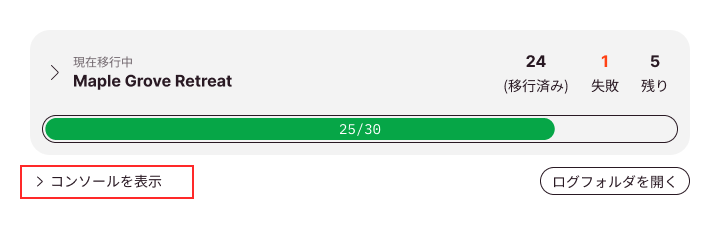
チームワークプロジェクトが失敗した原因について詳細を確認するには、移行中または移行後に、移行画面のコンソールを表示ボタンをクリックします。移行の確定画面からこの画面を表示するには、結果に戻るボタンをクリックします。
コンソールには、Teamwork Multiproject Migration Toolが各プロジェクト対して実行した処理が表示されます。スクロールして最後のエラー行を確認してください。この行から、問題がBIMcloud側かArchicad側かを判断できる場合があります。
一部のプロジェクトのみが失敗した場合:
- 該当するプロジェクトが、他とは異なるArchicadのバージョンまたはアップデートを使用していないか確認してください。プロジェクトと完全に一致するバージョンのArchicadをインストールする必要がある場合があります。
- 該当するプロジェクトとその親フォルダに対して、ユーザーに必要な権限が付与されていることを確認してください(またはBIMcloud管理者に確認を依頼してください)。
移行に失敗したプロジェクトについては、Archicadから手動で移行を試すこともできます。
複数のプロジェクトが失敗した場合:
- 失敗したプロジェクトが同じメジャーバージョンを使用しているかどうかを確認してください。Archicadのインストール状態が原因である可能性があります。Archicadを起動し、表示される法的通知に同意してください。そのうえで、ライセンスが有効であること、および新規プロジェクトを作成してもエラーが表示されないことを確認します。
- 失敗したプロジェクトが同じような場所(パス)に配置されている場合は、それらのフォルダ内のチームワークプロジェクトを移行する権限がない可能性があります。
- コンピュータがBIMcloudと安定して接続されていること、BIMcloudユーザーにライセンスが割り当てられていること、およびプロジェクトをホストしているBIMcloud Serverが問題なく稼働していることを確認してください。
- コンピュータに十分な空き容量があることを確認します。オンプレミス版BIMcloudの場合は、サーバーマシンの空き容量も確認してください。
移行ログフォルダ
コンソールで十分な情報が得られない場合は、ログフォルダを開くボタンをクリックして詳細なログを確認してください。これらのログには、BIMcloudおよびArchicadとの通信内容がすべて記録されます。主にサポートへの問い合わせ時に使用するものです。
後からプロジェクトを復元する
Teamwork Multiproject Migration Toolで元のプロジェクトを復元できるのは、ツールが開いたままにして、「移行の確定」画面を表示している間のみです。
本ツールを閉じた後でも、次の手順でプロジェクトを手動で復元できます:
- ブラウザでBIMcloudにログインします
- 移行後のプロジェクトを移動、名前変更、または削除します
- 元のチームワークプロジェクトの名前を移行前の名前に戻します
- 元のプロジェクトにホットリンクされているすべてのチームワークプロジェクトを特定して名前を変更します
移行後にホットリンクが見つからない、または互換性がない場合
移行後も、ホットリンクの参照先は元のプロジェクト名のままです。移行環境設定で移行後のプロジェクトの名前を変更した場合、ホットリンクは引き続き移行前のバージョンのプロジェクトを参照します。この問題を解決するには、チームワークプロジェクトを手動で再リンクするか、名前を元の名前に戻してください。