移行するプロジェクトの選択
Graphisoft IDおよびBIMcloudアカウントでサインインすると、Teamwork Multiproject Migration Toolのメイン画面にアクセス可能なすべてのチームワークプロジェクトが表示されます。
プロジェクトの選択
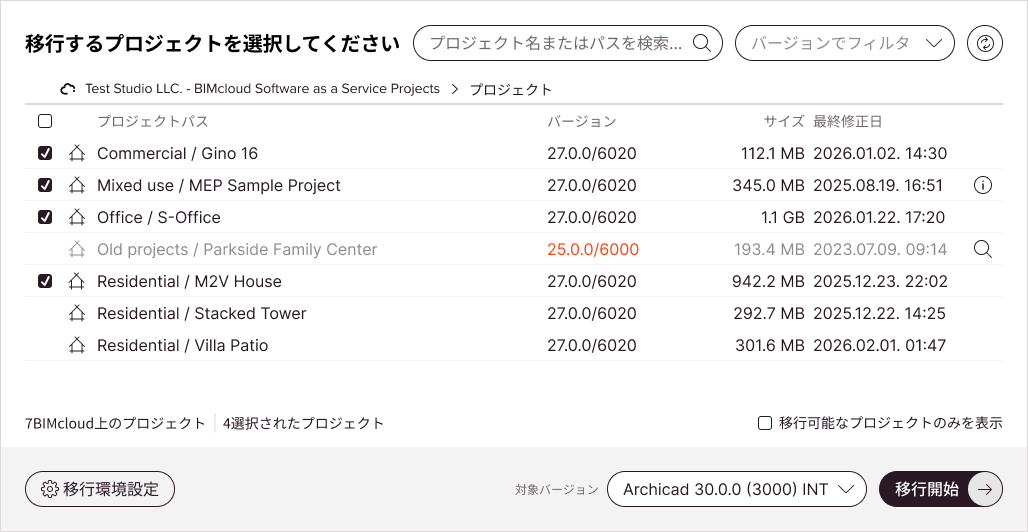
クリックするかチェックボックスをオンにして、移行するチームワークプロジェクトを選択します。
移行可能なすべてのプロジェクトを選択するには、リストヘッダーの複数選択チェックボックスをクリックします。
選択されたプロジェクトの数がリストの下に表示されます。
選択できるプロジェクトは、検出されたArchicadのインストール状況と移行先のArchicadバージョンによって異なります。移行できないプロジェクトはグレー表示になり、右側にアイコンが表示されます。そのようなプロジェクトの上にカーソルを置くと、理由が表示されます。考えられる理由は、次のとおりです。
- プロジェクトバージョンが最新です:緑色のテキストで表示されます。移行先のArchicadバージョンがプロジェクトのバージョンと同じか、それより古いため、移行は不要です。
- 互換性のあるArchicadが検出されません:赤色のテキストで表示されます。プロジェクトのメジャーバージョンおよびアップデートに一致するArchicadがインストールされていません。プロジェクトとまったく同じバージョン(アップデートを含む)のArchicadが必要です。Archicadのインストールが自動的に検出されない場合は、移行先バージョンの選択リストを開き、[手動で指定]をクリックして、該当するArchicadの実行ファイルが含まれるフォルダを参照してください。
![移行先バージョンの選択で、[手動で指定]を選択します。](../Graphics/LocateAC.png)
- ホストサーバーがオフライン、またはプロジェクトデータがみつかりません:チームワークプロジェクトにアクセスできません。BIMcloud Serverが稼働しており、BIMcloud Managerから接続できることを確認してください。
- 「フォルダ内容の削除/除去」の権限がありません:[移行の確定]画面では、元のプロジェクトまたは移行後のプロジェクトのいずれかを削除するオプションがあります。対象プロジェクトまたはその親フォルダに対してこの権限がない場合、本ツールはプロジェクトの移行は実行しますが、元のプロジェクトや移行後のプロジェクトを削除できません。そのため、「移行の確定」画面でそのオプションを選択していたとしても、移行処理を元に戻すことはできません。
- 親フォルダに対する「詳細の修正」または「チームワークプロジェクトのロック/ロック解除」または「内容の変更」の権限がありません:割り当てられている役割またはカスタム権限では、このチームワークプロジェクトを移行できません。
必要な権限については、アプリケーションの準備を参照してください。
プロジェクトリストのフィルタ
以下の機能を使用して、チームワークプロジェクトのリストをフィルタできます。
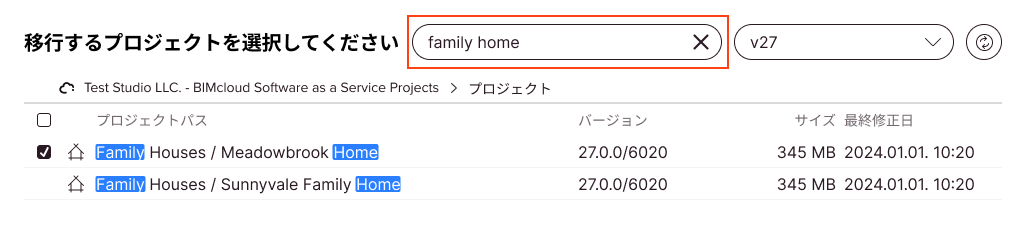
- 検索:プロジェクト名または親フォルダ名でプロジェクトを検索できます。Enterキーを押して検索します。スペースを使用して複数の単語を追加します。検索語と完全に一致するプロジェクトのみが表示されます。また、複数の検索語を組み合わせて指定できます。
- 移行可能なプロジェクトのみを表示:チェックを入れると、移行対象として選択できないプロジェクトが非表示になります。
![リストの下にある[移行可能なプロジェクトのみを表示]チェックボックスをオンにすると、何らかの理由で移行対象として選択できないプロジェクトが非表示になります。](../Graphics/ShowMigratable.png)
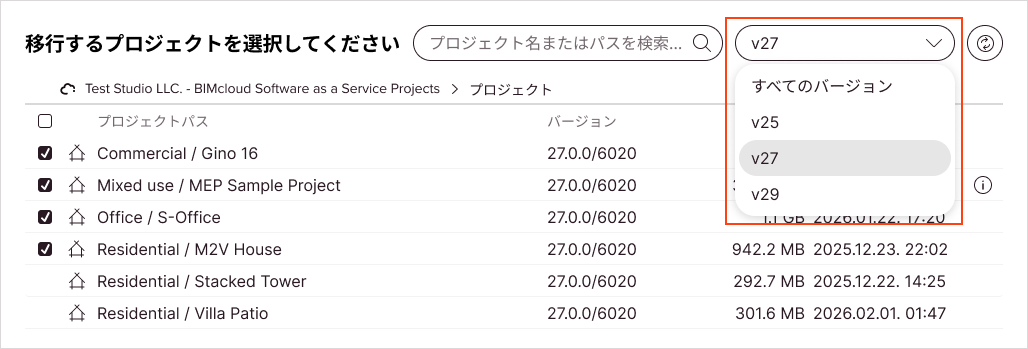
- バージョンでフィルタ:メジャーバージョンを選択すると、そのバージョンのプロジェクトのみが表示されます。フィルタを解除するには、[すべてのバージョン]を選択します。
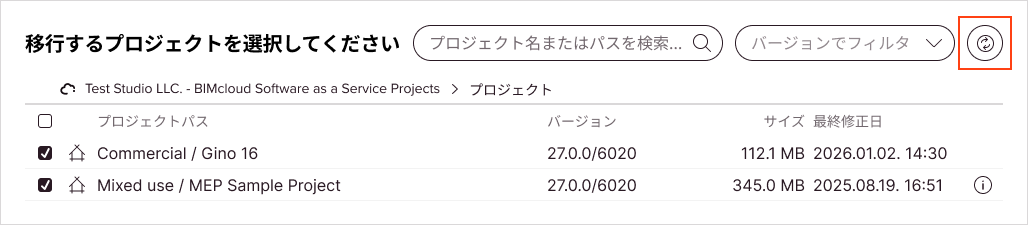
本ツールの実行中に行われたプロジェクトの変更や、新たに追加されたArchicadのインストールは、自動的には検出されません。フィルタの横にある[更新]ボタンをクリックして、変更内容を反映します。