移行の実行
このワークフローの例では、Teamwork Multiproject Migration Toolの各機能について説明します。
- 現在チームワークで使用している各Archicadバージョンと、移行先として採用する新しいバージョンを、必要なアップデートを適応した状態でインストールします。
- Graphisoft DownloadsからTeamwork Multiproject Migration Toolをダウンロードしてインストールします。
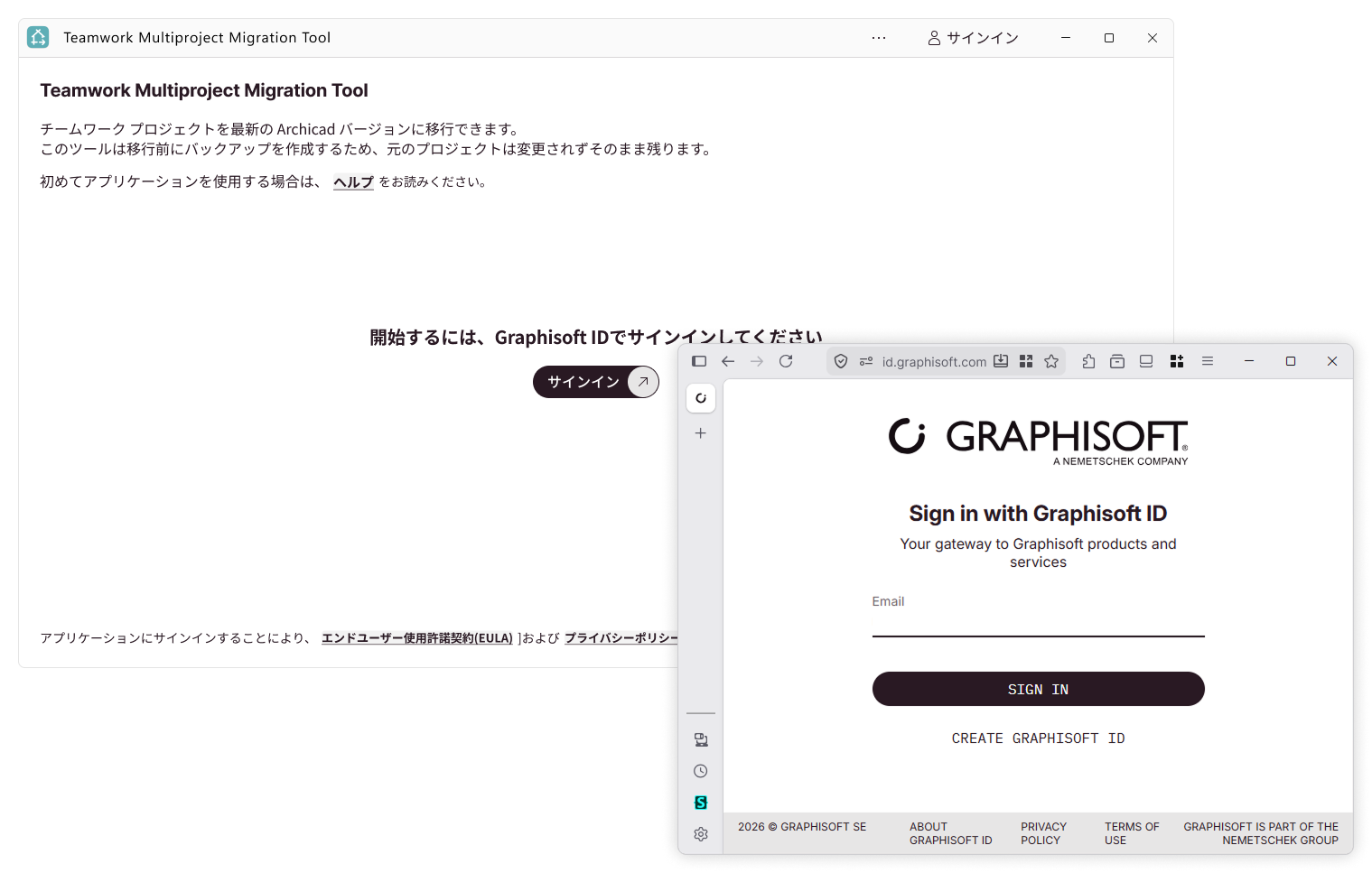
- Teamwork Multiproject Migration Toolを開きます。
- クリックしてGraphisoft IDでサインインします。サインインすることにより、使用許諾契約書およびプライバシーポリシーに同意したものとみなされます。
- Archicadがチームワークで使用しているBIMcloudアドレスを入力します(例:
http://server1.local:22000またはhttps://my-company.bimcloud.com)。接続をクリックします。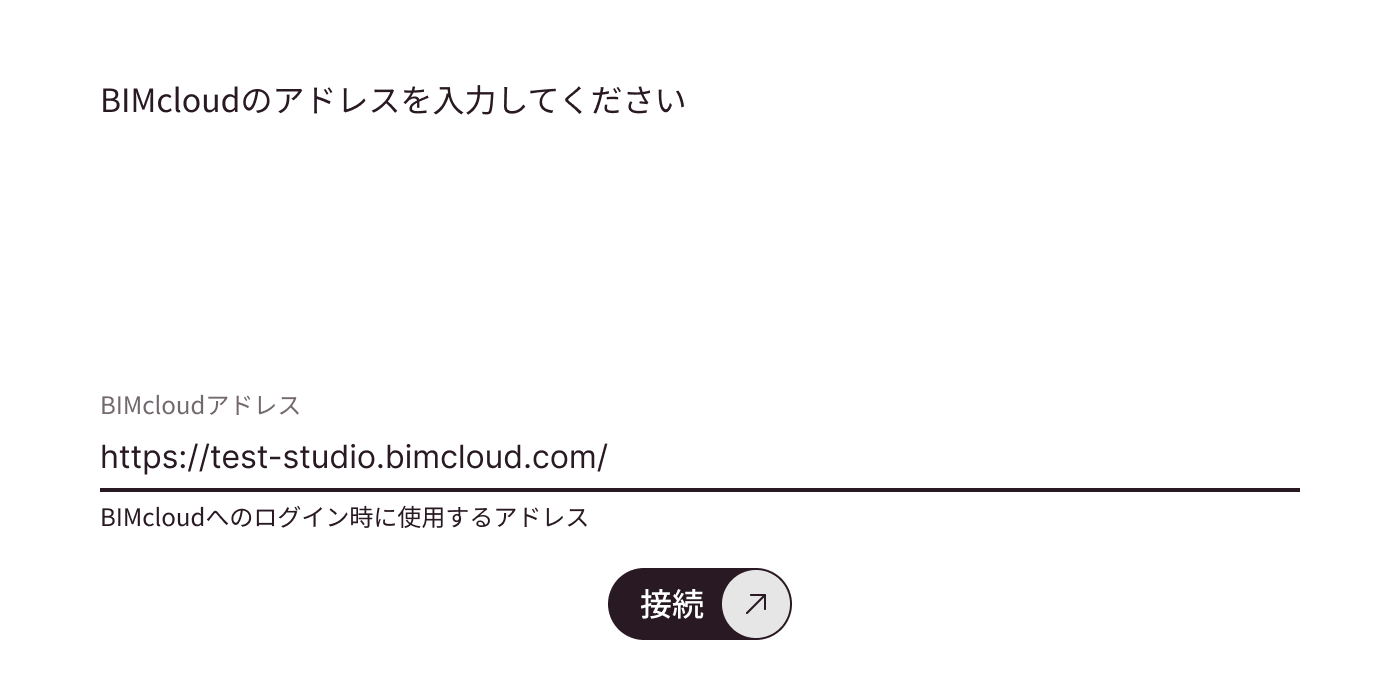
- プロンプトが表示されたら、BIMcloudユーザーでサインインします。
- 対象バージョンボタンをクリックして、対象のArchicadバージョンを選択します。(デフォルトでは、インストールされている最新バージョンのArchicadが選択されます。)
- 対象のArchicadバージョンがコンピュータにインストールされているにもかかわらず一覧に表示されない場合は、手動で指定をクリックし、該当するArchicad実行ファイルが含まれるフォルダを参照します。
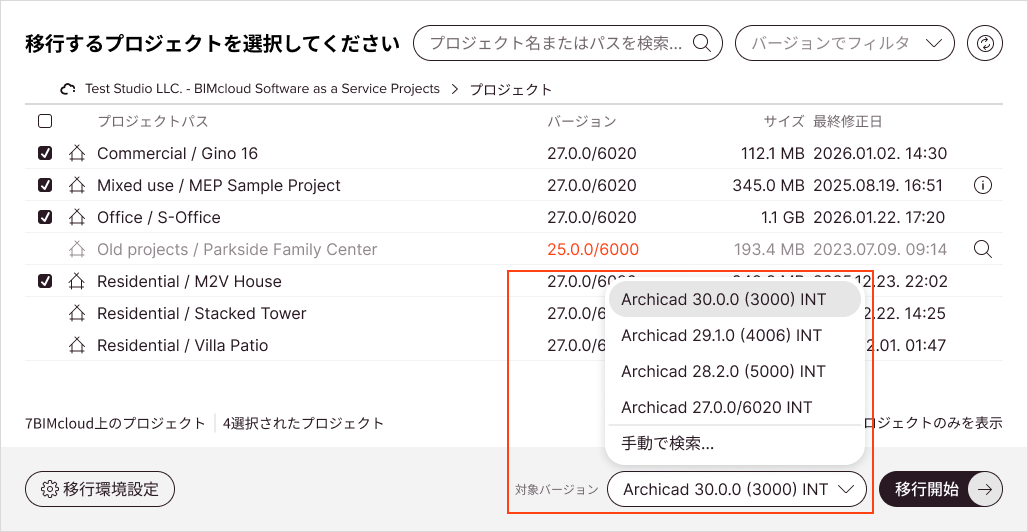
- 移行するチームワークプロジェクトを選択します。
- 関連するプロジェクトを検索またはフィルタできます
- グレー表示のプロジェクトは移行できません。カーソルを合わせると、理由が表示されます。
- プロジェクト選択の詳細については、こちらを参照してください:移行するプロジェクトを選択
- 必要に応じて、移行の環境設定をクリックし、プロジェクトの命名方法などの移行設定を行います。(通常は、デフォルト設定のままで問題ありません。)各設定の詳細については、こちらをご覧ください:移行の環境設定
![チームワークプロジェクト一覧の下にある[移行の環境設定]ボタン](../Graphics/OpenMigPrefs.png)
- 移行を開始をクリックします。
- BIMcloudのパスワードの入力が必要になる場合があります(Archicad 29以前のプロジェクトでTeamwork Multiproject Migration Toolを使用している場合は必要です)
- チームワークプロジェクトが移行が完了するまで待機します。
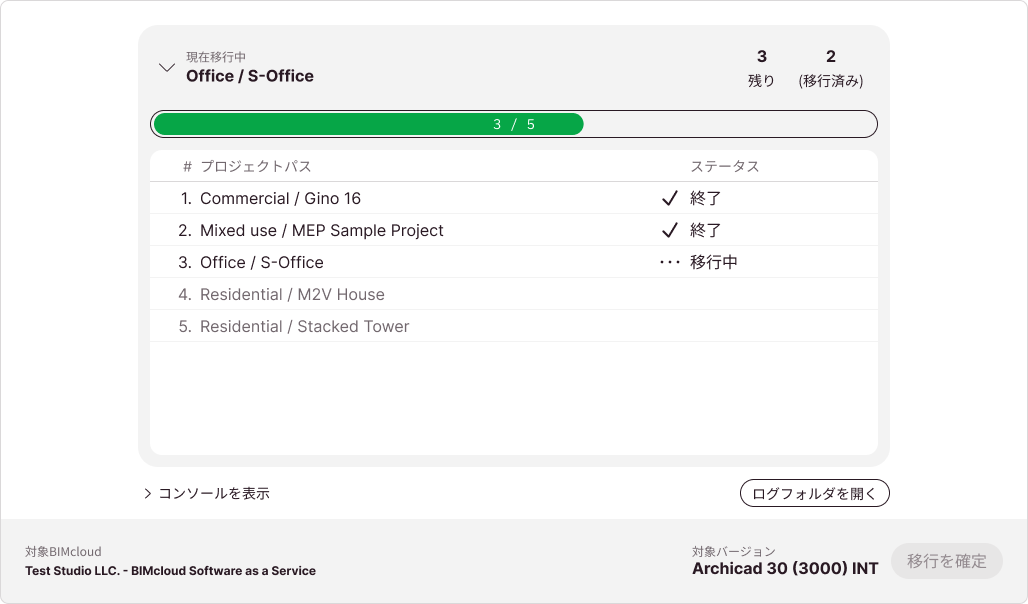
- 移行中、Archicadのインスタンスが自動的に起動・終了します
- 現在移行中セクションで移行キューを確認できます
- 詳細については、コンソールを表示をクリックします
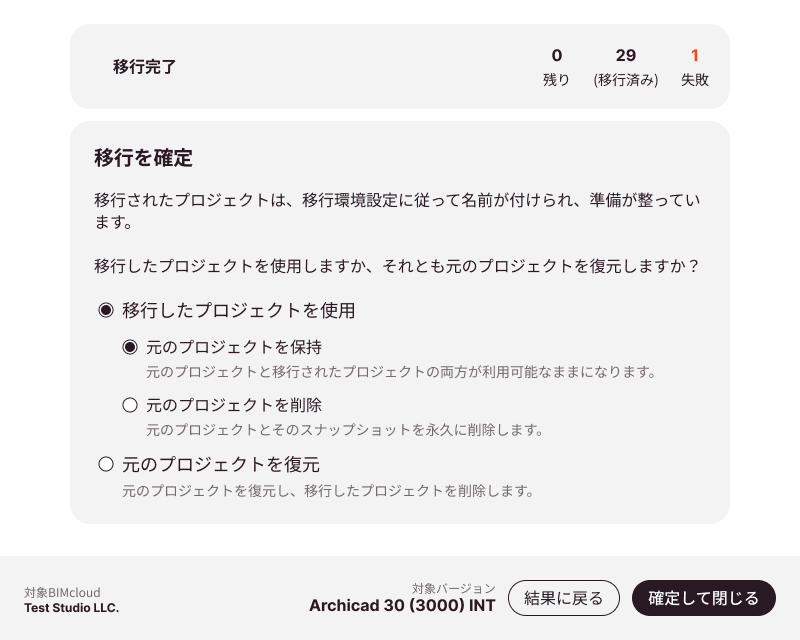
- 移行が完了したら結果を確認し、移行を確定をクリックします。
- 移行後のプロジェクトを使用を選択すると、移行後のプロジェクトで作業を進められます。問題が発生した場合のバックアップとして古いバージョンのプロジェクトを残すには元のプロジェクトを保持を選択します。
次に、確定して閉じるをクリックします。
移行の失敗を減らすために、移行の準備をご確認ください。
詳細については、関連記事をご確認ください: