Executar a migração
Este fluxo de trabalho de exemplo abrange todas as funcionalidades do Teamwork Multiproject Migration Tool.
- Instale cada versão do Archicad atualmente utilizada para o Teamwork, bem como a nova versão que pretende adotar, com as atualizações pretendidas.
- Transfira e instale o Teamwork Multiproject Migration Tool a partir de Graphisoft Downloads.
- Abra o Teamwork Multiproject Migration Tool.
- Clique para Iniciar sessão com a sua Graphisoft ID. Ao conectar-se, aceita o Contrato de Licença de Utilizador Final e a Política de Privacidade.
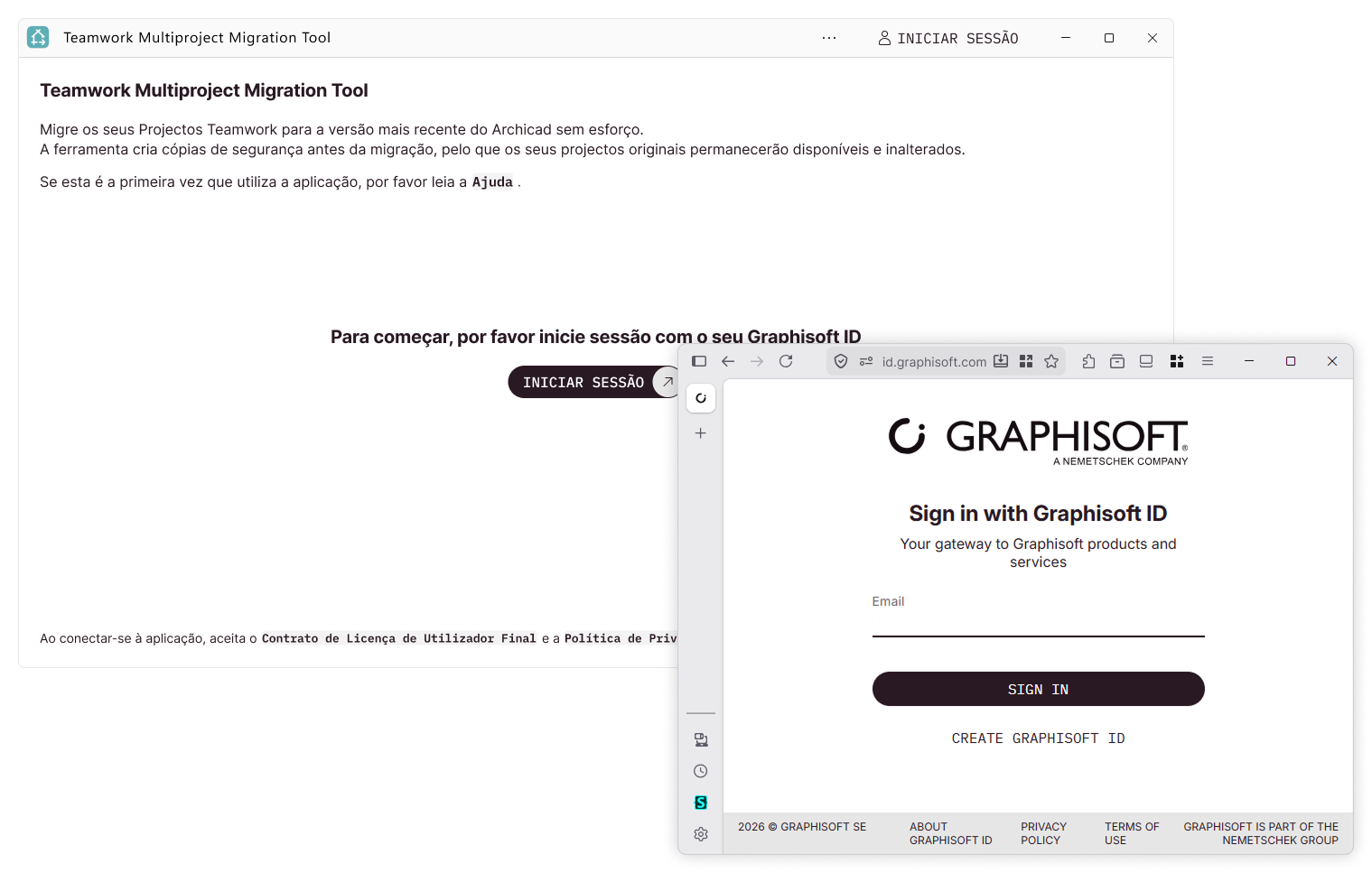
- Indique o endereço do BIMcloud que o Archicad utiliza para o Teamwork (por exemplo,
http://server1.local:22000ouhttps://my-company.bimcloud.com). Clique em Conectar.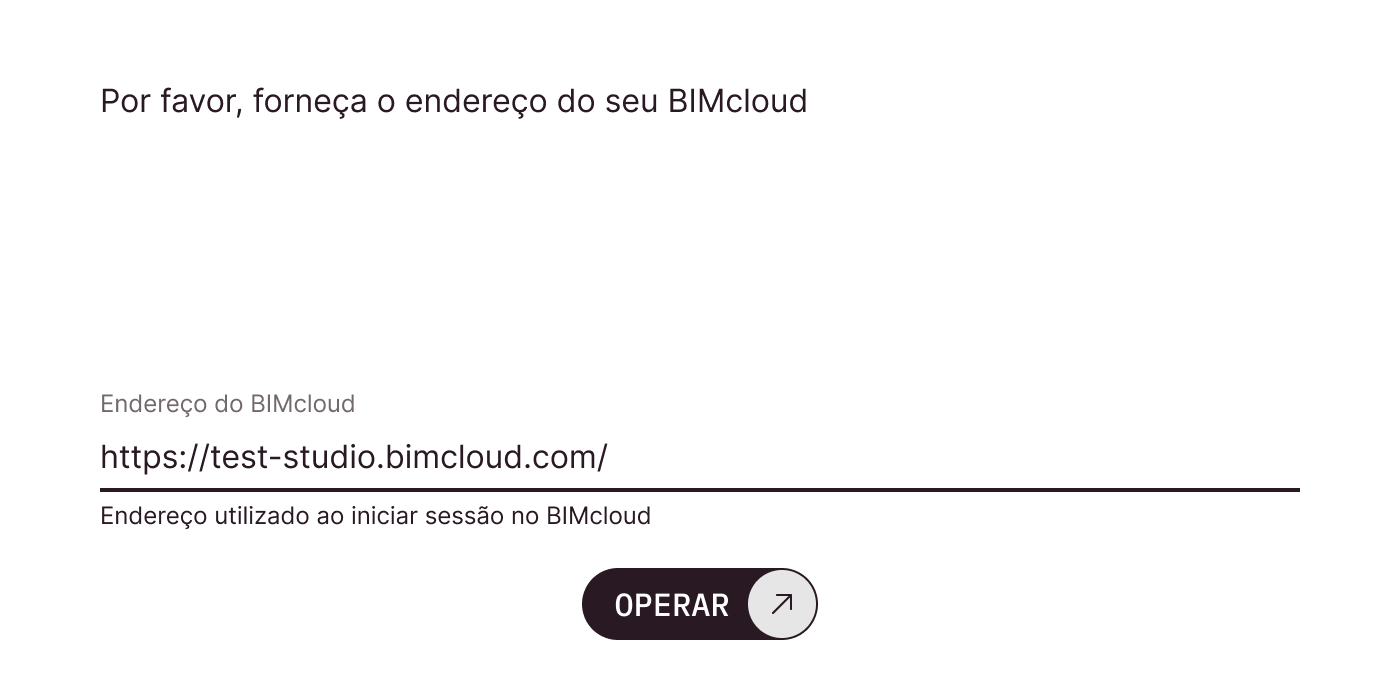
- Quando lhe for pedido, inicie sessão com o seu utilizador do BIMcloud.
- Clique no botão Versão de destino para selecionar a versão pretendida do Archicad. (A versão por defeito é o seu Archicad mais recente instalado.)
- Se a sua versão pretendida do Archicad estiver instalada no seu computador, mas não a vir na lista: clique em Localizar manualmente e procure a pasta que contém o executável relevante do Archicad.
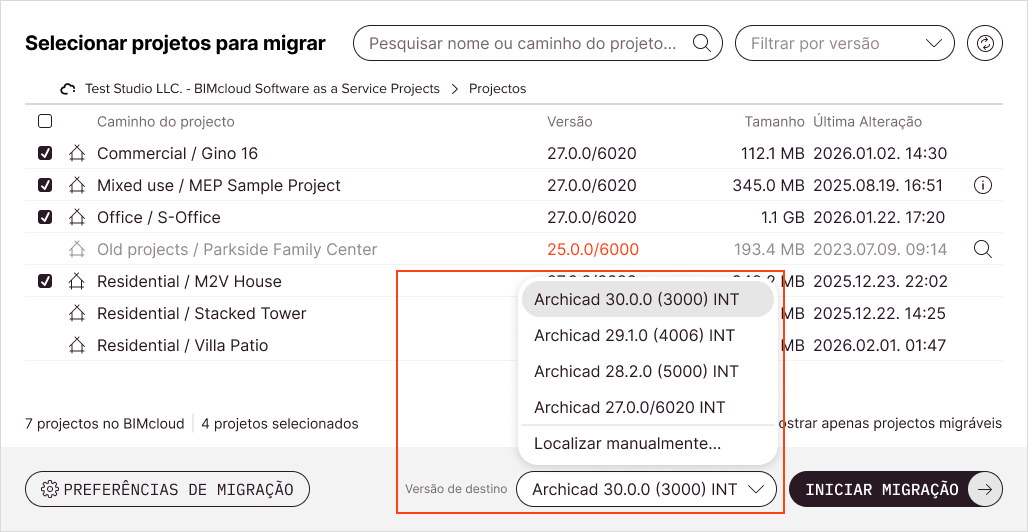
- Selecione os projectos Teamwork a migrar.
- Pode pesquisar ou filtrar por projectos relevantes
- Os projectos a cinzento não podem ser migrados — passe o cursor para saber o motivo
- Leia mais sobre a seleção de projectos aqui: Selecionar projectos para migração
- Opcionalmente, clique em Preferências de migração para configurar a migração, como, por exemplo, como nomear os seus projectos. (As definições padrão são adequadas para a maioria dos casos.) Leia mais sobre cada definição aqui: Preferências de migração
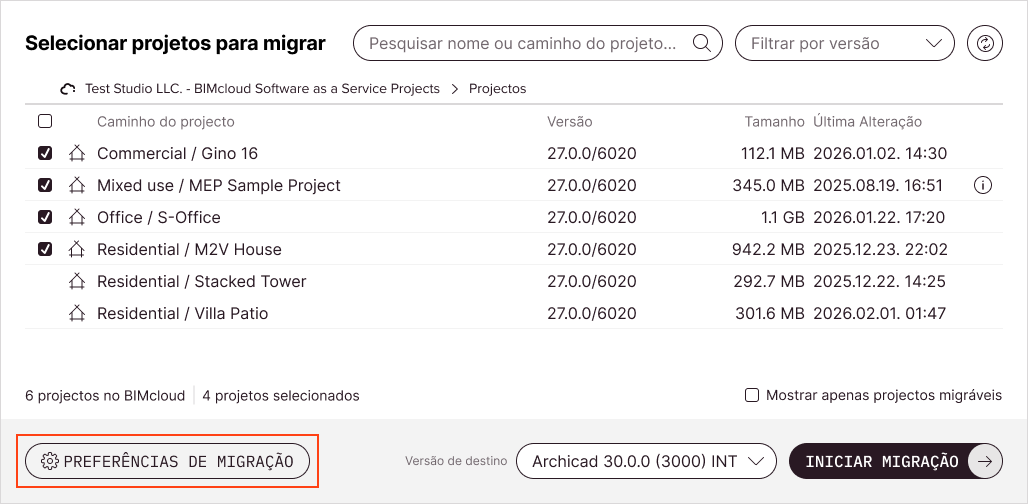
- Clique em Iniciar migração.
- Poderá ser necessário introduzir a sua palavra-passe do BIMcloud (isto é obrigatório se estiver a utilizar o Teamwork Multiproject Migration Tool para projectos do Archicad 29 ou anteriores)
- Aguarde enquanto os projectos Teamwork são migrados.
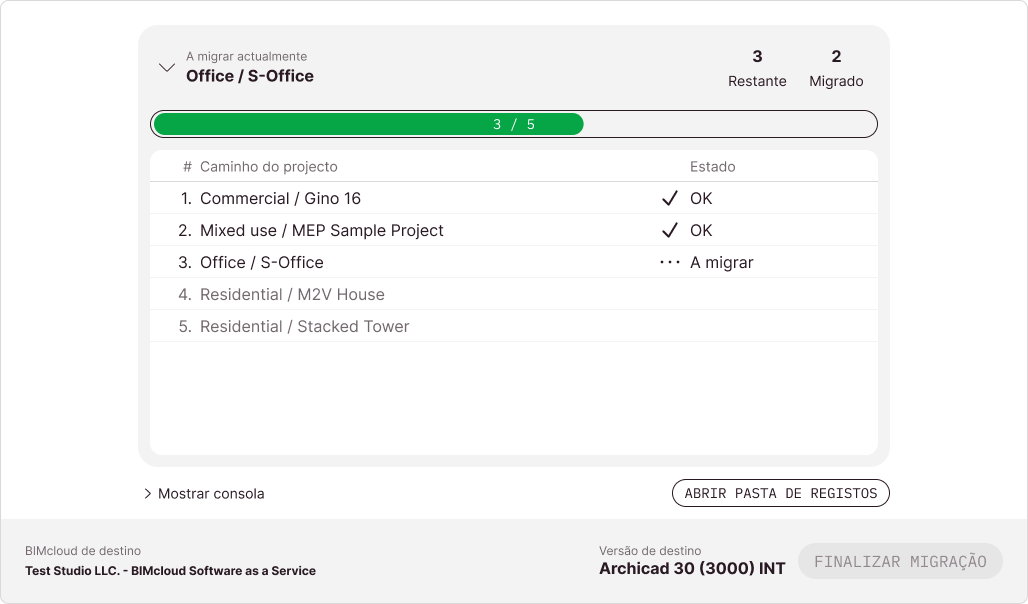
- Durante a migração, as instâncias do Archicad abrem e fecham automaticamente
- Visualize a fila de migração na secção A migrar atualmente
- Para mais detalhes, clique em Mostrar consola
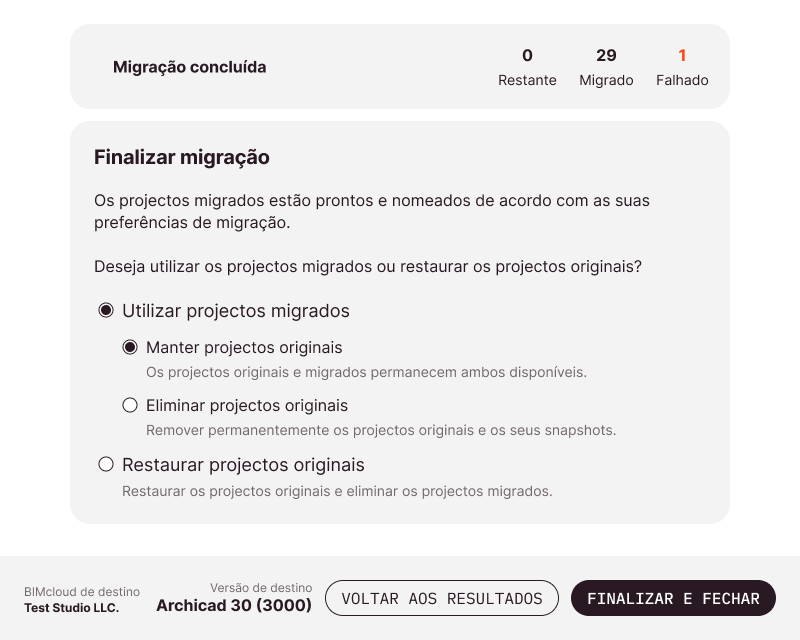
- Após a migração, reveja os resultados e, em seguida, clique em Finalizar migração.
- Selecione Utilizar projectos migrados para prosseguir com os projectos migrados, juntamente com Manter projectos originais para reter versões de projectos antigas como cópia de segurança em caso de problemas.
Em seguida, clique em Finalizar e fechar.
Consulte o artigo Preparar para a migração para reduzir falhas de migração.
Encontre mais detalhes em artigos relacionados: